第一阶段:认识界面,打好基础 (入门)
这个阶段的目标是熟悉 Word 2007 的“新面孔”,并掌握最基本的操作。
理解 Word 2007 最大的变革:功能区
Word 2007 最大的变化就是用 功能区 替代了传统的菜单栏和工具栏,你必须先搞懂它,否则寸步难行。
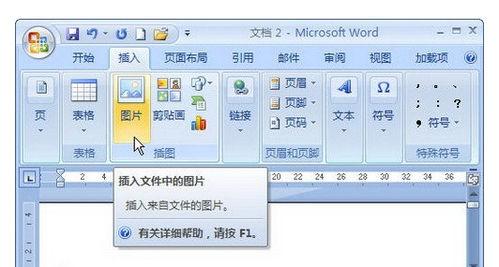
- 功能区:位于窗口顶部的长条,分为几个大选项卡,如“开始”、“插入”、“页面布局”、“引用”、“邮件”、“审阅”、“视图”。
- 选项卡:点击不同的选项卡,会显示与之相关的命令按钮和功能组。“开始”选项卡包含了最常用的字体、段落、样式等设置。
- 上下文选项卡:这是非常智能的设计,当你选中某个特定对象(如图片、表格、页眉页脚)时,Word 会自动显示一个与该对象相关的选项卡(如“图片工具”或“表格工具”),操作完后,它又会自动隐藏。
- 快速访问工具栏:默认在功能区上方,可以把你最常用的命令(如保存、撤销)放进去,方便快速调用。
学习重点:
- 动手操作:点击每个选项卡,看看里面都有哪些功能,心里有个大概印象。
- 自定义快速访问工具栏:右键点击功能区中的任意命令,选择“添加到快速访问工具栏”。
掌握最最核心的操作
这些是任何文档都离不开的基础,必须熟练。
- 新建、打开、保存、关闭文档:
Office 按钮(左上角的圆形Logo)是 Word 2007 的“总开关”,所有关于文件的操作都在这里。- 保存格式:Word 2007 默认保存格式是
.docx,如果你需要发给使用 Word 2003 或更早版本的人,必须选择“另存为” -> “Word 97-2003 文档 (.doc)”。
- 输入和编辑文本:打字、选择文本(鼠标拖动、双击选中词、三击选中段落)、复制、剪切、粘贴。
- 撤销 和重做:这是你的“后悔药”和“反悔药”,必须会用。
实践任务:
- 新建一个空白文档,输入一段自我介绍。
- 练习复制、粘贴、删除文字。
- 保存这个文档到你的电脑桌面,文件名为“我的第一个Word文档.docx”。
第二阶段:格式化文档,让它变漂亮 (进阶)
这个阶段是 Word 的核心,让你的文档从“能看”变成“好看”。
字体和段落格式
- 字体格式:在 “开始” 选项卡下,可以设置字体、字号、颜色、加粗、斜体、下划线等。
- 段落格式:同样是 “开始” 选项卡,可以设置:
- 对齐方式:左对齐、居中、右对齐、两端对齐、分散对齐。
- 行距和段间距:行距(单倍、1.5倍、2倍、固定值等)和段前/段后间距,这是排版美观的关键。
- 缩进和制表位:首行缩进、悬挂缩进等。强烈建议使用标尺来操作(在“视图”选项卡中勾选“标尺”)。
样式 - Word 排版的“核武器”
样式是 Word 2007 最强大的功能之一,它能让你实现“一键排版”,并保持全文格式统一。
- 什么是样式:就是一组格式的集合(标题1”样式 = 黑体、三号、居中、段前段后间距12磅),你只需应用样式,所有格式一次性设置好。
- 如何使用:在 “开始” 选项卡的“样式”库中,有“标题1”、“标题2”、“正文”等预设样式,只需将光标放在标题上,点击对应的样式即可。
- 好处:
- 高效:不用手动设置每个标题的格式。
- 统一:修改样式,所有应用了该样式的文本都会自动更新。
- 自动生成目录:只有使用了标题样式,才能自动生成目录。
学习重点:
- 应用样式:为你的文档标题应用“标题1”,为小标题应用“标题2”。
- 修改样式:右键点击样式库中的某个样式(如“标题1”),选择“修改”,可以自定义它的格式。
页面布局
在 “页面布局” 选项卡中设置整个文档的“大环境”。
- 页边距:文字距离纸张边缘的距离。
- 纸张方向和大小:A4、Letter,横向、纵向。
- 页眉、页脚和页码:
- 页眉/页脚:双击页面顶部或底部空白区域即可进入编辑,可以添加公司Logo、文档标题、页码等。
- 页码:在“插入”选项卡中设置,可以设置页码的位置(页面顶端、底端)、格式(数字、罗马数字)和“首页不同”(比如封面不显示页码)。
实践任务:
- 将你之前写的自我介绍文档进行格式化:标题用“标题1”样式,正文用“正文”样式,设置合适的行距和段间距。
- 设置页边距,添加页码,并让首页不显示页码。
第三阶段:丰富内容,实现复杂功能 (高级)
这个阶段让你的文档内容更丰富、更专业。
插入元素
在 “插入” 选项卡中,你可以向文档中添加各种内容。
- 表格:用于整理数据,可以手动绘制,也可以选择行列数自动生成。
- 图片:插入图片、剪贴画、形状(流程图)、SmartArt(信息图表)等。
- 链接、文本框、页眉页脚等。
使用 SmartArt 和图表
- SmartArt:用于创建流程图、组织结构图、列表等,比手动绘制形状更美观、更专业。
- 图表:在“插入”选项卡中,可以创建柱状图、饼图、折线图等,并可以右键点击图表修改数据。
自动生成目录
这是 Word 的高级功能,非常实用。
- 前提:你的文档必须正确使用了“标题1”、“标题2”等样式。
- 操作:将光标放在要插入目录的位置(通常是文档开头),点击 “引用” 选项卡 -> “目录”,选择一个样式即可自动生成。
实践任务:
- 在你的文档中插入一个简单的表格,记录你的学习计划。
- 尝试插入一张图片,并设置其文字环绕方式(右键点击图片 -> “文字环绕”)。
- 创建一个包含“第一章”、“第二章”的文档,并为它们应用“标题1”样式,然后在开头自动生成一个目录。
第四阶段:审阅、打印与技巧总结
审阅
在 “审阅” 选项卡中,可以进行协作和校对。
- 拼写和语法检查:Word 会自动用红色波浪线标出拼写错误,用绿色波浪线标出语法问题,右键点击即可修改建议。
- 修订:开启修订模式后,你所有的删除和修改都会被标记出来,方便他人审阅和接受/拒绝修改。
- 批注:可以对特定内容添加评论,而不直接修改原文。
打印
在 “Office 按钮” -> “打印” -> “打印预览” 中,可以预览打印效果,并设置打印范围(全部、当前页)、份数等。
核心技巧总结
- 快捷键:掌握几个快捷键能极大提升效率。
Ctrl + S:保存Ctrl + C:复制Ctrl + V:粘贴Ctrl + X:剪切Ctrl + Z:撤销Ctrl + A:全选
- 右键菜单:任何时候不确定怎么办,选中对象,右键点击,相关的功能基本都在菜单里。
- 帮助功能:按
F1键,Word 的帮助系统会为你解答绝大多数问题。
学习资源推荐
- 内置帮助:按
F1键,这是最权威、最直接的帮助。 - 在线视频教程:在 B站、YouTube 等平台搜索“Word 2007 教程”,有大量中文和英文的免费视频,跟着操作学习效果最好。
- 图文教程网站:
- Microsoft Office 官方支持:虽然针对旧版,但基础功能讲解依然有效。
- 一些国内的 IT 教育网站(如华军软件园、太平洋电脑网等)也有图文并茂的教程。
- 实践!实践!再实践!:找一份你自己的资料(简历、报告、学习笔记),尝试用 Word 2007 重新排版一遍,这是最好的学习方法。
祝你学习顺利,很快就能成为 Word 高手!
版权声明:除非特别标注,否则均为本站原创文章,转载时请以链接形式注明文章出处。