太棒了!Unity 是一个非常强大且有趣的引擎,自学之路虽然充满挑战,但回报也是巨大的,这份超详细的自学指南将带你从零开始,一步步掌握 Unity。
这份指南分为六个阶段,你可以根据自己的节奏来学习。
思想准备与环境搭建
在开始写代码之前,先做好心理和工具上的准备。
心态调整
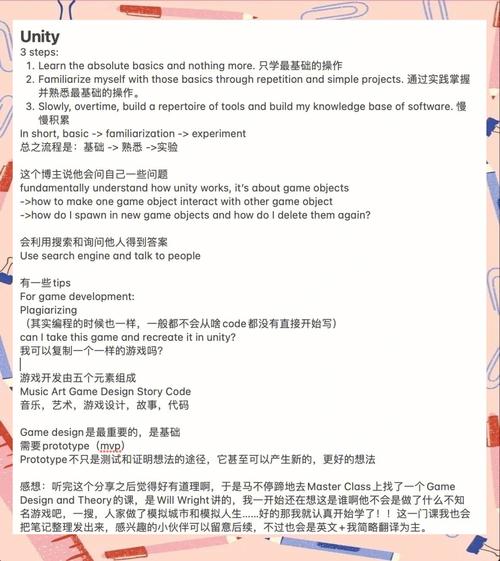
- 耐心与坚持:游戏开发是一个复杂的过程,遇到问题是常态,不要轻易放弃,学会使用搜索引擎和查阅文档。
- 项目驱动学习:不要试图一次性学完所有理论,从一个小项目开始,遇到什么学什么,这样效率最高。
- 接受不完美:你的第一个游戏肯定很简陋,这没关系,完成它比追求完美更重要。
硬件与软件
- 电脑配置:Unity 本身对配置要求不高,但游戏开发和运行需要,建议:
- CPU: Intel i5 / AMD Ryzen 5 或更高
- 内存: 16GB 或更高
- 显卡: NVIDIA GTX 1060 / AMD RX 580 或更高 (集成显卡也可以,但会吃力)
- 存储: SSD 固态硬盘,能极大提升加载和编译速度。
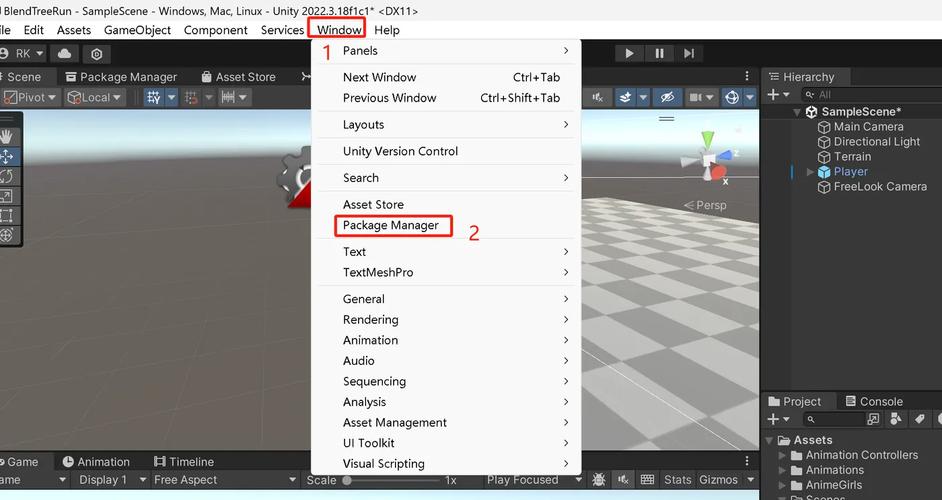
- 安装 Unity Hub:这是 Unity 的官方管理器,用它来安装不同版本的 Unity 编辑器、管理项目和安装模块。
- 安装 Unity 编辑器:
- 打开 Unity Hub。
- 点击 "Installs" -> "Install"。
- 选择 LTS (Long-Term Support) 版本,3.x 或 3.x,LTS 版本更稳定,是商业项目的首选。
- 在 "Modules" 安装界面,务必勾选 "Built-in Render Pipeline",这是最基础的渲染管线,如果你以后想学习 URP 或 HDRP,可以之后再安装。
- 安装代码编辑器:
- Visual Studio (推荐):Windows 平台的标准配置,安装时,在 "工作负载" 中选择 ".NET 桌面开发"。
- Rider:JetBrains 出品的跨平台 C# 编辑器,非常智能,体验极佳,但需要付费(有免费试用)。
- VS Code:轻量级,需要额外安装 C# 插件和调试配置。
核心基础入门 (The Basics)
这个阶段的目标是熟悉 Unity 的编辑器界面和基本工作流程,完成一个“Hello World”级别的小游戏。
学习资源
- 官方教程 (首选):
- Unity Learn:官方的在线学习平台,从 "Create with Code" (编程入门) 或 "Ruby's Adventure: 2D Beginner" (2D 基础) 开始,它们是专门为新手设计的互动式课程。
- 视频教程:
- Brackeys (已停更,但经典永存):B 站有大量搬运,他的教程非常通俗易懂,是很多人的 Unity 启蒙,看他的 "Unity Beginner Tutorial" 系列。
- Code Monkey非常系统、深入,从基础到进阶都有,代码质量高,推荐他的 "Unity Beginner Tutorial" 系列。
- 文档:Unity 手册 是你的终极词典,遇到不懂的术语或功能,先查手册。
核心概念与操作
- 场景:你游戏中的一个关卡或一个界面,所有东西都放在场景里。
- 游戏对象:场景中任何事物的统称,比如一个立方体、一个光源、一个摄像机。
- 组件:赋予游戏对象功能的模块,一个游戏对象本身什么都不是,是组件让它“活”起来。
- Transform:所有游戏对象的必备组件,控制位置、旋转、缩放。
- Mesh Renderer:让物体显示出来。
- Box Collider:给物体添加碰撞体。
- Camera:摄像机组件。
- Light:光源组件。
- 预制体:可复用的游戏对象模板,比如你设计好一个敌人,把它保存为预制体,就可以在场景中快速创建出许多一模一样的敌人。
- 层级视图:场景中所有游戏对象的树状结构,方便管理。
- 检查器视图:显示和编辑当前选中游戏对象及其所有组件属性的窗口。
- 项目视图:存放你所有游戏资源(模型、贴图、音频、脚本等)的地方。
第一个项目:移动的方块
-
新建一个 3D 项目。
-
在层级视图中,创建一个 3D 立方体。
-
创建一个 3D 平面作为地面。
-
创建一个主摄像机,调整位置,使其能看清场景。
-
创建 C# 脚本:
- 在项目视图中右键 -> Create -> C# Script,命名为
PlayerController。 - 双击脚本,用 Visual Studio 打开它。
- 在项目视图中右键 -> Create -> C# Script,命名为
-
编写你的第一行代码:
using UnityEngine; public class PlayerController : MonoBehaviour { // Start is called before the first frame update void Start() { Debug.Log("游戏开始!"); // 在控制台打印一条消息 } // Update is called once per frame void Update() { // 每一帧都检查玩家是否按下了 W 键 if (Input.GetKeyDown(KeyCode.W)) { // 如果按下了,就在 Z 轴正方向移动 1 个单位 transform.Translate(0, 0, 1); } } } -
将脚本附加到物体上:将
PlayerController脚本从项目视图拖拽到层级视图中的立方体上。 -
运行游戏:点击编辑器顶部的播放按钮,你应该可以在游戏运行时,按键盘上的
W键来移动方块了。
恭喜!你已经完成了 Unity 的第一个循环!
C# 编程基础
游戏逻辑的核心是代码,你需要系统地学习 C#。
学习资源
- 视频教程:
- Code Monkey:他的 "C# for Unity" 系列教程非常棒,专门针对 Unity 开发者讲解 C#。
- Jason Weimann (Lerpz):他的 "C# for Unity Game Developers" 系列也非常经典。
- 书籍:
- 《C# 7.0 核心技术指南》:经典的 C# 入门书籍。
- 《Unity C# 脚本编程》:专门针对 Unity 的 C# 书籍。
- 在线练习:
- LeetCode / HackerRank:刷题可以极大地锻炼你的编程逻辑能力。
核心知识点
- 变量与数据类型:
int,float,string,bool,Vector3等。 - 方法/函数:
Start(),Update(),Awake()是 Unity 的生命周期方法,学会自己定义方法来封装逻辑。 - 类与对象:理解面向对象编程的基本概念,你的脚本就是一个类,附加到游戏对象上就是创建了一个对象。
- 条件语句:
if-else,switch。 - 循环语句:
for,while。 - 输入管理:
Input类的用法,如Input.GetKey(),Input.GetAxis()(用于摇杆和方向键)。 - 物理与力:
Rigidbody组件,transform.Translate()(位置变换) 和rigidbody.AddForce()(物理力) 的区别。 - 碰撞检测:
OnCollisionEnter()和OnTriggerEnter()方法的使用。
进阶与专项技能
掌握了基础后,开始学习游戏开发中更具体、更重要的模块。
UI 系统
- Canvas:UI 元素的画布。
- UI Text:显示文本。
- Button:按钮,并学习
OnClick()事件如何绑定到你的 C# 方法上。 - 制作一个简单的开始菜单和暂停菜单。
射击与战斗
- 实例化:
Instantiate()方法,用于创建预制体的新实例(比如发射子弹)。 - 销毁对象:
Destroy()方法,用于销毁不需要的对象(比如击中的子弹或敌人)。 - 对象池:为了优化性能,学习如何实现对象池来管理频繁创建和销毁的对象(如子弹)。
游戏状态管理
- 使用静态类或单例模式:创建一个
GameManager脚本,用来管理全局变量,如玩家生命值、得分、游戏是否暂停等。
导航与 AI
- NavMesh (导航网格):让敌人可以自动寻路到指定位置。
- Animator Controller:学习使用状态机来控制角色的动画(如待机、行走、攻击)。
音效与粒子效果
- Audio Source 和 Audio Clip:播放背景音乐和音效。
- Particle System:创建火焰、爆炸、魔法等酷炫的视觉效果。
项目实践
理论学得再多,不如亲手做一个完整的项目,这是检验学习成果、提升综合能力的唯一途径。
项目推荐 (从简单到复杂)
- 2D 平台跳跃游戏:学习 2D 物理、角色控制、关卡设计。
- 打砖块游戏:学习碰撞检测、计分系统、游戏循环。
- 简易的 3D 射击游戏:学习第一/三人称控制、射击、敌人 AI、生命值系统。
- 2048 / 俄罗斯方块:学习逻辑判断、网格系统、算法。
- 克隆一个经典小游戏:Flappy Bird》、《Pong》,这能让你完整地走一遍开发流程。
开发流程
- 策划:明确你的游戏要做什么,有哪些核心玩法。
- 原型:用最简单的几何体和代码实现核心玩法,验证可行性。
- 开发:逐步完善功能,添加美术、音效、UI 等。
- 测试:反复测试,找出并修复 Bug。
- 优化:提升游戏性能和流畅度。
持续学习与社区
游戏开发是一个不断发展的领域,保持学习至关重要。
拓展技能树
- Shader Graph:通过节点式编程,无需编写代码就能创建自定义的材质和着色器。
- Cinemachine:强大的虚拟摄像机系统,轻松实现电影运镜。
- Addressables 和 AssetBundle:学习资源动态加载,为游戏热更新做准备。
- DOTS (Data-Oriented Technology Stack):Unity 未来的高性能开发框架,适合大型项目。
加入社区
- 论坛:
- 问答网站:
- Stack Overflow:用英文提问,全球开发者都会回答。
- 知乎:搜索 Unity 相关问题。
- 内容平台:
- Bilibili:国内最大的 Unity 教程视频来源。
- YouTube:国外顶尖的 Unity 教程来源,可以开字幕学习。
保持热情
- 玩很多游戏:不仅是娱乐,更是分析别人的游戏好在哪里,为什么好玩。
- 阅读源码:尝试看一些开源的 Unity 项目,学习别人的架构和代码风格。
- 参与 Game Jam:在 48 或 72 小时内,根据一个主题制作一个小游戏,这是极好的锻炼和社交方式。
总结与建议
- 不要贪多求快:把基础打牢,一步一个脚印。
- 多动手,少看视频:看视频是“输入”,自己写代码、做项目才是“输出”。
- 学会提问:遇到问题,先自己尝试解决,然后清晰地描述你的问题、你做了什么尝试、以及期望的结果,再去社区提问。
- 你的第一个项目一定会很烂:这 100% 正常,重要的是完成它,然后做第二个,第三个……你的水平会随着项目数量指数级增长。
自学 Unity 是一场马拉松,但沿途风景无限,祝你学习愉快,早日做出属于自己的游戏!加油!
版权声明:除非特别标注,否则均为本站原创文章,转载时请以链接形式注明文章出处。