第一部分:心态与准备
在开始之前,先做好心理和工具的准备,这会让你事半功倍。
-
明确你的目标:

- Vlog剪辑? 重点学习素材拼接、添加字幕、背景音乐和转场。
- 家庭录像美化? 重点学习修复老视频、添加照片、制作家庭相册。
- 短视频制作(抖音/快手)? 重点学习快节奏剪辑、卡点、特效和调色。
- 简单的产品宣传片? 重点学习画中画、关键帧动画和字幕特效。
- 目标不同,学习的侧重点也不同。
-
准备好你的“武器”:
- 软件安装: 访问“会声会影”的官方网站或可靠的软件下载平台,下载最新版本(如 Ultimate 版或 Studio Plus 版),建议使用破解版或激活版(注意安全风险),或者购买正版。
- 电脑配置: 会声会影对电脑配置有一定要求,尤其是在处理高清、4K视频或大量特效时,确保你的电脑有足够的内存(建议16GB以上)和显卡(独立显卡更好)。
- 素材库:
- 视频素材: 自己拍摄的视频、电影片段(注意版权)、免费视频素材网站(如Pexels, Mixkit)。
- 音频素材: 背景音乐、音效,可以从网易云音乐/QQ音乐下载(用于个人学习),或使用免费版权音乐网站(如YouTube音频库)。
- 图片素材: 自己的照片、免费图库(如Unsplash, Pixabay)。
第二部分:核心学习路线(循序渐进)
这个路线图分为四个阶段,建议按顺序学习。
入门与熟悉界面 (1-3天)
目标: 认识软件,知道每个按钮是干嘛的,能做出一个最简单的视频。
-
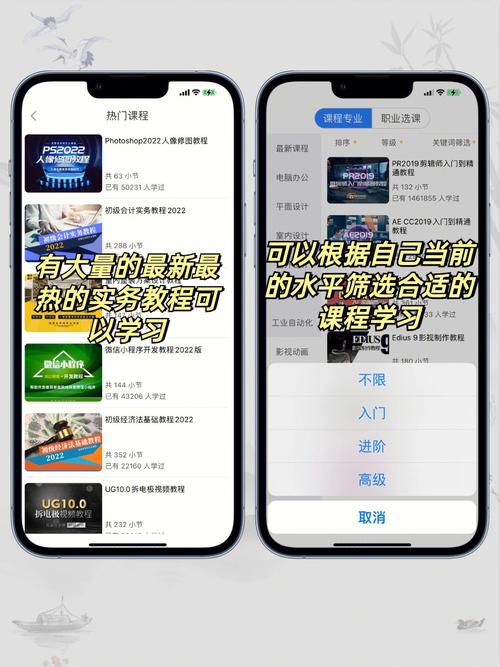
认识工作界面:
- 菜单栏: 文件、编辑、视图等。
- 步骤面板: 软件的核心操作流程,分为【捕获】、【编辑】、【效果】、【覆盖】、【标题】、【音频】、【分享】七个步骤,新手主要在【编辑】和【覆盖】步骤操作。
- 预览窗口: 实时查看你的视频效果。
- 时间轴: 最重要的部分! 你在这里排列所有的视频、音频、图片和特效轨道,理解“轨道”的概念是关键。
- 素材库/媒体库: 存放你的所有素材(视频、音频、图片、滤镜等)。
-
完成你的第一个项目:
- 捕获/导入素材: 将你准备好的视频、照片、音乐导入到素材库。
- 拖拽到时间轴: 将一段视频拖到视频轨道1上,将一张照片拖到视频轨道2上,将一首音乐拖到音频轨道上。
- 预览和播放: 在预览窗口看看效果。
- 分享/导出: 点击右上角的【分享】选项,选择与你的视频平台匹配的格式(如MP4,H.264编码,1080p分辨率),导出你的第一个视频作品。
这个阶段,你只需要做到“能把东西放进去,再导出来”即可。
核心功能掌握 (1-2周)
目标: 掌握剪辑的基本功,能独立完成一个结构完整的视频。
-
时间轴操作:
- 剪辑视频: 学习使用【素材】->【按场景分割】(根据镜头变化自动分割)或直接在时间轴上用“剪刀”工具手动分割。
- 删除与移动: 删除不需要的部分,移动片段的顺序。
- 调整播放速度: 对某个片段进行慢放或快放。
-
转场效果:
- 作用: 让两个镜头之间的切换更平滑、更酷炫。
- 学习: 在【效果】步骤中,将喜欢的转场(如“交叉淡化”、“闪光”、“3D旋转”)拖到两个视频片段的连接处。切记: 转场不宜过多过杂,以免显得廉价。
-
滤镜与调色:
- 滤镜: 在【滤镜】步骤中,为视频或图片添加各种艺术效果(如老电影、黑白、梦幻等)。
- 调色基础: 这是提升视频质感的关键!
- 自动调整: 使用【色彩】面板里的“自动调整色彩”功能。
- 手动调整: 学习调整“亮度”、“对比度”、“饱和度”、“色调”,尝试将视频风格统一化(比如都偏暖色调或冷色调)。
-
标题与字幕:
- 学习: 在【标题】步骤中,添加静态或动态的文字标题。
- 关键: 调整字体、大小、颜色、动画效果,为视频添加关键信息,如片头、片尾、对话字幕等。
-
音频处理:
- 背景音乐: 调整音量,使其与视频原声(人声)平衡,可以使用“音频工具”中的“淡化”功能,让音乐在片头渐入,片尾渐出。
- 音效: 在关键时刻添加音效(如笑声、鼓掌声),可以增加视频的趣味性。
进阶与特效 (2-4周)
目标: 让你的视频更具创意和专业感。
-
覆叠与画中画:
- 作用: 在主视频上方叠加第二层视频、图片或标题,实现画中画、贴纸、水印等效果。
- 学习: 将素材拖到【覆叠】轨道上,可以调整其大小、位置、透明度。
-
关键帧动画:
- 核心中的核心! 这是实现复杂动画效果的基础。
- 学习: 选中覆叠轨道上的素材,在“属性”面板中打开“关键帧”功能,在时间轴的不同时间点,手动改变素材的位置、大小、旋转角度、透明度,软件会自动生成关键帧并连接成动画,做一个“图片从屏幕外飞入并放大”的动画。
-
动态追踪/蒙版:
- 作用: 让一个物体(如文字、贴纸)跟随视频中某个移动物体的运动轨迹。
- 学习: 在覆叠轨道上,选中素材,点击“追踪并遮罩”功能,用鼠标框住视频中要追踪的物体,软件会自动生成路径。
-
高级特效:
- 遮罩: 创建自定义形状的显示区域,让视频或图片从特定形状中“透”出来。
- 路径动画: 让一个物体沿着你绘制的任意路径移动。
综合与创作 (长期)
目标: 形成自己的剪辑风格,独立完成高质量项目。
-
项目实战:
- 选择一个你喜欢的主题,完整地做下来,一个旅行Vlog、一个美食短片、一个游戏集锦。
- 在实践中你会遇到各种问题,然后带着问题去寻找解决方案,这是最快的学习方式。
-
学习后期调色:
深入研究色彩理论,尝试使用LUTs(色彩查找表)快速为视频电影感调色。
-
学习音频处理:
使用更高级的音频工具,如“降噪”、“音频均衡器”(EQ),让声音更清晰。
-
学习字幕制作:
制作更酷的字幕动画,如逐字出现、动态描边等。
-
学习多机位剪辑:
如果你有多个机位拍摄的素材(如会议、访谈),可以使用多机位功能同步剪辑,大大提高效率。
第三部分:优质学习资源推荐
-
视频教程(首选):
- Bilibili (B站): 国内最好的学习平台! 搜索“会声会影教程”、“会声会影从入门到精通”、“会声会影XX案例”,有很多UP主出系列教程,影视飓风”也会涉及基础软件教学,还有大量专门做会声会影的UP主。
- YouTube: 搜索 "Corel VideoStudio tutorial",有很多国际优质教程,虽然语言是英文,但操作是通用的,可以开字幕学习。
-
图文教程与社区:
- 知乎、CSDN、博客园: 搜索具体问题,如“会声会影如何制作画中画”、“会声会影关键帧怎么用”,通常能找到非常详细的图文解答。
- 会声会影官方论坛/贴吧: 可以和其他用户交流,解决疑难杂症。
-
官方资源:
- Corel 官方网站: 通常有官方的入门教程和技巧文章。
第四部分:学习建议与避坑指南
- 多动手,少看理论: 看十遍教程,不如自己亲手做一遍,遇到问题再回头去看,印象会深刻得多。
- 先模仿,再创作: 刚开始可以模仿你喜欢的视频博主,尝试做出类似的效果,慢慢就会有自己的想法。
- 建立素材库: 平时多收集一些好看的转场、滤镜、音效和字幕模板,方便随时调用。
- 保存项目文件: 会声会影的项目文件格式是
.vsp。一定要保存! 这样你以后可以随时回来修改,导出的是最终视频文件(如MP4),而.vsp是你的“工程文件”。 - 不要贪多求全: 先把核心功能用熟,再去研究那些花里胡哨的特效,一个用基础功能剪辑流畅的视频,远胜于一个特效堆砌但逻辑混乱的视频。
- 注意版权: 用于学习和非商业用途问题不大,但如果要做商业项目,请务必使用有版权的素材和音乐。
总结一下你的自学路径:
熟悉界面 → 剪辑+转场+字幕+音乐 → 覆盖+关键帧动画 → 综合项目实战
自学是一个循序渐进的过程,不要急于求成,享受创作带来的乐趣,你的技术一定会慢慢提升,祝你学习愉快,早日剪出属于自己的精彩视频!
版权声明:除非特别标注,否则均为本站原创文章,转载时请以链接形式注明文章出处。