太棒了!自学Premiere Pro (简称Pr) 是一个非常有价值且充满乐趣的决定,Pr是视频剪辑领域的行业标准,掌握了它,你就拥有了创作高质量视频的核心技能。
下面我为你整理了一份详尽的、从零到一的Pr自学路线图,分为四个阶段,并辅以核心技巧、资源推荐和实战建议,希望能让你少走弯路,高效入门。
第一阶段:基础入门与概念建立 (预计时间:1-2周)
这个阶段的目标不是做出多牛的作品,而是熟悉软件界面,理解核心概念,建立剪辑思维。
心态准备
- 不要怕:Pr功能繁多,但初学者只需要掌握20%的核心功能就能完成80%的工作,不要一开始就陷入所有功能的细节里。
- 模仿是第一步:找你喜欢的电影、广告、Vlog,尝试模仿它的节奏、转场和调色,这是最快的学习方式。
- 耐心:剪辑是细致活,遇到问题很正常,多查多问。
安装与激活
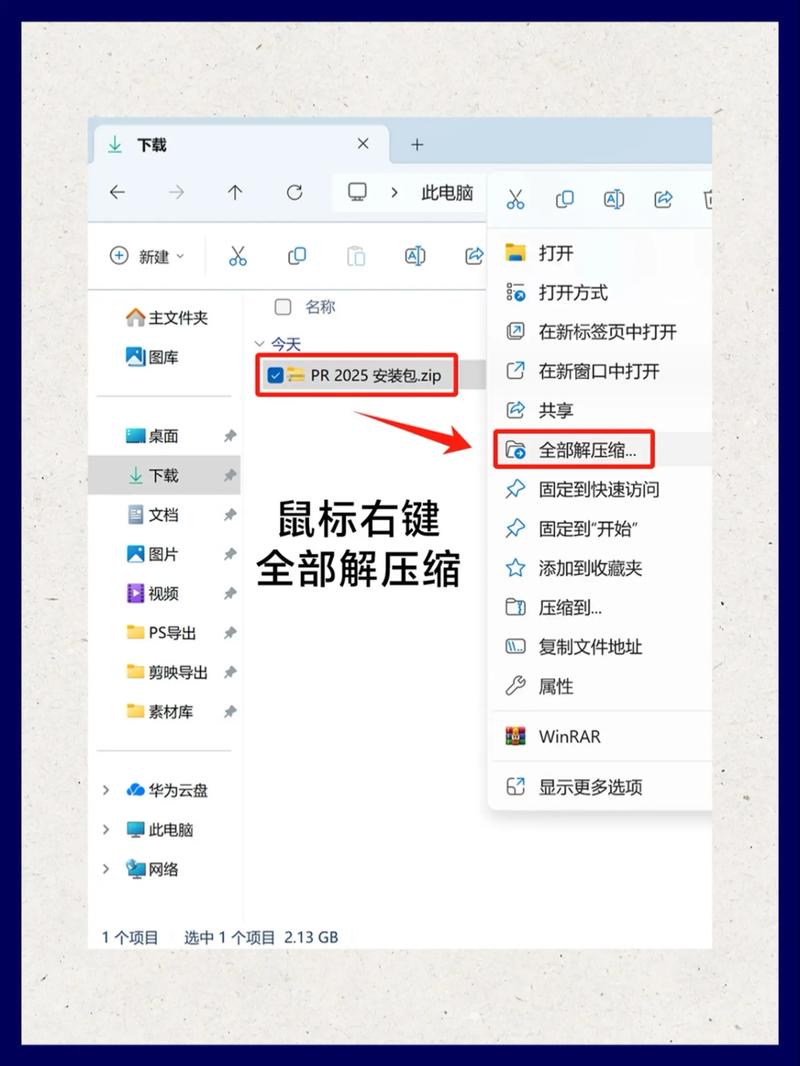
- 获取软件:访问 Adobe 官网下载 Premiere Pro,如果你是学生或教师,可以申请免费的教育版资格。
- 账号登录:你需要一个 Adobe ID 来登录和激活软件。
- 安装必备:务必同时安装 Adobe Media Encoder (AME),AME 是 Pr 的“后台处理引擎”,用于渲染、导出视频,能极大提升你的工作效率。
熟悉核心界面与工作区
打开Pr,别急着导入素材,先花30分钟把界面“摸熟”,这是你未来每天都要打交道的地方。
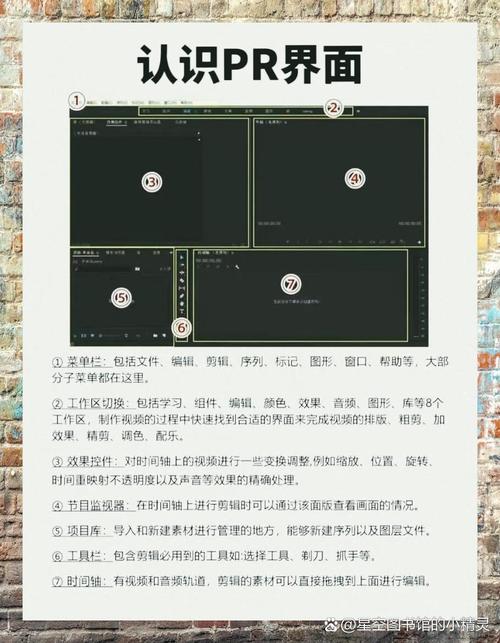
- 项目面板:你的“素材仓库”,所有导入的视频、音频、图片都会在这里,学会创建“序列”和“文件夹”来管理素材。
- 源监视器:预览你素材的地方,在这里可以设置入点和出点,选择要用的片段。
- 时间线:Pr的灵魂所在,你在这里把所有素材按照顺序和逻辑拼接起来,构成你的视频故事,要理解轨道的概念(视频轨道、音频轨道)。
- 节目监视器:最终成片预览的地方,你在这里看剪辑出来的最终效果。
- 效果控件:给选中的素材添加和调整各种效果的“控制面板”,比如缩放、旋转、透明度、关键帧动画等。
- 效果面板:一个巨大的“特效库”,包含视频过渡、音频效果、调色滤镜、生成工具等。
任务:随便导入一张图片,把它从项目面板拖到时间线上,然后在节目监视器里播放,恭喜你,完成了你的第一个“剪辑”!
第二阶段:核心技能掌握 (预计时间:2-4周)
这是从“会用”到“用好”的关键阶段,你需要掌握剪辑流程中最常用、最重要的几项技能。
素材管理与剪辑流程
- 导入素材:学会导入不同格式的视频、音频、图片,注意给素材重命名,方便后期管理。
- 创建序列:根据你的素材规格(分辨率、帧率)创建合适的序列,一个简单的方法是:把一个主要的视频素材直接拖到项目面板下方的“新建序列”图标上,Pr会自动匹配素材参数。
- 核心三键剪辑:
I:设置入点O:设置出点- (逗号):将选中的片段插入到时间线上播放头所在位置。
- 这是最高效的剪辑方式,一定要练熟!
- 选择工具:V,用于选择和移动时间线上的片段。
- 剃刀工具:C,用于精确地切断片段。
音频处理
视频是“视觉”的艺术,但“听觉”同样重要,甚至更重要。
- 音量调节:选中音频轨道,用效果控件里的“音量”滑块调节,或者直接在音频轨道上拖动那条黄色的线。
- 关键帧动画:在音量线上点击,添加关键帧,可以做出音量淡入淡出、声音忽大忽小的效果,这是音频调节的精髓。
- 添加背景音乐:导入音乐文件,放在视频轨道下方的独立音频轨道上,注意音乐音量要低于人声/环境音。
- 音频过渡:给音频添加“恒定功率”过渡,可以实现声音的淡入淡出。
字幕与文本
- 基本字幕:
Ctrl + T(Windows) /Cmd + T(Mac) 快速创建字幕。 - 字幕轨道:理解“视频2”、“视频3”等轨道层级关系,字幕通常放在最上方的视频轨道,这样能覆盖在视频画面之上。
- 字幕样式:学会调整字幕的字体、大小、颜色、描边、阴影等,让它与视频风格统一。
转场
- 添加转场:从“效果”面板的“视频过渡”里,将喜欢的转场(如“交叉溶解”)拖到两个片段的连接处。
- 原则:少即是多,不要为了用转场而用转场,硬切(直接连接)在很多情况下是最好的选择,常用的转场有:溶解、闪黑、推拉。
调色入门
调色是提升视频质感的“核武器”。
- Lumetri 颜色面板:这是Pr内置的调色工具,功能强大。
- 基本校正:从“基本校正”开始。
- 白平衡:用“吸管”工具吸取画面中应该是白色的区域,校正色偏。
- 曝光、对比度、高光、阴影:这些是调节画面明暗关系的核心参数。
- 创意调色:切换到“创意”标签,可以尝试套用LUTs(色彩查找表),LUTs就像是“滤镜”,能快速给视频赋予一种特定的电影感或风格。
第三阶段:效率提升与风格养成 (预计时间:1-2个月)
掌握了基础后,你需要开始学习如何更高效地工作,并形成自己的剪辑节奏和风格。
快捷键
这是从新手到高手的必经之路,快捷键能让你把注意力集中在创意上,而不是在界面上点来点去。
- 必须掌握的快捷键:
Space:播放/暂停Ctrl/Cmd + K:添加视频过渡Ctrl/Cmd + D:复制选中的片段Shift + /:显示所有快捷键列表(随时查看!)Ctrl/Cmd + S:保存项目(非常重要!)Ctrl/Cmd + M:导出设置
多机位剪辑
如果你有多个机位拍摄的素材(如访谈、会议),这个功能可以极大节省时间,它会将多个机位的素材同步到一条时间线上,你可以像切换直播频道一样快速切换视角。
动态图形与效果
- 效果控件中的关键帧:这是制作所有动态效果的基础,让一个图片从屏幕外滑入并停留,就需要在“位置”属性上添加关键帧。
- 缩放与平移:在静态图片或视频上添加关键帧,做出类似“Ken Burns”的效果,让画面动起来。
- 使用预设:网上有很多免费的动态图形预设(如文字动画、调色预设),下载后可以直接拖拽到素材上,快速实现酷炫效果。
导出设置
- 格式:通常选择
H.264,这是目前最通用、兼容性最好的格式。 - 预设:根据你的发布平台选择预设,如“匹配源 - 高比特率”、“YouTube 1080p Full HD”等,Pr会自动帮你设置好参数。
- 导出:导出任务会自动提交到 Adobe Media Encoder (AME) 中,可以一次性设置好多个不同格式或分辨率的导出任务,然后让它后台运行,不影响你继续剪辑。
第四阶段:持续学习与项目实战
技术是基础,但最终要通过项目来检验和提升。
做项目!做项目!做项目!
这是最重要的一点,不要只看教程,一定要动手做。
- 从简单的开始:
- Vlog/生活记录:用手机拍一天的生活,剪辑成一个3-5分钟的短片,练习素材拼接、音频处理、字幕添加。
- 混剪:找一部你喜欢的电影或一部动漫的素材,剪辑一个主题混剪(如“燃向”、“搞笑向”),这能让你练习节奏感和转场运用。
- 产品展示/开箱:练习固定镜头的剪辑,突出产品细节。
- 挑战复杂的:
- 访谈类视频:练习多机位剪辑、音频降噪、字幕对齐。
- 教程类视频:练习屏幕录制、画中画、标注讲解。
- 叙事短片:尝试写一个简单的剧本,分镜头拍摄,完成一个有起承转合的小故事。
拓展学习
- After Effects (AE):Pr和AE是Adobe的黄金搭档,Pr负责剪辑,AE负责制作复杂的动态图形、特效和片头,学会它们之间的联动(动态链接),能让你的工作流更上一层楼。
- Audition (AU):专业的音频处理软件,用于精细的音频修复、混音和母带处理。
资源推荐
-
YouTube/B站 (免费首选)
- Peter McKinnon:国际知名YouTuber,他的视频不仅讲Pr,更分享了很多创作理念和摄影技巧,非常激励人。
- Casey Faris:Pr官方认证的专家,他的教程系统、清晰,从入门到精通都有覆盖。
- Mikey Burton:节奏感极强,他的剪辑思路和技巧非常值得学习。
- 国内的 @影视飓风 @影视剪辑小技巧接地气,有很多实用的技巧和行业知识分享。
-
付费课程系统学习
- Udemy:搜索 "Premiere Pro",选择评分高、学员多的课程,经常有打折,非常划算。
- LinkedIn Learning (原Lynda.com):课程质量非常高,系统性强。
-
社区与论坛
- Reddit (r/Premiere):全球最大的Pr社区,可以提问、看别人的作品、获取资源。
- 国内论坛/社群:如“影视工业网”、“新片场”等社区,氛围很好。
核心技巧总结
- 项目管理:从一开始就养成给素材、序列、文件夹命名的习惯,分类清晰,事半功倍。
- 快捷键是王道:每天刻意练习几个,慢慢积累。
- 多看片多分析:看喜欢的电影或视频时,不只看剧情,要思考“这个镜头为什么这么剪?”“这个声音为什么这么配?”
- 备份!备份!备份!:定期备份你的项目文件和素材,硬盘有价,创意无价。
- 接受不完美:你的第一个作品肯定不完美,没关系,完成比完美更重要,从第二个开始,你就会发现巨大的进步。
自学Pr是一场马拉松,享受这个过程,享受将零散的素材变成一个完整故事带来的成就感,祝你学习顺利,早日剪出属于自己的精彩作品!
版权声明:除非特别标注,否则均为本站原创文章,转载时请以链接形式注明文章出处。