Scratch 课程指南:从入门到创作
Scratch 是一款由麻省理工学院(MIT)媒体实验室开发的图形化编程工具,旨在通过拖拽积木块的方式,让儿童和初学者轻松学习编程思维、逻辑和创造力,它的核心理念是 “想象、编程、分享”。
第一部分:课程设计理念与目标
在开始课程前,明确目标和理念非常重要。
核心教学理念
- 兴趣驱动: 以有趣的项目(如小游戏、动画、故事)为载体,激发学生的学习兴趣。
- 玩中学: 鼓励学生不断尝试、修改、调试,在“玩”的过程中掌握编程概念。
- 创作导向: 最终目标是让学生独立完成一个属于自己的创意项目,而不是仅仅学会某个指令。
- 分享与协作: 鼓励学生将作品上传到 Scratch 官网,互相欣赏、评论和学习。
课程核心目标
- 计算思维: 培养学生分解问题、模式识别、抽象化和算法设计的能力。
- 逻辑思维: 理解顺序、循环、条件判断等基本逻辑结构。
- 创造力与表达: 通过编程实现自己的想象,锻炼艺术设计和叙事能力。
- 问题解决能力: 学会调试程序,找出并修复 Bug(错误)。
第二部分:课程结构与学习路径
建议将课程分为三个阶段,循序渐进。
入门基础 (约 4-6 课时)
目标: 熟悉 Scratch 界面,掌握最核心的指令,完成一个简单的动画。
课时安排:
-
第一课:你好,Scratch!
- 什么是编程?为什么学 Scratch?
- 认识 Scratch 界面:舞台、角色列表、积木区、脚本区、背景区。
- 学习最基础的三个积木:
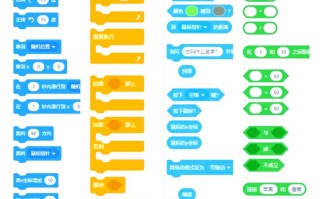
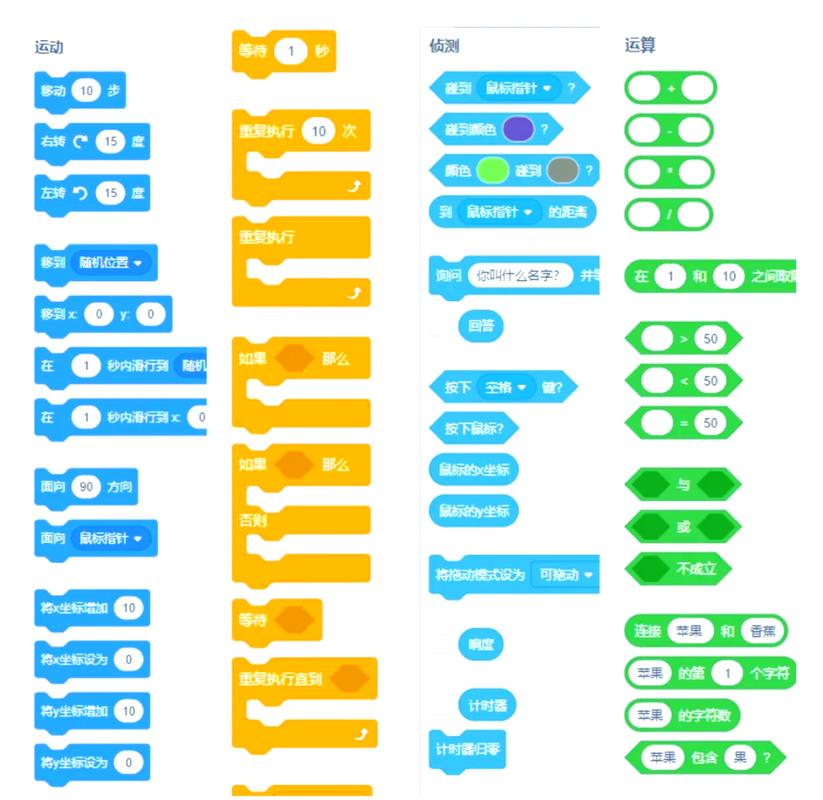
当 ⚡️ 被点击、移动 () 步、说 () () 秒。
- 实践项目: 让小猫在舞台上走动,并自我介绍。
-
第二课:让角色“活”起来
- 外观积木:
切换到造型 ()、将大小设定为 ()%、隐藏/显示。 - 声音积木:
播放声音 ()、弹奏音符 () () 拍。 - 如何添加新角色和背景。
- 外观积木:
- 实践项目: 制作一个会变形、会唱歌、可以切换场景的动画。
-
第三课:控制与流程
- 事件积木:
当按下 () 键、当背景切换到 ()。 - 控制积木:
等待 () 秒、重复执行 () 次。 - 理解程序的顺序执行。
- 事件积木:
- 实践项目: 制作一个“键盘控制”的小游戏,比如用方向键控制一个角色移动。
-
第四课:条件判断——程序的大脑
- 控制积木:
() 那么、() 否则。 - 运算积木: 比较运算符(
>、<、)。 - 理解条件判断的逻辑(..就...,否则...)。
- 控制积木:
- 实践项目: 制作一个“智能”角色,当鼠标碰到它时它会逃跑,否则它会待在原地。
进阶应用 (约 6-8 课时)
目标: 掌握变量、克隆、广播等核心概念,制作一个有玩法的简单游戏。
课时安排:
-
第五课:神奇的变量
- 什么是变量?(可以变化的量)
创建一个变量,并学习其相关积木:将 () 设为 ()、变量 () 增加 ()、显示/隐藏变量 ()。
- 实践项目: 制作一个简单的计分器或计时器。
-
第六课:侦测与互动
- 侦测积木:
碰到 ()?、碰到颜色 ()?、距离 () 的距离、音量、计时器。 - 结合
..那么制作更丰富的互动效果。
- 侦测积木:
- 实践项目: 在之前的“键盘控制”游戏中,添加一个目标角色(如苹果),当角色碰到苹果时,分数增加。
-
第七课:克隆的力量
- 控制积木:
克隆自己、当作为克隆体启动时、删除此克隆体。 - 理解克隆的用途:快速创建大量相同的对象(如子弹、敌人、雪花)。
- 控制积木:
- 实践项目: 制作一个“打地鼠”游戏,或者一个“发射子弹”的游戏。
-
第八课:角色间的通信——广播
- 事件积木:
广播 ()、当接收到 ()。 - 理解广播的作用:让不同角色的脚本可以互相“说话”和触发。
- 事件积木:
- 实践项目: 制作一个“开始游戏”按钮,点击后广播“开始”,所有角色(玩家、敌人、计分器)同时开始运行。
-
第九课:综合项目(一)—— 躲避游戏
- 综合运用前面所学的所有知识。
- 实践项目:
- 玩家控制一个角色。
- 敌人从上方不断克隆并下落。
- 碰到敌人,游戏结束并显示分数。
- 可以通过按键暂停和继续游戏。
高级创作与拓展 (约 6-10 课时)
目标: 掌握更高级的技巧,并能独立构思和完成一个完整、复杂的项目。
课时安排:
-
第十课:画笔与特效
- 画笔积木:
落笔、抬笔、将笔的颜色增加 ()、改变 ()。 - 外观积木:
将特效 () 设为 ()(如模糊、鱼眼、马赛克)。
- 画笔积木:
- 实践项目: 制作一个“绘画板”或“烟花绽放”效果。
-
第十一课:列表(数组)
- 什么是列表?(变量的集合)
创建一个列表,并学习其相关积木:添加 () 到列表 ()、删除第 () 项、列表的第 () 项。
- 实践项目: 制作一个“随机点名器”或“问答游戏”,将问题和答案存入列表。
-
第十二课:函数(自定义积木)
建立积木,将一长串脚本打包成一个可重复使用的“积木”。- 理解模块化编程的思想,让代码更简洁、更易于管理。
- 实践项目: 将游戏中“发射子弹”或“生成敌人”的复杂脚本,封装成一个自定义积木。
-
第十三至十五课:综合项目(二)—— 自主创作
- 学生分组或独立完成一个自己构思的项目。
- 项目类型建议:
- 平台跳跃游戏: 类似超级马里奥。
- RPG 角色扮演游戏: 包含对话、商店、战斗等简单系统。
- 物理模拟: 如重力、弹跳效果。
- 互动故事: 多个结局的叙事作品。
- 实用小工具: 如计算器、日历、音乐播放器。
- 流程:
- 构思与规划: 画出游戏流程图,设计角色和场景。
- 分步实现: 将大项目分解为小功能,逐一实现。
- 测试与调试: 不断测试,修复 Bug,优化体验。
- 添加细节: 加入音效、背景音乐、特效等。
-
第十六课:作品分享与展示
- 如何优化作品(添加注释、整理积木)。
- 如何将作品分享到 Scratch 社区。
- 学生上台展示自己的项目,讲解设计思路和实现过程。
- 同学之间互相评价和学习。
第三部分:教学资源与建议
推荐资源
- 官方网站: scratch.mit.edu
- 项目库: 海量作品可以学习,也是激发灵感的宝库。
- 教程: 官方提供的一些基础教程。
- Scratch 官方教程(中文): scratch.mit.edu/tutorials
- 视频平台:
- Bilibili: 搜索“Scratch教程”,有大量优质的教学视频,如“编程小金”、“跟哥学编程”等。
- YouTube: 搜索 "Scratch Tutorial",资源非常丰富。
- 教学书籍:
- 《Scratch少儿趣味编程》(人民邮电出版社)
- 《动手玩转Scratch 2.0编程》(电子工业出版社)
给老师/家长的建议
- 多鼓励,少批评: 保护学生的好奇心和创造力是第一位的。
- 引导而非灌输: 多问“你觉得如果这样会怎么样?”,让学生自己思考。
- 允许“混乱”: 让学生自由探索,即使他们做出了一些“奇怪”的作品。
- 关注过程,而非结果: 学生在解决问题过程中展现出的思考比一个完美的作品更重要。
- 利用“思考”积木: 鼓励学生在脚本前加上注释,用“思考”积木写下自己的设计思路,这是培养编程好习惯的关键。
第四部分:课程案例简述
项目名称: 《小猫大冒险》
- 类型: 平台跳跃游戏
- 涉及知识点:
- 角色控制: 键盘事件控制角色左右移动和跳跃。
- 物理效果: 通过变量模拟重力,让角色能自然下落和跳跃。
- 碰撞检测: 检测角色是否踩到地面、是否碰到敌人/障碍物。
- 变量: 生命值、分数。
- 广播: 游戏开始、游戏结束、过关等事件。
- 克隆: 用于生成平台、金币、敌人等。
- 自定义积木: 将“跳跃”动作封装成一个积木,方便调用。
这个项目几乎涵盖了从入门到进阶的所有核心概念,是检验学生综合能力的绝佳练习。
希望这份详细的课程指南对您有帮助!祝您和学生们在 Scratch 的世界里玩得开心,收获满满!
版权声明:除非特别标注,否则均为本站原创文章,转载时请以链接形式注明文章出处。