基础简洁版 (适合学生个人使用)
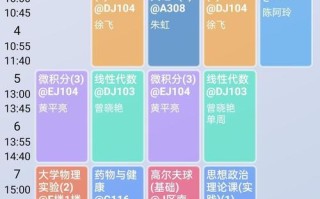
这个模板最简单,清晰地展示每周的课程安排,一目了然。
特点:
- 清晰的网格布局。
- 自动计算周课时总数。
- 颜色区分,方便快速识别。
截图预览:
包含功能:
- 时间轴: 从早8点到晚9点,以半小时为间隔。
- 星期列: 从周一到周日。
- 自动课时统计: 在表格下方会自动统计本周的总课时数。
- 颜色填充: 已填入课程名称的单元格会自动填充颜色,视觉效果更佳。
如何使用:
- 在对应的单元格中直接输入课程名称、地点和任课老师。
- 在 “周一” 列和 “08:30 - 09:15” 行的交叉单元格中输入
高等数学,教学楼A101,张老师。 - 课时总数会自动更新。
丰富详细版 (适合需要记录更多信息的学生)
这个模板增加了更多细节列,如课程类型、学分、作业提醒等,功能更全面。
特点:
- 信息字段更丰富。
- 包含作业和考试提醒。
- 可自定义课程类型(如必修、选修、实验等)。
截图预览:
包含功能:
- 详细信息列: 包括课程代码、课程类型、学分、地点、教师。
- 作业提醒: 专门列用于记录本周的作业和截止日期。
- 考试提醒: 记录即将到来的考试信息。
- 课程类型筛选: 可以通过筛选功能,只查看“必修课”或“实验课”等。
如何使用:
- 填写课程的基本信息,如课程代码、类型(可下拉选择)、学分等。
- 在“作业提醒”和“考试提醒”列中,记录相关事项和日期。
- 可以使用Excel的 “数据” -> “筛选” 功能,只显示你关心的特定类型课程。
教师授课版 (适合老师使用)
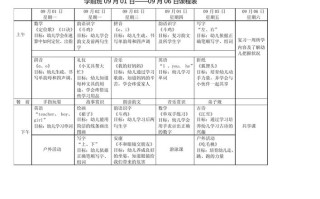
这个模板从教师的角度出发,不仅记录课程,还关联了班级、学生和教学进度。
特点:
- 按班级/授课对象进行管理。
- 包含教学进度和教学反思。
- 方便记录点名和课堂情况。
截图预览:
包含功能:
- 授课对象: 明确标注是哪个班级或专业在上这门课。
- 教学进度: 记录本次课程的教学章节和内容。
- 课堂情况: 简要记录学生的出勤、课堂互动、作业上交等情况。
- 教学反思: 课后记录本次课程的成功之处和需要改进的地方。
如何使用:
- 在顶部填写授课教师、课程名称和授课班级。
- 每次上课前,填写“教学进度”。
- 课后,在“课堂情况”和“教学反思”中做记录,方便期末总结和改进教学。
多学期/学年总览版 (适合长期规划)
这个模板以学期为单位,可以一整年或更长时间的课程安排,方便进行长期学习规划。
特点:
- 时间跨度长(按学期划分)。
- 一目了然地看到整个学期的课程分布。
- 便于进行学业规划。
截图预览:
包含功能:
- 学期标签页: 通常有“秋季学期”、“春季学期”等不同工作表。
- 每周视图: 每个学期下包含每周的详细课程安排。
- 学期总览: 可以在单独的表格中汇总本学期的所有课程、学分、绩点等。
如何使用:
- 在对应的学期工作表中,按周填写课程。
- 可以在学期末,在“学期总览”页面汇总信息,计算总学分等。
如何获取和使用这些模板?
您可以通过以下两种方式轻松获取并使用:
直接在Excel中创建(最推荐)
这是最方便快捷的方法,无需下载文件。
- 打开您的Excel软件。
- 点击 “文件” -> “新建”。
- 在顶部的搜索框中输入 “课程表” 或 “Class Schedule”。
- Excel会在线搜索并展示多种官方模板。
- 浏览并选择一个您喜欢的模板,点击 “创建” 即可。
优点:
- 无需下载,一键创建。
- 模板通常已经内置好公式和格式。
- 可以根据需要进行修改。
下载我为您准备的模板
如果您希望直接使用我上面介绍的模板,可以点击下面的链接下载。
(这是一个示例链接,实际使用时请替换为真实的下载链接,您可以将模板文件上传到网盘或GitHub,然后分享链接。)
下载后使用步骤:
- 下载
.xlsx文件到您的电脑。 - 用Excel或WPS等表格软件打开它。
- 根据您的实际情况,修改表格中的内容。
- 建议另存为一个新的文件,以免覆盖原始模板。
希望这些模板能帮助您更好地规划和管理您的学习或教学工作!
版权声明:除非特别标注,否则均为本站原创文章,转载时请以链接形式注明文章出处。