太棒了!自学计算机维修是一个非常实用且有趣的选择,它不仅能帮你解决自己电脑的问题,还能发展成一项职业技能。
下面我为你整理了一份非常详细、循序渐进的自学路线图,从入门到精通,希望能帮助你系统地学习。
第一阶段:思想准备与基础认知 (1-2周)
在开始动手之前,先建立正确的观念和知识框架。
心态建设
- 耐心与细心: 电脑维修就像“外科手术”,每个零件都有其位置,粗暴操作会造成二次损坏。
- 好奇心与逻辑思维: 遇到问题要多问“为什么”,像侦探一样,通过现象(电脑无法开机)推理原因(可能是内存松了、电源坏了等)。
- 安全第一: 永远记住,在拆机前拔掉电源线,并触摸一下金属机箱以释放自身静电,主板等精密元件非常怕静电。
理论基础:认识电脑的“五脏六腑”
你需要知道电脑是由哪些核心部件组成的,以及它们各自的作用,这是所有维修的基础。
-
核心硬件:
- CPU (中央处理器): 大脑,负责计算和处理指令。
- 主板: 身体的骨架,连接所有部件,提供各种接口和插槽。
- 内存: 临时工作台,CPU从硬盘读取数据到内存中处理,速度极快,断电后数据会丢失。
- 硬盘 (HDD/SSD): 仓库,永久存储你的操作系统、软件和文件,SSD(固态硬盘)比HDD(机械硬盘)快得多。
- 显卡 (GPU): 画家,负责把图像信号转换成显示器能看懂的信号,玩游戏、做设计需要独立显卡。
- 电源 (PSU): 心脏,为所有部件提供稳定的电力。
- 机箱: 外壳,保护内部部件,并提供散热风道。
- 散热器: 空调,为CPU和显卡降温,防止过热。
-
输入/输出设备:
- 显示器、键盘、鼠标、音箱等。
学习资源推荐
- 视频网站 (B站是最佳选择):
- 搜索关键词: “电脑硬件入门”、“装机教程”、“电脑组成原理”、“硬件科普”。
- 推荐UP主/频道: “L学长”、“极客湾”、“硬件茶谈”、“先看评测”等,他们有非常专业且有趣的科普视频。
- 网站/文章:
- 知乎、Chiphell (CHH) 等社区: 搜索相关问题,看大神们的分析。
- 太平洋电脑网、中关村在线等硬件门户: 了解最新的硬件资讯和评测。
第二阶段:动手实践与技能培养 (1-2个月)
理论学得再多,不如亲手拆装一次。
安全地拆装一台旧电脑
- 寻找“小白鼠”: 找一台你不再使用的旧电脑,或者找朋友要一台淘汰的,这台电脑的“生死”你不用担心,可以放心大胆地练习。
- 学习教程: 在B站搜索“电脑拆机教程”,跟着视频一步步来。
- 拆机: 拆下所有部件,了解它们是如何固定在主板上的。
- 装机: 将所有部件重新安装回去,这是关键一步,能让你对硬件位置和接口有深刻理解。
- 重复操作: 拆了装,装了拆,直到你闭着眼睛都能知道每个螺丝该拧哪里。
学习诊断方法:“望闻问切”
当电脑出问题时,如何判断是哪里出了毛病?
-
最小系统法: 这是最核心、最有效的诊断方法。
- 定义: 只保留启动电脑最必需的部件:电源、主板、CPU、内存。
- 操作: 将这四个核心部件连接好,不接硬盘、显卡、光驱等,然后开机,观察是否能点亮(显示器有画面)。
- 判断:
- 能点亮: 说明核心部件基本没问题,问题可能出在硬盘、显卡或其他外设上。
- 不能点亮: 问题就出在电源、主板、CPU、内存这四个部件之一,你需要逐一排查。
-
替换法:
- 定义: 怀疑哪个部件有问题,就找一个好的同型号部件替换上去试试。
- 应用: 怀疑内存坏了?拔下来,插上另一根好的内存试试,怀疑电源坏了?换一个电源试试,这是维修中非常常用的方法。
-
观察法:
- 看主板电容有没有鼓包、漏液。
- 听硬盘有没有异响。
- 闻机箱里有没有烧焦的味道。
- 看CPU风扇、显卡风扇是否在转动。
掌握常用软件工具
- 硬件检测工具:
- CPU-Z: 查看CPU、主板、内存、显卡的详细信息。
- GPU-Z: 专门查看显卡信息。
- CrystalDiskInfo: 检测硬盘的健康状况(S.M.A.R.T.信息),预测硬盘是否快要损坏。
- AIDA64 / HWMonitor: 监控硬件温度、电压、风扇转速。
- 压力测试工具:
- FurMark (烤机): 专门给显卡加压,测试显卡的稳定性和散热能力。
- Prime95 (烤机): 专门给CPU加压,测试CPU的稳定性和散热能力。
- 用途: 装完机后,运行这些软件一段时间,如果电脑蓝屏、死机或重启,说明某个部件(通常是CPU或显卡)不稳定,可能是体质不好或散热没做好。
第三阶段:进阶学习与问题解决 (长期)
当你能熟练拆装和诊断后,就可以开始处理更复杂的问题了。
深入理解操作系统
- Windows 故障排查:
- 蓝屏: 学习分析蓝屏代码(如
0x0000007B),了解可能的原因(驱动问题、硬盘问题、系统文件损坏等)。 - 无法开机: 进安全模式、使用系统还原点、重装系统。
- 软件冲突/系统卡顿: 学习使用任务管理器、MSCONFIG、清理注册表等。
- 蓝屏: 学习分析蓝屏代码(如
- 学习重装系统:
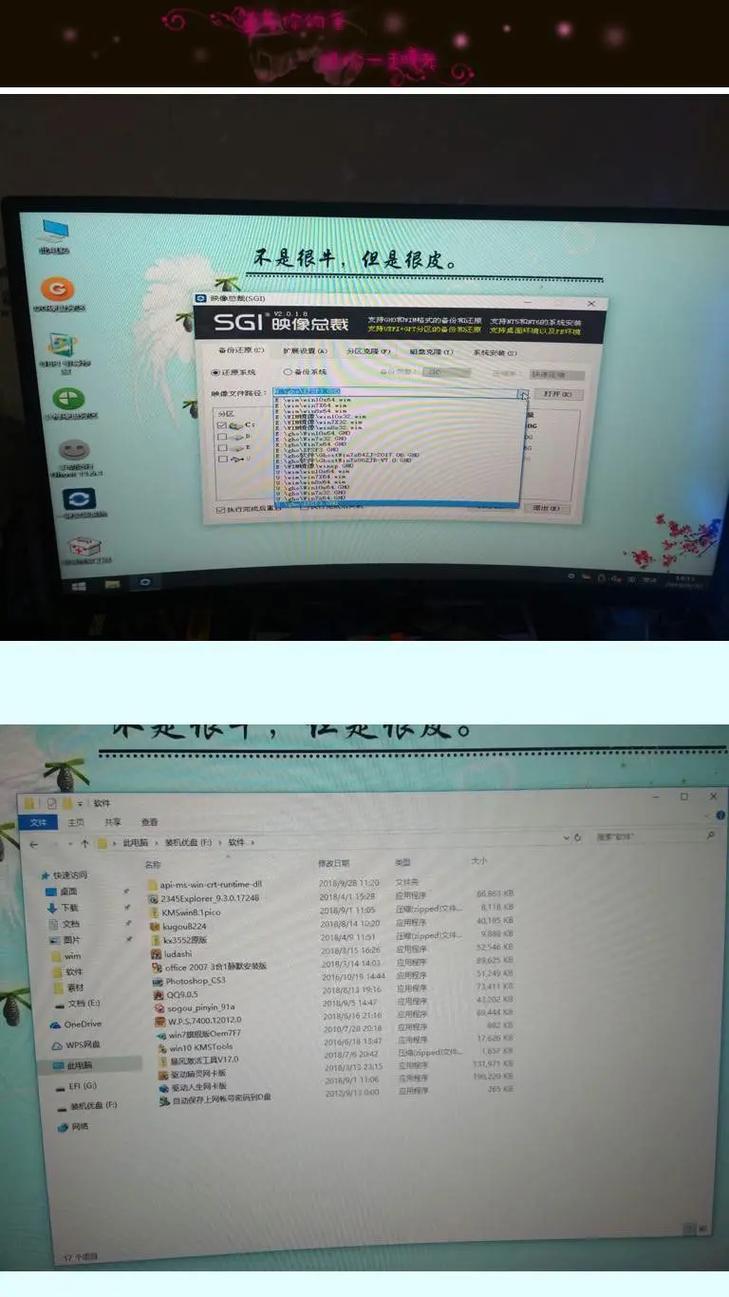
这是维修人员的必备技能,学会制作U盘启动盘(推荐使用微PE工具箱),并熟练安装Windows系统,包括安装驱动程序和常用软件。
网络与外设维修
- 网络问题: 学会排查无法上网、网速慢等问题,检查网线、路由器、网卡设置(IP地址、DNS)等。
- 外设问题: 解决键盘、鼠标、打印机、U盘等无法识别的问题,通常是驱动问题或硬件故障。
软件层面的问题处理
- 病毒与恶意软件: 学习使用安全软件(如火绒、Windows Defender)进行查杀和系统修复。
- 数据恢复:
- 重要! 在硬盘还能被识别时,学习使用数据恢复软件(如DiskGenius、Recuva)尝试恢复误删的文件,这是为客户挽回损失的关键技能。
持续学习
- 关注硬件新闻: CPU、显卡等更新换代很快,了解最新的技术和产品型号,才能给出专业的建议。
- 逛专业论坛: 如“远景论坛”、“Chiphell”,看别人分享的维修案例和解决方案,能学到很多书本上学不到的经验。
第四阶段:职业化发展 (可选)
如果你想把维修当成一份工作,可以这样做:
- 考取证书: 虽然国内没有强制性的证书,但可以考虑一些国际认证,如 CompTIA A+,它是全球公认的IT技术支持入门级认证,能系统性地巩固你的知识。
- 建立作品集: 记录你维修过的各种案例,拍下“Before & After”的照片,写维修过程和心得,这比任何证书都有说服力。
- 从身边做起: 帮亲戚朋友修电脑,开始可能不收费,积累经验和口碑,当有人愿意付费时,你的“副业”就正式开始了。
- 开店或加入团队: 积累足够的技术、资金和客户资源后,可以考虑开一家电脑维修店,或者加入专业的IT服务团队。
总结自学路线图
| 阶段 | 核心目标 | 关键行动 | 推荐资源 |
|---|---|---|---|
| 第一阶段 | 建立理论框架 | 认识核心硬件,了解其功能 | B站科普视频、硬件网站 |
| 第二阶段 | 掌握动手技能 | 拆装旧电脑,学习最小系统法和替换法 | B站装机/拆机教程、硬件检测软件 |
| 第三阶段 | 解决复杂问题 | 学习系统重装、故障排查、数据恢复 | 系统安装教程、专业论坛、数据恢复软件 |
| 第四阶段 | 职业化发展 | 积累案例、考取证书、开始接单 | 远景论坛、Chiphell、CompTIA A+ |
自学计算机维修是一个“理论-实践-再理论-再实践”的循环过程,不要怕犯错,每一次失败的尝试都是一次宝贵的学习机会,祝你学习顺利,早日成为电脑维修高手!
版权声明:除非特别标注,否则均为本站原创文章,转载时请以链接形式注明文章出处。