太棒了!自学电脑办公软件是一项回报率极高的投资,无论你是学生、职场新人还是希望提升效率的任何人,掌握Word、Excel、PowerPoint等办公软件都能让你事半功倍。
下面我为你整理了一份非常详细、可操作性强的自学指南,从心态准备到具体学习路径,再到资源推荐,希望能帮你高效、系统地掌握这些技能。
第一部分:心态与准备
在开始学习之前,先做好这几件事,会让你事半功倍。
-
明确学习目标:
- 你为什么学? 是为了找工作?为了提高当前工作效率?还是为了完成某个具体任务(比如制作一份漂亮的简历、整理一份清晰的数据报表)?
- 目标越具体,动力越足。 不要说“我要学好Excel”,而要说“我要学会用Excel来制作月度销售数据透视表,并进行可视化分析”,这个具体的目标会指引你学习方向。
-
选择核心软件,逐个击破:
- 办公软件套装通常包括 Word (文字处理)、Excel (数据处理与分析)、PowerPoint (演示文稿),有时还有 Outlook (邮件与日程) 和 OneNote (笔记)。
- 建议从Word开始,因为它最直观,能给你带来即时成就感,然后是Excel(功能最强大,也是学习重点),最后是PPT(将Word和Excel的内容进行视觉化呈现)。
-
准备学习工具:
- 一台电脑:这是必须的。
- 安装软件:安装正版Office软件(Microsoft 365或Office 2025/2025)是最佳选择,功能最全,如果预算有限,可以使用 WPS Office(免费版功能已足够强大,且与Office高度兼容)或 Office Online(网页版,免费)。
- 一个“项目”:找一些真实或模拟的项目来练习,用Word写一份个人简历或周报;用Excel记录自己的开销或模拟一个班级的成绩单;用PPT做一个介绍家乡的演示文稿。
第二部分:学习路径与方法
遵循一个科学的学习路径,可以让你少走很多弯路。
入门与基础(1-2周)
这个阶段的目标是熟悉软件界面,掌握最常用、最核心的功能。
-
- Word:新建/打开文档、保存、字体/段落格式(字号、颜色、对齐方式、行距)、插入图片/表格、页眉页脚、页面设置(纸张大小、方向)、打印。
- Excel:界面认识(工作簿、工作表、单元格)、数据录入、单元格格式(数字、文本、日期)、简单的排序和筛选、使用
SUM、AVERAGE等基本公式、创建简单的图表(柱状图、折线图)。 - PowerPoint:新建幻灯片、选择主题/模板、输入文字、插入图片和形状、调整对象位置和大小、简单的幻灯片切换和动画效果。
-
学习方法:
- “功能导向”学习:打开软件,然后去搜索“Word怎么加页眉”、“Excel怎么求和”、“PPT怎么插入动画”这类具体问题,跟着教程一步步操作,这是最快上手的方法。
核心功能深化(2-4周)
这个阶段是提升的关键,要开始从“会用”到“用好”。
-
- Word:样式功能(一键统一格式,长文档必备)、目录自动生成、邮件合并(批量生成带不同信息的信函)、审阅功能(修订、批注)。
- Excel:
- 公式与函数:深入学习
VLOOKUP/XLOOKUP(查找神器)、IF(条件判断)、COUNTIF/SUMIF(条件计数/求和)、数据透视表 (Excel的“灵魂”,必须掌握!)。 - 数据处理:数据有效性(下拉菜单)、条件格式(用颜色突出显示数据)、文本函数(
LEFT,RIGHT,MID,CONCATENATE)。
- 公式与函数:深入学习
- PowerPoint:母版设计(统一所有幻灯片的logo和字体)、高级动画路径、SmartArt图形(快速制作逻辑图)、幻灯片放映设置(排练计时、隐藏幻灯片)。
-
学习方法:
- “任务导向”学习:给自己设定一个复杂的任务,在Excel中,尝试分析一个包含几百条销售记录的表格,用数据透视表分析不同产品在不同地区的销售额,并用图表展示,在这个过程中,你会主动去学习和运用所需的功能。
- 开始模仿:去一些模板网站(如稻壳儿、第一PPT)下载优秀的PPT或Excel模板,尝试模仿它的结构和功能,看自己能不能做出来。
高级与效率提升(长期)
这个阶段的目标是成为高手,追求效率和专业性。
-
- Excel:宏录制与VBA基础(自动化重复操作)、Power Query(数据清洗和转换的利器)、高级图表制作。
- Word:长文档排版技巧(分节、页码设置)、域代码的使用。
- PowerPoint:设计与审美提升、逻辑结构优化、视频嵌入与剪辑。
- 跨软件协作:将Excel图表动态链接到PPT,在Word中插入Excel表格并保持数据更新。
-
学习方法:
- 系统性学习:阅读经典书籍(如《Excel函数与公式圣经》、《PPT设计思维》)或参加系统性强的在线课程。
- 关注行业专家:在B站、知乎、YouTube等平台关注办公软件领域的博主,看他们的分享,学习高级技巧和设计理念。
- 解决实际问题:在工作中遇到难题时,把它当作一个学习机会,主动寻找最优解决方案,并记录下来。
第三部分:优质学习资源推荐
工欲善其事,必先利其器,以下是经过验证的优质资源:
视频平台(首选,直观易学)
- Bilibili (B站):
- 优点:免费、资源丰富、学习氛围好、有弹幕互动。
- 推荐UP主:
- Excel类:李沐excel、跟李涛学Excel、秋叶Excel (系统性强,适合入门和进阶)。
- PPT类:SlideModel、iSlide (提供模板和教程)、Simon_阿文 (设计感强,审美在线)。
- 综合类:秋叶PPT、旁门左道PPT (不仅教软件,更教设计思维)。
- YouTube:
- 优点:全球顶尖资源,英文原汁原味。
- 推荐频道:Leila Gharani (Excel教程,被誉为“Excel女神”,讲解清晰)、ExcelIsFun、Teacher's Tech (Office综合教程)。
在线课程平台(系统性强,适合零基础或想系统提升者)
- Coursera / edX:有顶尖大学(如微软官方)提供的Office相关课程,部分课程可以免费旁听。
- Udemy:课程质量高,经常有打折活动,搜索 "Microsoft Excel Complete Course" 等关键词,选择评分高、学员多的课程。
- 网易云课堂 / 腾讯课堂:国内平台,有大量针对中国用户的课程,从入门到精通应有尽有。
文档与社区(遇到问题随时查)
- 官方文档:Microsoft Office Support,微软官方的帮助中心,最权威、最准确,功能更新后也会第一时间同步。
- 问答社区:
- 知乎:搜索“Excel怎么用”、“PPT设计技巧”等问题,有很多高质量的回答和教程。
- Stack Overflow:英文编程和软件技术问答社区,遇到高级编程或VBA问题,这里是最佳去处。
- Excel Home论坛:国内最知名的Excel爱好者社区,高手云集,问题解答非常专业。
书籍(构建知识体系,适合深度学习)
- Excel:《Excel 2025 Bible》、《Excel函数与公式应用大全》。
- PPT:《PPT设计思维》、《PPT演示设计:从逻辑到视觉》。
第四部分:实战练习与进阶技巧
- 刻意练习,而非“看懂”:看十遍教程,不如自己动手做一遍,每学一个新功能,立刻找一个应用场景去实践。
- 建立个人知识库:使用OneNote或Notion,记录你学到的新技巧、遇到的难题和解决方法,方便日后查阅,也是你成长的见证。
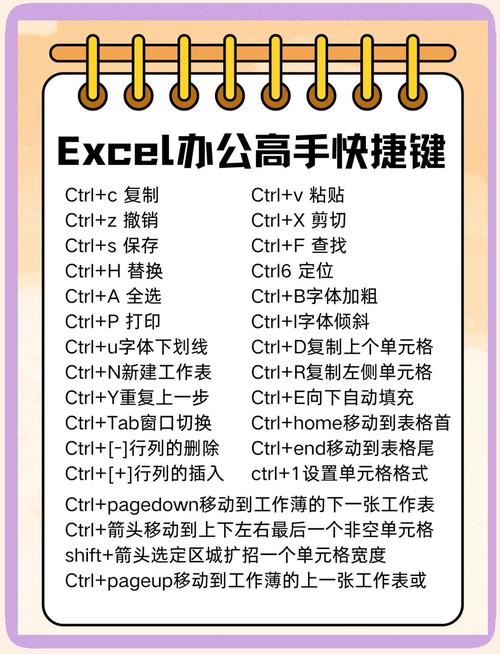
- 学习快捷键:熟练使用快捷键能极大提升效率。
Ctrl+C(复制)、Ctrl+V(粘贴)、Ctrl+S(保存)、F4(重复上一步操作),可以先从最常用的开始记。 - 多看多模仿:优秀的作品是最好的老师,多看别人做的专业报告、精美的PPT,分析它们的布局、配色、图表和逻辑,然后尝试模仿。
自学电脑办公软件是一个 “目标驱动 -> 系统学习 -> 大量实践 -> 持续复盘” 的循环过程。
- 保持耐心:不要指望一周就成为专家,这是一个持续积累的过程。
- 享受乐趣:当你用Excel自动处理完一堆繁琐数据,或用PPT做出一个惊艳的演示时,那种成就感是无与伦比的。
- 学以致用:把学到的技能立刻应用到你的学习、工作和生活中,这是巩固知识最好的方式。
祝你学习顺利,早日成为办公软件达人!
版权声明:除非特别标注,否则均为本站原创文章,转载时请以链接形式注明文章出处。