电脑基础知识自学全攻略
学习电脑知识就像学习一门新语言,需要循序渐进,我们可以将整个过程分为五个核心阶段:
- 入门阶段:认识电脑
- 操作阶段:掌握系统
- 核心阶段:理解原理
- 进阶阶段:网络与安全
- 实践阶段:动手与排错
第一阶段:入门阶段 - 认识电脑
这个阶段的目标是让你对电脑有一个宏观的认识,知道它由哪些部分组成,以及这些部分的基本功能。
1 什么是电脑?
电脑(Computer)是一种能够按照程序运行,自动、高速处理海量数据的现代化智能电子设备,它的本质是“输入 -> 处理 -> 输出”。
2 电脑的核心硬件(看得见、摸得着的部分)
-
主机箱: 电脑的核心,内部包含了所有最重要的硬件组件。
- CPU (中央处理器 - Central Processing Unit): 电脑的“大脑”,负责执行指令和进行计算,性能决定了电脑的运行速度。
- 内存: 电脑的“临时工作台”,用于存放CPU正在处理的数据和程序,断电后数据会丢失,内存越大,能同时运行的程序就越多,电脑就越流畅。
- 硬盘: 电脑的“仓库”,用于永久存储操作系统、软件和文件(如文档、照片、视频),分为机械硬盘和固态硬盘,固态硬盘速度远快于机械硬盘。
- 主板: 电脑的“骨架和神经系统”,它将CPU、内存、硬盘等各种硬件连接在一起,并协调它们工作。
- 显卡: 电脑的“画家”,负责处理图像和视频数据,并将它们显示在屏幕上,对于玩游戏、做设计等专业工作至关重要。
- 电源: 电脑的“心脏”,负责将市电(220V交流电)转换成电脑各部件所需的低压直流电,并提供稳定的电力。
- 机箱风扇/散热器: 电脑的“空调系统”,负责给CPU、显卡等高发热部件降温,保证电脑稳定运行。
-
外部设备(输入/输出设备):
- 输入设备: 向电脑传递信息。
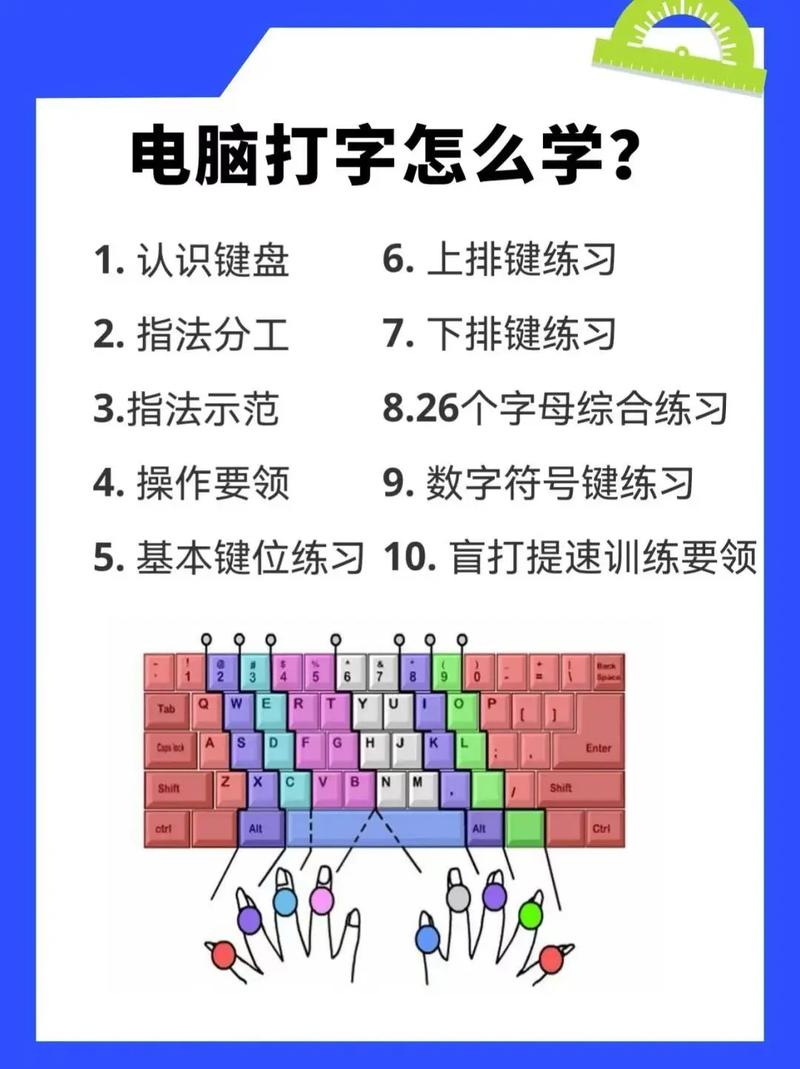
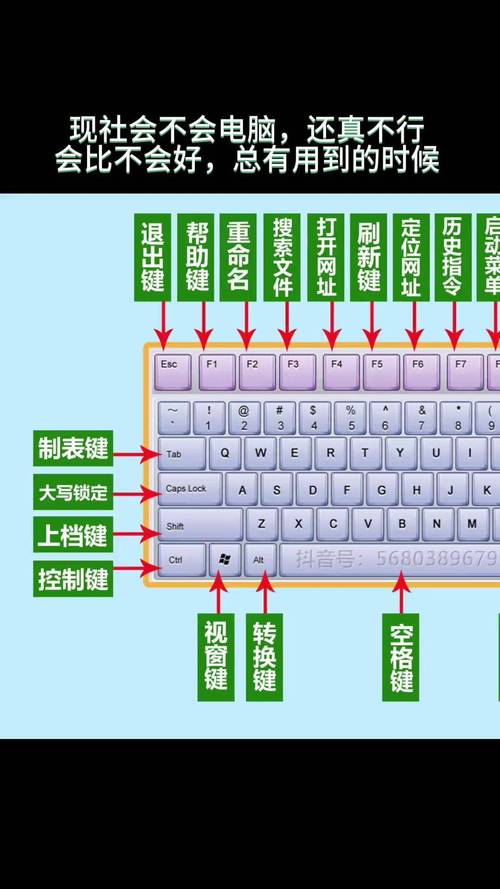
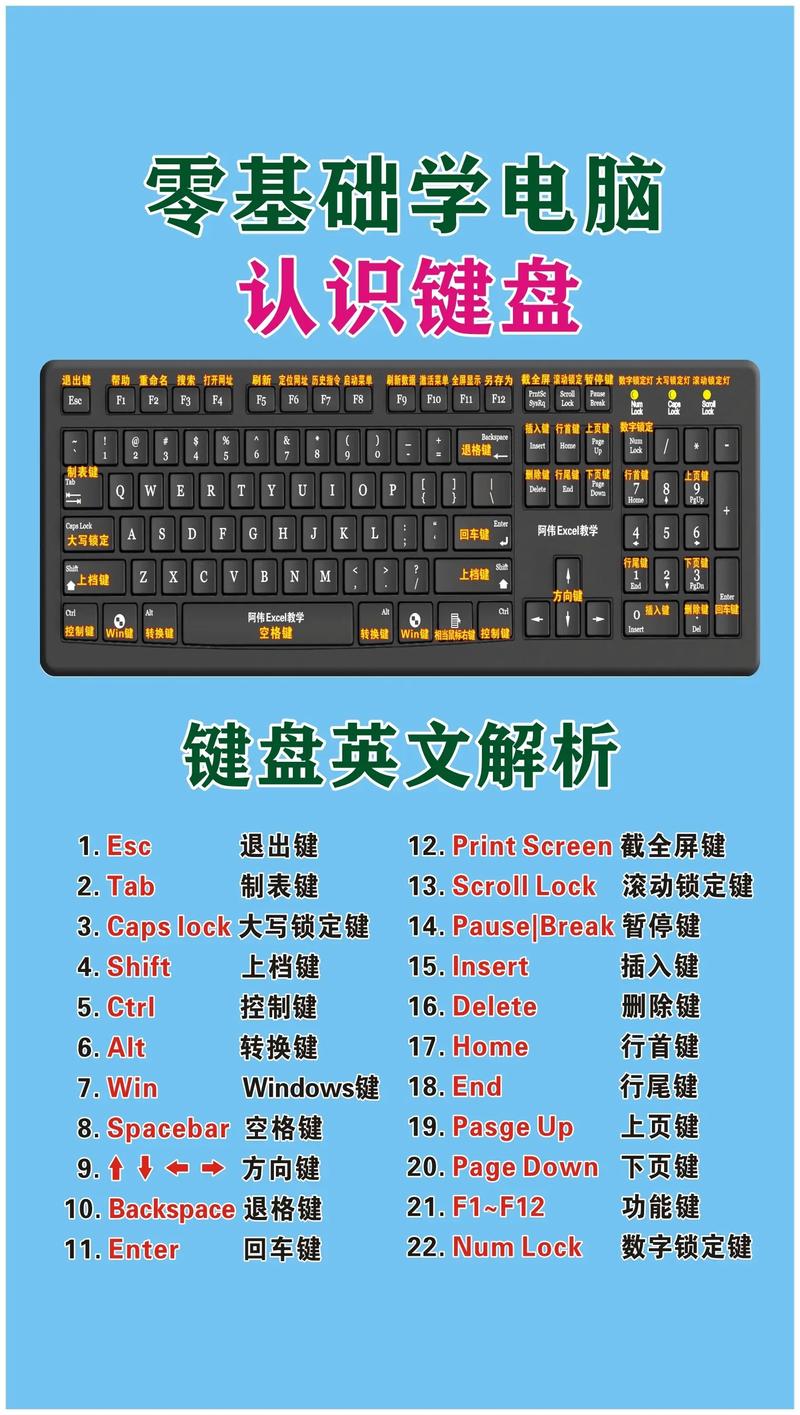
- 键盘: 主要的文字和指令输入工具。
- 鼠标: 主要的图形界面操作工具。
- 输出设备: 从电脑接收信息并呈现给用户。
- 显示器: 主要的视觉输出设备。
- 打印机/音箱: 分别用于打印文档和输出声音。
- 输入设备: 向电脑传递信息。
3 电脑的灵魂 - 软件
- 软件: 指的是运行在硬件上的程序和数据的集合,没有软件,硬件只是一堆废铁。
- 系统软件: 管理和协调计算机硬件与软件资源的程序,最核心的就是操作系统。
- 操作系统: 用户与计算机硬件之间的桥梁,我们日常使用的Windows、macOS、Linux都是操作系统,它负责管理文件、运行程序、提供图形界面等。
- 应用软件: 为了完成特定任务而开发的软件。
- 浏览器、Office办公套件、游戏、聊天软件、图像处理软件等。
【本阶段学习建议】
- 动手拆装机(可选): 如果条件允许,找一台旧电脑,在指导下拆开看看,亲手触摸各个部件,能极大地加深理解,这是最好的学习方式。
- 观看科普视频: 在B站、YouTube上搜索“电脑硬件科普”、“电脑组装教程”等关键词,有很多优秀的视频资源。
第二阶段:操作阶段 - 掌握系统
认识了硬件,现在我们来学习如何与电脑“对话”,也就是操作操作系统,这里以最普及的 Windows 10/11 为例。
1 Windows 基础操作
- 桌面与图标: 桌面是工作区,图标是程序的快捷入口。
- 任务栏: 位于屏幕底部,包含“开始”菜单、快速启动栏、系统托盘(右下角显示时间、网络、音量等)。
- 开始菜单: 所有程序、设置、关机选项的入口。
- 窗口操作: 最大化、最小化、关闭、调整大小、移动位置。
- 文件管理:
- 文件与文件夹: 理解文件(如
document.docx)和文件夹(用来存放文件)的关系。 - 资源管理器: 管理文件和文件夹的核心工具。
- 路径: 文件在电脑中的“地址”(如
C:\Users\YourName\Documents)。 - 常用操作: 新建、复制、剪切、粘贴、重命名、删除、搜索。
- 文件与文件夹: 理解文件(如
2 常用快捷键(效率倍增器)
Win + D:显示桌面Win + E:打开资源管理器Ctrl + C:复制Ctrl + V:粘贴Ctrl + X:剪切Ctrl + Z:撤销Alt + F4:关闭当前窗口Ctrl + Shift + Esc:打开任务管理器(查看正在运行的程序,强制结束卡死的程序)
3 系统设置
- 个性化: 更改桌面背景、主题、锁屏界面。
- 网络和Internet: 连接Wi-Fi、设置有线网络。
- 账户: 管理用户账户,创建密码。
- 时间和语言: 设置时区、语言、输入法。
【本阶段学习建议】
- 多动手: 不要怕点错,Windows系统非常稳定,误操作通常不会导致严重后果,大胆地去探索“设置”里的每一个选项。
- 刻意练习: 有意识地使用快捷键,一开始会慢,但熟练后效率会大大提升。
- 搜索: 遇到任何问题,第一反应应该是使用搜索引擎(如百度、必应、Google),搜索“Windows 11 如何更改壁纸”等,这是现代人最重要的学习技能。
第三阶段:核心阶段 - 理解原理
这个阶段我们深入软件层面,理解电脑是如何工作的,以及一些核心概念。
1 文件系统
- 常见格式:
- NTFS: Windows系统默认的文件系统,支持大文件、权限管理、数据加密等,更稳定安全。
- FAT32: 一个较老的格式,兼容性极好(几乎所有设备都能读),但不支持单个文件超过4GB。
- exFAT: 介于两者之间,兼容性好且支持大文件,常用于U盘和移动硬盘。
2 软件的安装与卸载
- 安装: 通常是双击
.exe或.msi文件,然后按照向导一步步操作。 - 卸载: 不要直接删除文件夹!应通过“设置” -> “应用” -> “应用和功能”来卸载,这样可以清理注册表和相关文件,避免系统垃圾。
3 注册表(Registry)
- 概念: Windows的“核心数据库”,存储了所有硬件、软件、系统设置的信息。
- 重要性: 修改注册表有风险,建议在专业人士指导下或完全了解其作用后进行操作,初学者只需知道它的存在即可。
4 BIOS/UEFI
- 概念: 固化在主板上的底层软件,是电脑启动时运行的第一个程序,它负责开机自检、初始化硬件,并加载操作系统。
- 进入方式: 开机时按特定键(如
Del,F2,F10,具体看主板品牌提示)。 - 作用: 设置系统时间、启动顺序(比如想从U盘装系统就需要在这里设置)、开启/关闭硬件功能等。
【本阶段学习建议】
- 阅读官方文档: 对于一些概念,可以查阅微软官方的帮助文档。
- 虚拟机实验: 使用 VirtualBox 或 VMware 等虚拟机软件,可以在一个安全的虚拟环境中练习安装系统、分区等操作,不用担心损坏自己的电脑。
第四阶段:进阶阶段 - 网络与安全
电脑在现代世界几乎离不开网络,安全也至关重要。
1 网络基础
- IP地址: 电脑在网络中的“身份证号”。
- 网关/路由器: 家庭网络的“交通枢纽”,负责连接你的设备和互联网。
- DNS: 互联网的“电话本”,把网址(如
www.google.com)翻译成IP地址。 - 防火墙: 保护电脑安全的“门卫”,控制网络数据的进出。
- 常用网络命令:
ipconfig:查看本机IP地址。ping [网址或IP]:测试与另一台设备的网络连接是否通畅。
2 安全防护
- 安装杀毒软件/安全软件: 如 Windows Defender(已内置,足够日常使用)、火绒、360等,它们能实时监控病毒、木马,保护系统安全。
- 定期更新系统: 系统更新通常包含重要的安全补丁,能修复漏洞。
- 警惕网络钓鱼: 不要轻易点击不明邮件中的链接,不要在非官方网站输入账号密码。
- 密码安全: 使用复杂密码(大小写字母+数字+符号),不同网站使用不同密码,可以考虑使用密码管理器。
【本阶段学习建议】
- 配置家庭路由器: 学习如何连接Wi-Fi,如何修改路由器密码(防止被蹭网),如何设置访客网络。
- 关注安全新闻: 了解最新的病毒、诈骗手段,提高警惕。
第五阶段:实践阶段 - 动手与排错
理论结合实践,才能真正掌握电脑知识。
1 常见问题排查
- 电脑开不了机: 检查电源、显示器连接线、电源开关。
- 电脑运行很慢:
- 打开任务管理器,看是哪个程序占用CPU或内存过高。
- 检查是否是硬盘(特别是机械硬盘)空间不足。
- 查看是否中了病毒。
- 考虑升级内存或更换固态硬盘。
- 无法上网:
- 检查网线是否插好,Wi-Fi是否连接。
- 重启路由器和电脑。
- 检查IP地址和DNS设置是否正确。
2 动手实践项目
- 重装操作系统
- 目标: 学习如何制作U盘启动盘,并安装一个全新的Windows系统,这是电脑爱好者必须掌握的技能。
- 资源: 搜索“Windows 11 U盘安装教程”。
- 组装一台电脑
- 目标: 根据预算,自己挑选配件,组装成一台完整的电脑。
- 资源: B站、知乎上有大量详细的装机教程。
推荐学习资源
- 视频平台:
- Bilibili (B站): 搜索“电脑装机”、“系统重装”、“电脑基础教程”,有大量免费且优质的中文视频。
- YouTube: 搜索 "Computer Basics", "How to build a PC", "Windows 11 tutorial",有很多英文教程,可以锻炼听力。
- 网站社区:
- 知乎: 搜索相关问题,能看到很多专业人士的深度解答。
- Chiphell (CHH)/恩山无线论坛: 硬件爱好者和DIY玩家的聚集地,可以获取最新的硬件资讯和装机建议。
- 官方文档:
- Microsoft Support: Windows官方帮助中心,信息权威准确。
总结与心态
- 耐心与好奇心: 电脑知识体系庞大,不可能一蹴而就,保持耐心,对未知事物保持好奇。
- 不怕犯错: 错误是最好的老师,大胆尝试,出现问题就去搜索解决方法,这个过程本身就是学习。
- 从基础开始: 不要好高骛远,先把桌面操作、文件管理等基础打牢,再逐步深入。
- 学以致用: 将学到的知识应用到实际生活中,比如帮家人解决电脑问题,优化自己的工作流程,这样会更有成就感。
祝你学习顺利,早日成为电脑高手!
版权声明:除非特别标注,否则均为本站原创文章,转载时请以链接形式注明文章出处。