下面我为你整理了一份非常全面和结构化的电脑维修自学教程路线图,并推荐了国内外优秀的视频资源平台和特定领域的UP主/频道。
第一部分:学习路线图(从入门到精通)
按照这个顺序学习,可以让你系统地掌握电脑维修知识,避免走弯路。
理论基础与工具准备 (地基)
这个阶段的目标是建立正确的认知,知道维修需要什么,以及电脑是如何工作的。
-
认识电脑硬件:
- 核心组件: CPU、主板、内存、硬盘、显卡、电源。
- 输入/输出设备: 键盘、鼠标、显示器。
- 其他组件: 机箱、散热器(风扇)、数据线(SATA, Power)等。
- 学习重点: 了解每个部件的外观、作用、接口类型,这是后续判断问题的基础。
-
必备维修工具:
- 基础工具: 螺丝刀套装(十字和一字为主,最好带磁性)、防静电手环。
- 清洁工具: 毛刷、吹气球(皮老虎)、高纯度酒精、棉签、橡皮擦(用于擦金手指)。
- 诊断工具: 万用表(可选,初期可不用)、主板诊断卡(俗称“Debug卡”,非常实用,能快速定位主板启动问题)。
-
核心工作原理:
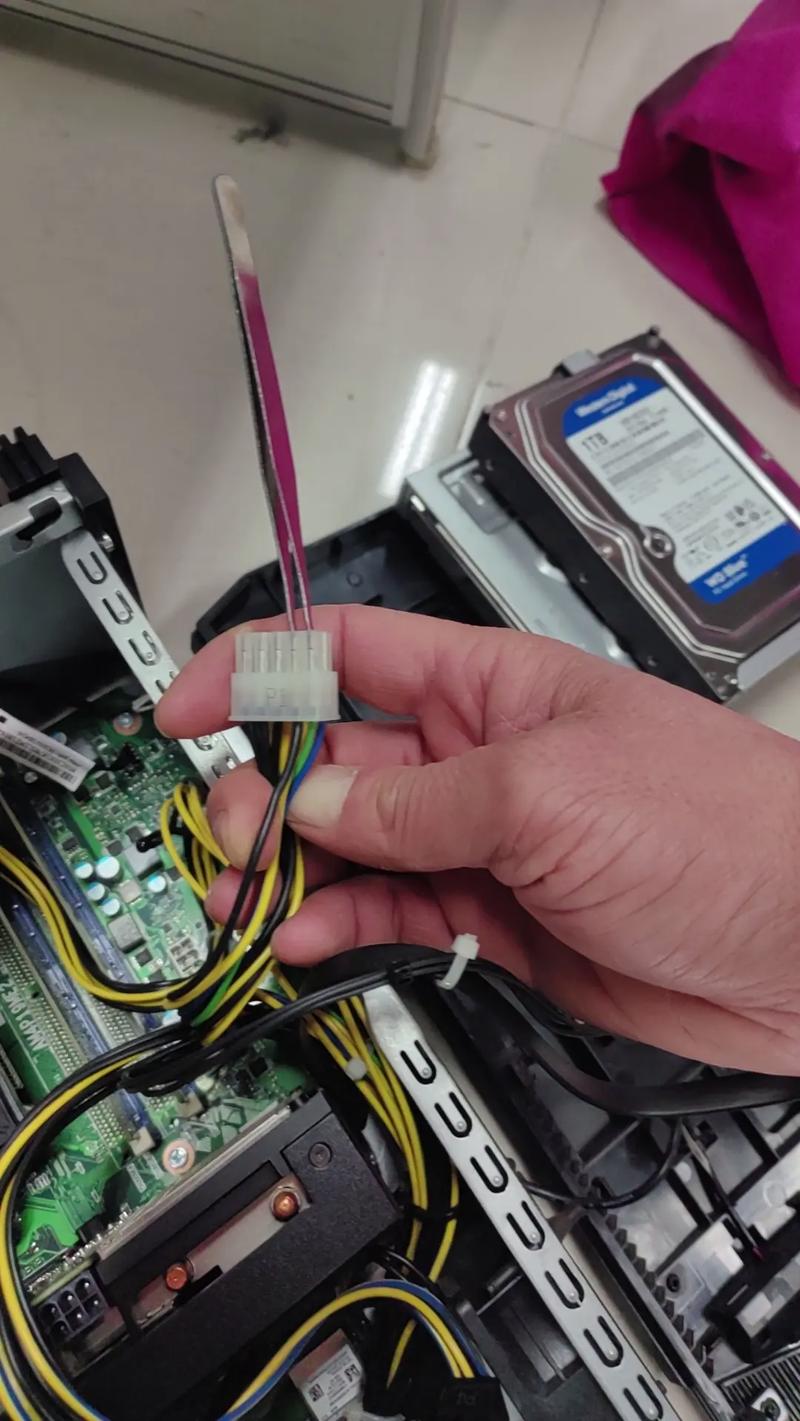
- 开机流程: 了解电脑从按下电源键到进入操作系统的整个过程(POST自检),这是理解“为什么电脑点不亮”的关键。
- 操作系统与驱动: 简单了解操作系统(Windows)和硬件驱动的关系,知道软件问题也可能表现为硬件问题。
软件维修与故障排查 (70%的问题)
大部分用户遇到的“电脑问题”其实是软件问题。
-
操作系统故障:
- 蓝屏死机: 学习分析蓝屏代码,判断是硬件还是软件问题。
- 系统缓慢/卡顿: 学习使用任务管理器,排查CPU、内存、硬盘占用率高的原因。
- 无法开机/进入系统: 学习使用安全模式、系统还原、重装系统等方法。
- 病毒与恶意软件: 学习使用安全软件进行查杀。
-
网络故障:
- 无法上网: 学习排查是路由器问题、网线问题还是电脑网卡设置问题(IP地址、DNS等)。
- 网络不稳定: 学习检查信号干扰、驱动更新等。
-
常用软件故障:
软件报错、无法启动、闪退等。
硬件维修与动手实践 (核心技能)
这个阶段需要你亲自动手,将理论知识转化为实际操作能力。
-
硬件安装与组装:
- 第一步: 从零开始组装一台完整的电脑,这是最好的练习,能让你熟悉所有部件和接口。
- 第二步: 学习更换CPU、内存条、硬盘、显卡、电源。
-
硬件故障诊断:
- 最小系统法: 这是维修的“金科玉律”,只保留CPU、主板、内存、电源,先点亮主板,确认基础功能正常,再逐一添加其他硬件。
- 替换法: 怀疑哪个部件有问题,就用一个好的同型号部件替换,观察问题是否解决。
- 观察法: 看是否有电容鼓包、烧焦痕迹,听是否有异常声响(风扇异响、硬盘咔咔声),闻是否有焦糊味。
- 清灰与散热: 学习为电脑内部清灰,更换导热硅脂,解决因过热导致的降频、死机问题。
-
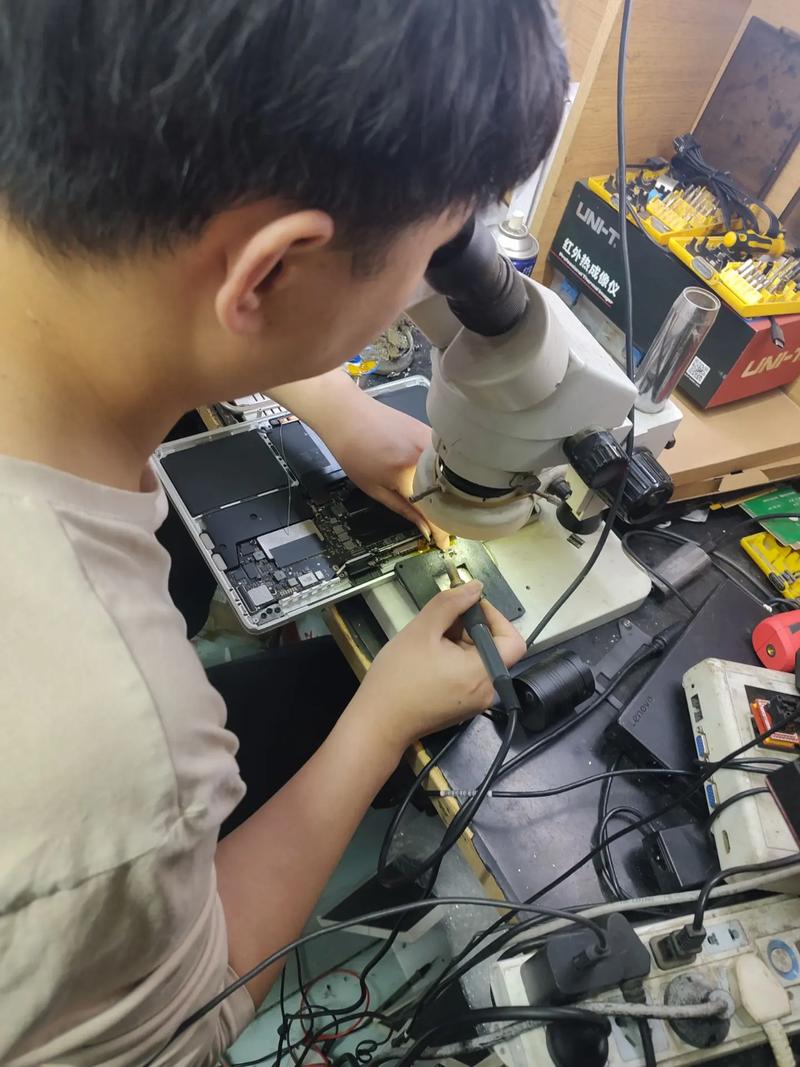
具体硬件维修:
- 内存问题: 金手指氧化导致无法识别,用橡皮擦擦拭。
- 硬盘问题: 固态硬盘/机械硬盘无法识别,检查数据线、电源接口是否松动。
- 主板问题: (进阶)学习理解主板诊断卡代码,排查开机不通电、无显示等问题。
- 电源问题: (有风险)学习判断电源是否损坏,注意:电源内部有高压电容,非专业人士不建议拆开维修。
第二部分:优秀视频教程资源推荐
以下资源覆盖了上述所有阶段,你可以根据自己的需求选择。
国内平台 (Bilibili / 抖音 / 小红书)
Bilibili 是首选,资源最全、系统性强。
-
系统入门与组装类:
- UP主:
老师好我叫何同学(早期视频): 他的“我做了一台苹果”等视频虽然不是纯教程,但能极大地激发你对硬件的兴趣,了解硬件的构造和美感。 - UP主:
LTT辣条/硬件茶谈: 专注于硬件评测和知识科普,视频质量高,能帮你快速建立对硬件市场的认知。 - UP主:
TESTV值不值得买: 他们的“开机吧”等栏目,内容轻松有趣,涵盖了大量硬件选购和使用知识。
- UP主:
-
维修实战与故障排查类:
- UP主:
电脑吧评测室: 除了评测,他们经常有“垃圾佬”装机、修电脑的直播和视频,非常接地气,能学到很多实战技巧。 - UP主:
小A电脑维修: 专门做电脑维修教程的UP主,视频内容非常直接,就是手把手教你如何诊断和修理各种硬件问题。 - UP主:
DIY装机猿: 视频风格硬核,内容专业,适合有一定基础后进阶学习,比如超频、主板故障排查等。 - 关键词搜索: 在B站搜索 “电脑维修教程”、“电脑装机教程”、“主板Debug卡使用”、“清灰换硅脂” 等关键词,能找到大量优质视频。
- UP主:
-
软件与系统类:
- UP主:
李永乐老师/小Lin说: 虽然不专门做电脑维修,但他们讲原理的视频(比如CPU、内存、二进制)能让你对硬件有更深刻的理解。 - 关键词搜索: “重装系统教程”、“Windows疑难解答”、“蓝屏代码分析”。
- UP主:
国外平台 (YouTube)
如果你能克服语言障碍,YouTube上的教程质量极高,且非常前沿。
-
综合知识科普:
- Linus Tech Tips (LTT): 全球最大的科技频道之一,内容包罗万象,从高端装机到奇葩维修,应有尽有,他们的“Build Guides”系列装机教程非常经典。
- JayzTwoCents: 另一个顶级的硬件频道,风格更偏向硬核和DIY,视频教程非常详细。
- Gamers Nexus: 内容非常严谨,注重测试数据和科学分析,适合想深入了解硬件原理的观众。
-
维修与诊断教学:
- SciencePhile the AI: 专门做电脑维修和故障排除的频道,他会模拟各种故障场景,并教你如何一步步排查,非常适合学习。
- Carmack: 频主是真正的硬件工程师,视频内容非常深入,会从电路层面分析问题,适合进阶学习。
第三部分:自学建议与注意事项
-
安全第一:
- 断电操作: 在进行任何硬件操作前,务必拔掉电源线,并按一下开机键释放主板残余电量。
- 防静电: 干燥环境下容易产生静电,可能损坏精密的电子元件,佩戴防静电手环,或触摸机箱金属部分放电。
- 电源风险: 绝对不要在电源通电的情况下打开电源外壳! 内部有高压电容,非常危险。
-
从旧电脑开始:
不要一开始就拿自己的新电脑练手,可以去网上淘一些便宜的二手“垃圾件”或者报废的旧电脑,它们是你的最佳实验对象。
-
善用搜索引擎:
视看视频的同时,遇到不懂的术语(如“POST”、“BIOS”),立刻去百度或Google搜索,维修问题,搜索“故障现象 + 解决方案”往往能找到很多论坛帖子和文章。
-
记录与总结:
每次维修后,简单记录一下故障现象、排查过程和最终解决方案,这会形成你自己的经验库,未来遇到类似问题就能快速反应。
-
保持耐心和好奇心:
电脑维修是一个不断试错和学习的过程,不要怕搞坏,每一次失败的排查都是一次宝贵的学习机会,保持好奇心,去探究“为什么它会坏”。
祝你学习顺利,早日成为电脑维修达人!
版权声明:除非特别标注,否则均为本站原创文章,转载时请以链接形式注明文章出处。