初级电脑培训自学教程
核心理念: 不要怕,电脑只是一个工具,像学骑自行车一样,多动手、多尝试,很快就能上手。
第一部分:电脑入门与基础概念
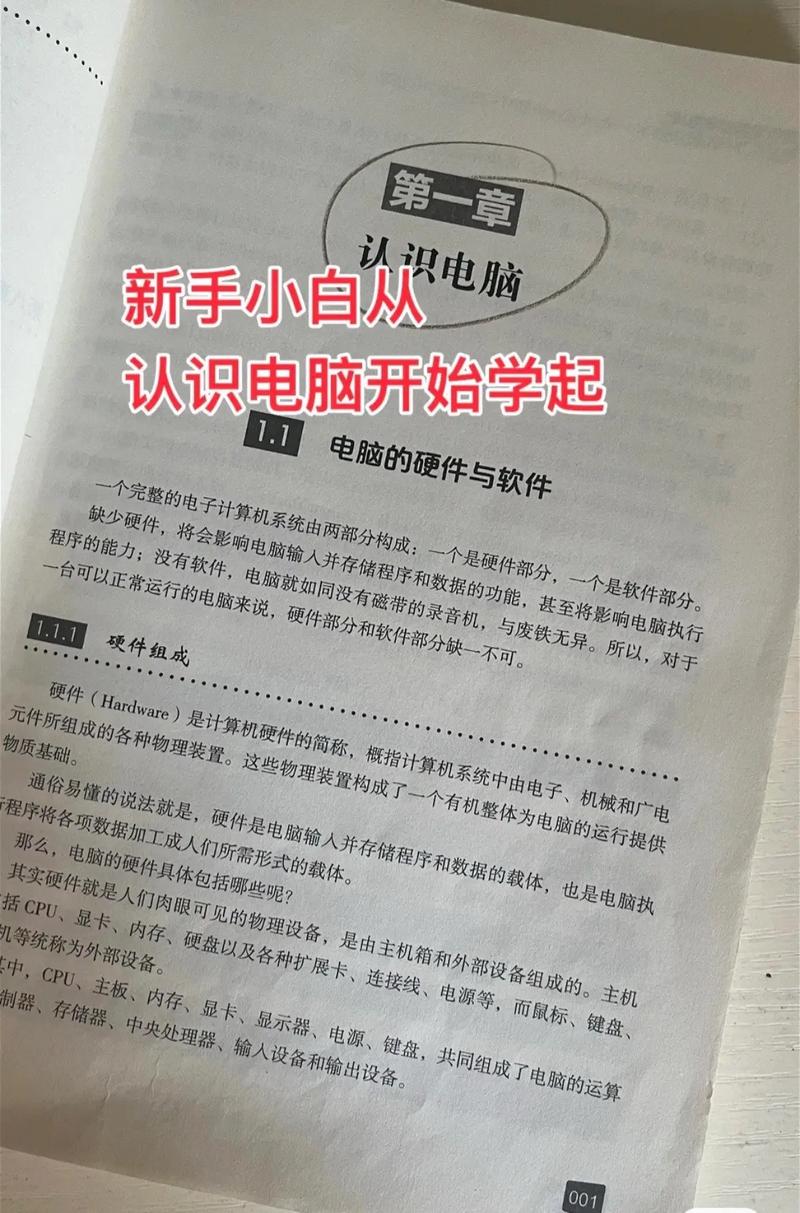
在开始操作前,我们先来认识一下电脑的“五脏六腑”。
电脑的硬件组成
- 主机: 电脑的核心,里面装着CPU、内存、硬盘等重要部件,你看到的那个“大箱子”就是它。
- 显示器: 电脑的“脸”,负责显示图像和文字,让你看到操作结果。
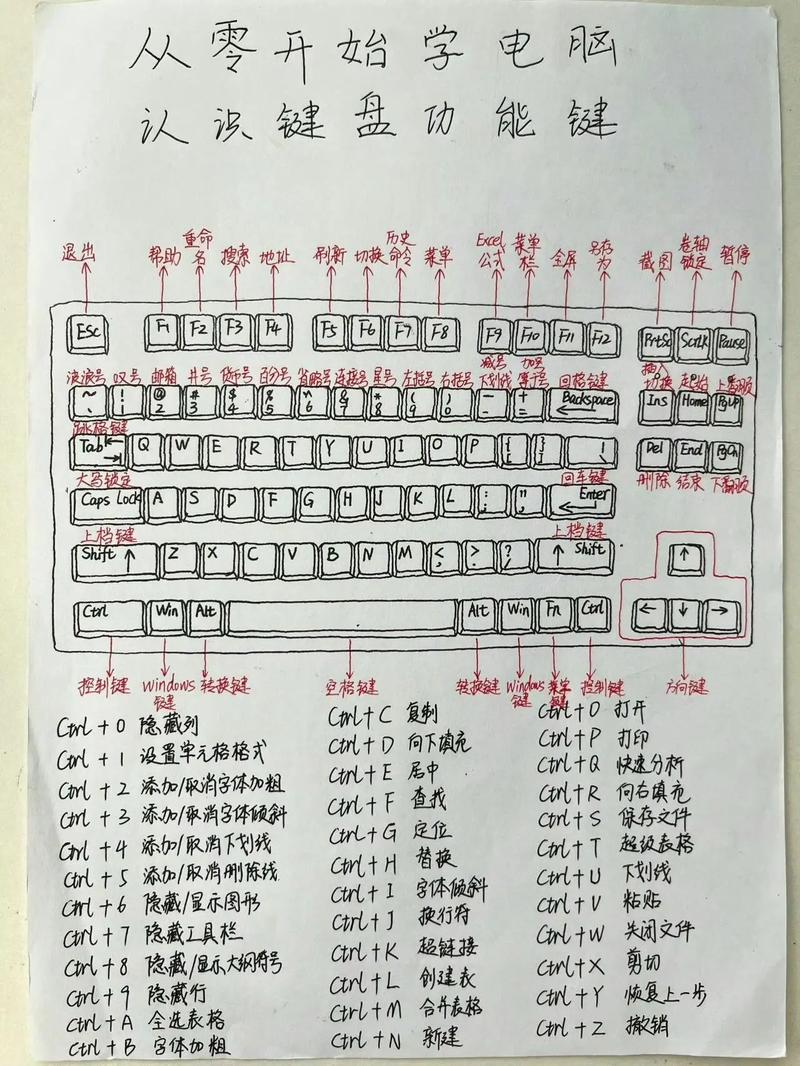
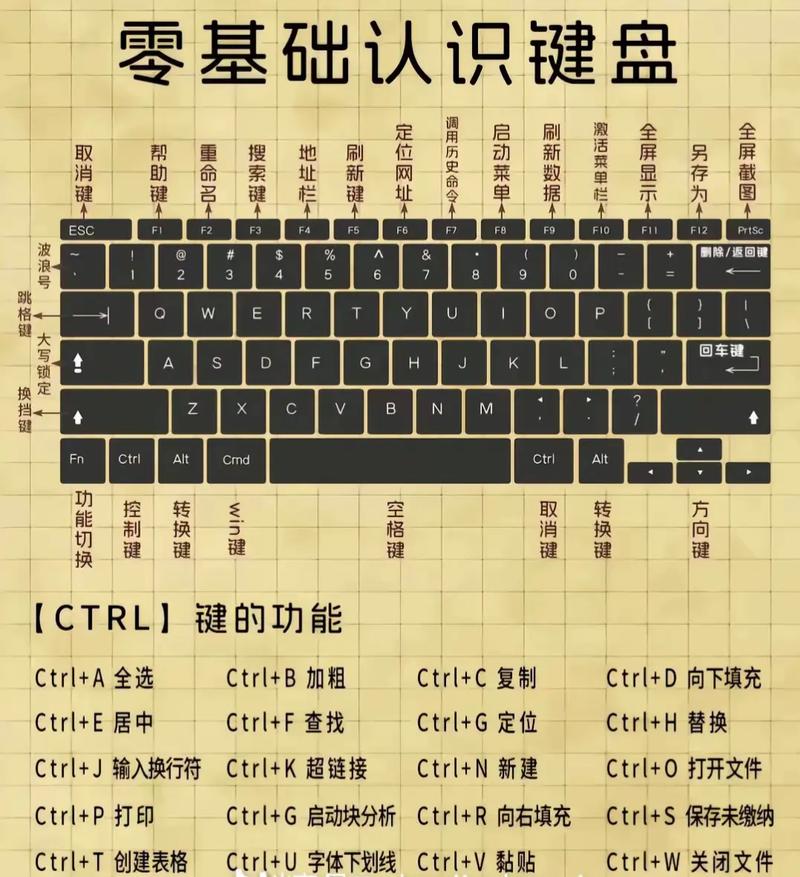
- 键盘: 电脑的“手”,主要用于输入文字、数字和下达指令。
- 鼠标: 电脑的“手指”,用于点击、选择、拖拽等操作。
- 其他常见设备:
- 音箱/耳机: 用于发出声音。
- 打印机/扫描仪: 用于打印文件和扫描图片。
- U盘: 用于在不同电脑之间拷贝文件的小型存储设备。
软件是什么?
硬件是身体,软件是灵魂,没有软件,电脑就是一堆废铁。
- 系统软件: 最基础、最重要的软件,负责管理电脑的所有硬件和软件,我们最常用的就是 Windows (如 Windows 10/11) 和 macOS (苹果电脑),本教程主要围绕 Windows 系统。
- 应用软件: 为了完成特定任务而安装的软件,
- 浏览器: 上网看新闻、查资料(如 Chrome, Edge, Firefox)。
- 办公软件: 写文档、做表格、做演示(如 Microsoft Word, Excel, PowerPoint)。
- 聊天软件: 和朋友聊天(如 微信, QQ)。
- 播放器: 看电影、听音乐(如 PotPlayer, VLC)。
第二部分:Windows系统核心操作
这是你每天都要接触的部分,熟练掌握它们是使用电脑的第一步。
开机与关机
- 开机: 按一下主机和显示器上的电源按钮(通常是一个圆圈或
I的标志)。 - 关机:
- 点击屏幕左下角的 【开始】 按钮(一个 Windows 图标)。
- 点击电源图标(一个圆圈)。
- 选择 【关机】。(注意:请勿直接按主机电源键强制关机,除非电脑死机)
认识桌面
开机后看到的界面就是桌面。
- 图标: 代表文件、文件夹或程序的快捷方式,双击图标即可打开。
- 任务栏: 位于屏幕最下方,是操作的核心区域。
- 【开始】按钮: 打开所有程序和设置。
- 快速启动区: 你常用的程序会固定在这里,方便点击。
- 任务视图/多任务切换: 点击可以查看所有打开的窗口。
- 系统托盘: 任务栏最右边,显示时间、音量、网络等图标。
- 显示桌面: 点击任务栏最右边的空白区域,可以快速最小化所有窗口。
文件与文件夹管理
这是电脑使用中最重要、最常用的技能,建议花大量时间练习。
- 核心概念:
- 文件: 你创建和保存的东西,如“我的报告.docx”、“假期照片.jpg”、“歌曲.mp3”。
- 文件夹: 用来存放文件的“抽屉”,可以把不同类型的文件分门别类放好。
- 关键操作:
- 打开“此电脑”: 在桌面上找到“此电脑”图标双击,或者从任务栏【开始】菜单里找到。
- 浏览文件: 在窗口中,双击进入不同的磁盘(通常是 C盘)和文件夹。
- 创建文件夹: 在窗口空白处点击右键 -> 新建 -> 文件夹。
- 重命名: 右键点击文件或文件夹 -> 重命名,然后输入新名字。
- 复制/剪切/粘贴:
- 复制: 右键点击文件 -> 复制,原文件保留,在新位置生成一个副本。
- 剪切: 右键点击文件 -> 剪切,原文件消失,在新位置出现。
- 粘贴: 先复制或剪切,然后到你想要的目标文件夹空白处,右键 -> 粘贴。
- 删除: 右键点击文件 -> 删除,文件会被移到“回收站”。
- 从回收站恢复: 双击桌面上的“回收站”,找到你误删的文件,右键 -> 还原。
鼠标和键盘的基本操作
- 鼠标:
- 单击: 轻点一下,用于选中。
- 双击: 快速连续点两下,用于打开文件/文件夹。
- 右键单击: 点击右键,弹出菜单,包含与当前对象相关的操作。
- 拖拽: 按住鼠标左键不放,移动鼠标到目标位置再松开,用于移动文件。
- 键盘快捷键(效率神器):
Ctrl + C:复制Ctrl + X:剪切Ctrl + V:粘贴Ctrl + Z:撤销(后悔药,非常常用!)Ctrl + A:全选Delete:删除(直接删除,不进回收站)Win + D:最小化所有窗口,显示桌面
第三部分:实用软件与网络入门
掌握了基础操作,我们开始学习如何让电脑为我们工作。
浏览器上网
- 认识浏览器: Chrome, Edge, Firefox 等,它们都是“上网的窗口”。
- 基本操作:
- 地址栏: 在顶部输入框输入网址,如
www.baidu.com(百度),然后按回车键。 - 搜索: 在百度等搜索引擎的搜索框里输入你想找的内容,如“今天天气怎么样”,然后点击“搜索”。
- 点击链接: 网页上带下划线或不同颜色的文字就是链接,点击它可以跳转到其他页面。
- 打开新标签页: 点击浏览器右上角的 号。
- 收藏网页: 点击地址栏旁边的星号 ,可以收藏当前网页,方便下次访问。
- 地址栏: 在顶部输入框输入网址,如
办公软件入门
这是职场的必备技能,建议先从免费的 WPS Office 开始,它与 Microsoft Office 非常相似,但免费。
-
WPS文字 (Word):
- 打开 WPS 文字,新建一个空白文档。
- 熟悉菜单栏的 【开始】、【插入】、【页面布局】 等选项卡。
- 【开始】:可以设置字体、字号、颜色、加粗、居中对齐等。
- 【插入】:可以插入图片、表格、页码等。
- 保存文件:点击左上角的【文件】->【保存】,选择保存位置,输入文件名,点击保存。
-
WPS表格 (Excel):
- 打开 WPS 表格,新建一个空白表格。
- 认识 行 (1, 2, 3...) 和 列 (A, B, C...)。
- 在单元格中输入文字或数字。
- 【开始】 选项卡可以设置数字格式(如货币、百分比)、对齐方式。
- 【公式】 选项卡可以求和、求平均值等。
文件下载与保存
- 下载: 在网上看到想保存的图片、软件或文档时,右键点击下载链接 -> “链接另存为”或“图片另存为”,然后选择保存位置即可。
- 保存: 在编辑文档或图片时,养成随时按
Ctrl + S保存的好习惯,防止意外关闭导致文件丢失。
第四部分:学习路径与资源推荐
自学需要好的资源和明确的目标。
学习路径建议
- 第一周: 专注 第二部分,反复练习开关机、桌面操作、文件管理,这是地基,一定要打牢。
- 第二周: 学习 第三部分,熟练使用浏览器,并尝试用 WPS 写一篇简单的日记或制作一个家庭开支表。
- 第三周及以后:
- 兴趣驱动: 你对什么感兴趣?学摄影就去学修图软件(如美图秀秀),喜欢听歌就学音乐播放器,想和视频就学剪辑软件(如剪映)。
- 解决问题: 遇到问题不要怕,这是最好的学习机会,怎么把照片设为桌面壁纸?”去搜索“Windows 如何设置壁纸”。
- 探索系统设置: 打开【设置】,看看里面都有什么,大胆尝试,但不要随意修改不认识的选项。
推荐学习资源
- 视频教程(最直观):
- Bilibili (B站): 搜索“电脑入门”、“Windows 基础教程”、“零基础学电脑”,B站有大量免费、优质的中文教学视频,是自学的首选。
- 抖音/快手: 搜索关键词,有很多短小精悍的技巧视频,适合利用碎片时间学习。
- 图文教程(可以跟着做):
- 百度经验: 搜索具体问题,如“如何格式化U盘”,会有详细的图文步骤。
- 知乎: 搜索相关问题,可以看专业人士的深度解答。
- 练习工具:
- 打字练习: 下载一个“金山打字通”或在线打字网站(如 dazi.kukuw.com),每天练习15分钟,目标是盲打。
- 虚拟机: 如果你担心操作失误搞坏电脑,可以学习使用 VMware 或 VirtualBox,在电脑里再创建一个虚拟的“练习系统”。
第五部分:重要提醒与心态
- 安全第一:
- 安装杀毒软件(如 Windows 自带的 Defender 就足够)。
- 不要轻易点击来源不明的链接或附件。
- 设置复杂的密码(大小写字母+数字+符号)。
- 不怕犯错: 电脑有“回收站”,操作系统有“系统还原”,最坏的情况大不了重装系统(这通常是最后的选择),大胆去试,每一次操作都是学习。
- 勤做笔记: 把学到的新操作、快捷键记在笔记本或备忘录里,好记性不如烂笔头。
- 保持耐心: 学习新技能需要时间,不要指望一天就成为高手,每天进步一点点,坚持下去,你一定会成功!
祝你学习愉快,早日成为电脑高手!
版权声明:除非特别标注,否则均为本站原创文章,转载时请以链接形式注明文章出处。