Visio 自学课程大纲
本课程分为四个阶段:入门基础、核心技能、高级应用、实战与精通,您可以根据自己的需求和时间安排,选择性地进行学习。
第一阶段:入门基础 (1-3天)
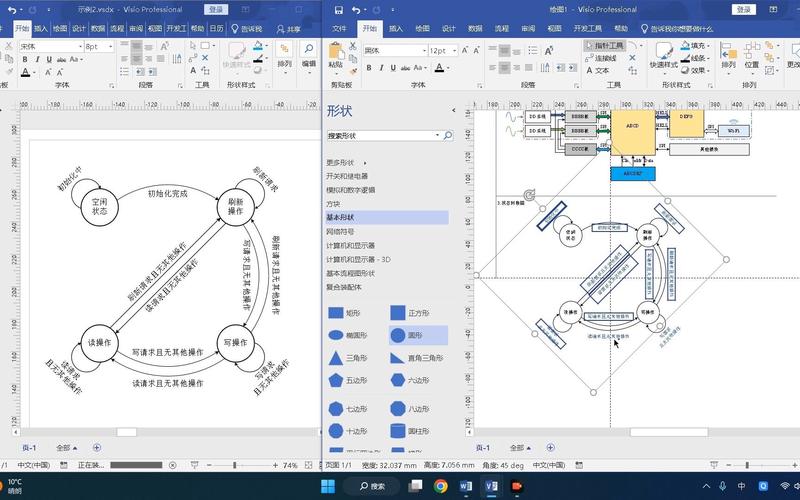
目标: 熟悉 Visio 界面,掌握基本绘图操作,能独立绘制简单的流程图和示意图。
-
初识 Visio
- 什么是 Visio? 了解 Visio 的定位:专业的图表绘制软件,而非画图工具。
- Visio 的应用场景: 流程图、网络图、组织结构图、思维导图、平面布置图、工程图等。
- 版本选择: 了解 Visio Desktop (订阅版/买断版) 和 Visio Plan (网页版) 的区别,根据自身情况选择。
-
界面漫游
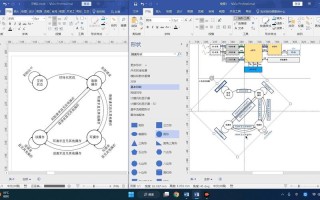
- 功能区: 快速访问工具栏、选项卡(开始、插入、设计等)。
- 形状窗格: 理解模具、形状、模具集的概念,学会搜索和浏览形状。
- 绘图页: 理理页面大小、方向、网格和参考线。
- 状态栏: 缩放控制、视图切换。
-
核心操作入门
- 创建新图表: 从模板开始 vs. 从空白页开始。
- 基本操作:
- 添加形状: 从形状窗格拖拽到画布。
- 连接形状: 【重点】 使用“连接线”工具或自动连接功能,理解动态连接的重要性。
- 移动和调整: 移动形状、调整大小、旋转。
- 文本编辑: 为形状添加文本、修改格式。
- 格式设置: 更改形状的填充颜色、线条颜色、线条粗细、阴影等。
- 保存与导出: 保存为
.vsdx(Visio 默认格式) 和导出为 PDF、图片等常用格式。
实践任务:
- 任务1: 绘制一个简单的“咖啡制作流程图”。
- 任务2: 绘制一个“家庭网络拓扑示意图”,包含路由器、电脑、手机等设备并连接。
第二阶段:核心技能 (3-5天)
目标: 掌握 Visio 的核心功能,能够高效、规范地绘制专业图表,并利用数据驱动图表。
-
模板与模具的深度使用
- 常用模板详解:
- 基本流程图: 学习使用“基本流程图”模具,理解不同形状(开始/结束、过程、决策、文档等)的含义。
- 跨职能流程图: 学习如何绘制泳道图,清晰划分部门或角色的职责。
- 网络图: 学习使用“基本网络图”或“详细网络图”模具,绘制专业的网络拓扑。
- 组织结构图: 学习使用“组织结构图”模板,快速创建和编辑层级关系。
- 自定义模具: 将常用的形状组合成一个自己的模具,方便重复使用。
- 常用模板详解:
-
高级连接与布局
- 连接线类型: 直线、肘线、曲线,如何根据需要选择。
- 布局与排列: 使用“对齐”、“分布”功能,让图表整洁美观。
- 使用“容器”将相关形状分组,使用“标题”为图表添加说明。
- 图层管理: 【高级技巧】 将不同类型的形状(如背景、文本、连接线)放在不同图层,方便统一显示、隐藏或锁定。
-
数据驱动图表
- 链接外部数据: 将 Excel 表格、数据库等数据源链接到 Visio 形状。
- 数据图形: 使用数据图形(如数据条、颜色编码、图标)将数据可视化地展示在形状上。
- 刷新数据: 当外部数据源更新时,如何一键刷新图表。
-
图表美化与协作
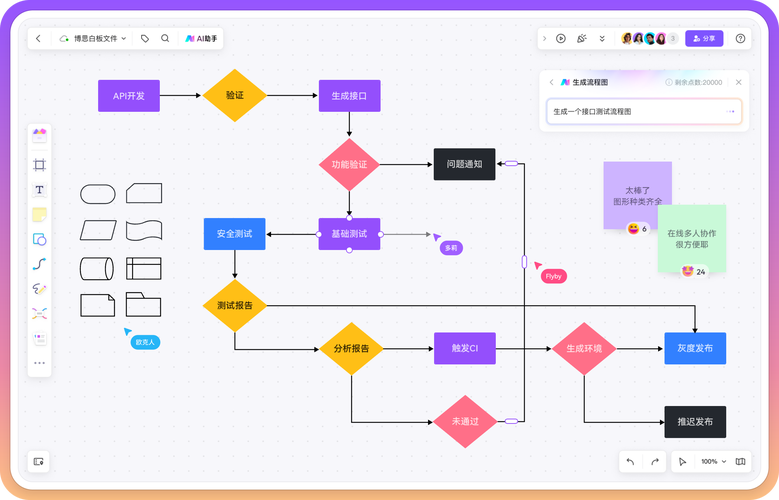
- 主题与效果: 应用统一的主题、颜色和效果,快速统一图表风格。
- 使用幻灯片: 为一个复杂的图表创建多个“页面”,模拟幻灯片效果,用于演示。
- 审阅与批注: 使用批注功能与他人协作审阅图表。
- 共同编辑 (Visio Plan): 了解如何在线与他人同时编辑一个图表。
实践任务:
- 任务1: 绘制一个包含3个部门的“产品开发跨职能流程图”。
- 任务2: 找一个 Excel 员工名单,创建一个数据驱动的“组织结构图”,并在形状上显示员工姓名、部门和入职日期。
- 任务3: 为你绘制的网络图添加一个容器,命名为“公司内部网络”,并美化图表风格。
第三阶段:高级应用 (2-4天)
目标: 掌握 Visio 的高级功能,解决复杂问题,并实现自动化。
-
高级图表类型
- 工程类图表: 如 PERT 图、电气工程图、机械模型图。
- 空间规划类图表: 如楼层平面图、设施布局图。
- 思维导图与头脑风暴图: 使用“头脑风暴图”模板进行创意整理。
-
自动化与集成
- 形状表单: 【核心高级功能】 深入理解形状表单,它是 Visio 形状的“数据核心”,包含所有行为、数据和格式的定义。
- 使用“开发工具”选项卡: 了解公式、操作、事件等,实现形状的动态行为。
- Visio 与 Power BI 集成: 将 Visio 图表作为 Power BI 报告的交互式视觉对象。
- Visio 与 Microsoft Teams 集成: 在 Teams 中直接查看和协作 Visio 图表。
-
宏与 VBA 编程
- 录制宏: 将一系列重复操作录制为宏,一键执行。
- 简单 VBA 代码: 了解 VBA 在 Visio 中的作用,例如批量修改形状属性、生成图表等。
实践任务:
- 任务1: 绘制一个简单的办公室座位布局图。
- 任务2: 创建一个自定义形状,当双击它时,可以弹出一个对话框输入信息。
- 任务3: 录制一个宏,用于将选中的所有形状统一设置为蓝色填充。
第四阶段:实战与精通 (持续)
目标: 通过真实项目练习,将所学知识融会贯通,形成自己的工作流和方法论。
-
项目实战
- 案例1:新员工入职流程图。 结合跨职能流程图和数据,制作一份完整、专业的流程文档。
- 案例2:公司网络架构图。 绘制包含服务器、防火墙、交换机、工作站等的详细网络图,并使用数据图形标注设备IP和状态。
- 案例3:软件架构图。 使用 Visio 绘制系统组件图、部署图等。
-
最佳实践与技巧
- 保持简洁: 遵循“一图胜千言”的原则,避免图表过于复杂。
- 统一规范: 建立团队或个人的图表模板、模具和样式规范。
- 版本控制: 使用 Git 等工具管理
.vsdx文件,或妥善利用 SharePoint/OneDrive 的版本历史。 - 知识分享: 将你的经验和技巧写成文档或博客,教给他人。
-
社区与资源
- 关注 Microsoft Visio 官方博客和更新。
- 加入 Visio 相关的论坛和社区(如 Microsoft Tech Community、知乎等)。
- 在 YouTube 上关注 Visio 高手,学习他们的技巧。
推荐学习资源
官方资源 (首选,最权威)
- Microsoft Visio 帮助与学习中心: https://support.microsoft.com/zh-cn/visio
- 包含: 官方教程、快速入门指南、视频课程、常见问题解答,这是最系统、最可靠的学习资料。
- Microsoft Visio 官方模板示例库: https://support.microsoft.com/zh-cn/office/visio-templates-and-diagrams-01519928-bd21-418b-8019-7baf14e4e07b
- 包含: 海量的官方模板,可以直接下载使用和学习。
- Microsoft 365 训练平台: https://support.microsoft.com/zh-cn/training
- 包含: 互动式学习模块,适合边学边练。
视频教程 (直观易学)
- YouTube:
- 搜索关键词: "Visio 教程", "Visio for beginners", "Visio data link", "Visio advanced tips"。
- 推荐频道: 很多 IT 培训机构和个人博主都有高质量的 Visio 教程,可以多关注几个,选择适合自己的风格。
- Bilibili (B站):
国内有很多优秀的 UP主 制作 Visio 入门和进阶教程,搜索“Visio教程”即可找到大量免费资源。
书籍 (系统深入)
- 可以在当当、京东等电商平台搜索“Visio”,选择评价较高、版本较新的书籍进行系统学习,对于想深入理解底层原理(如ShapeSheet)的用户,书籍是非常好的补充。
博客与社区 (交流与答疑)
- 知乎、CSDN、思否: 搜索 Visio 相关问题,可以看到很多专家和用户的深度解答和经验分享。
- Microsoft Tech Community: 官方技术社区,可以在这里向微软工程师和其他专家提问。
学习建议
- 动手实践: Visio 是一个实践性极强的软件,看十遍不如亲手画一遍,每个阶段学完后,务必完成对应的实践任务。
- 从需求出发: 不要为了学而学,先想清楚你需要解决什么问题(我需要画一个流程图”),然后带着问题去学习相关功能。
- 善用搜索: 遇到任何问题,首先尝试用搜索引擎搜索,大概率能找到解决方案。
- 循序渐进: 不要急于求成,先掌握基础,再挑战高级功能,打好基础是精通的关键。
祝您学习愉快,早日成为 Visio 高手!
版权声明:除非特别标注,否则均为本站原创文章,转载时请以链接形式注明文章出处。