Excel技能自测试题
第一部分:基础操作 (适合初学者)
目标: 测试你是否掌握了Excel最基本的功能。
试题1:单元格操作
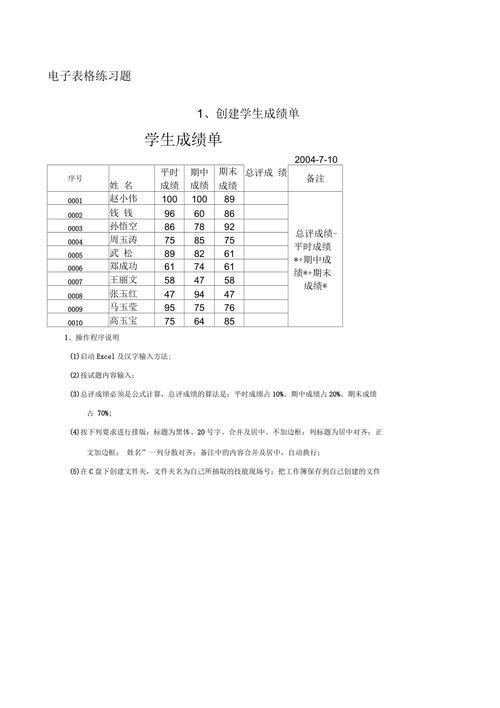
- 如何在单元格
A1中输入文本“Hello World”? - 如何将
B1到B10这10个单元格合并为一个单元格? - 如何将
C1单元格的内容复制到D1到D5这5个单元格中? - 如何快速删除
D列的所有内容?
试题2:工作表管理
- 如何在当前工作表前插入一个新的工作表?
- 如何将“Sheet1”重命名为“销售数据”?
- 如何将整个工作表(Sheet1”)复制一份,并命名为“销售数据备份”?
试题3:简单公式与格式
- 在
E1单元格中,编写一个公式,计算A1和B1两个单元格数值的和。 - 如何将
F1到F10区域内的所有数字设置为“货币”格式,并保留两位小数? - 如何将
G1到G10区域内的所有行高设置为20像素?
第二部分:核心函数应用 (适合有一定基础的学者)
目标: 测试你是否熟练掌握Excel中最常用、最核心的函数。
场景设定: 假设你有一个如下图所示的销售数据表:
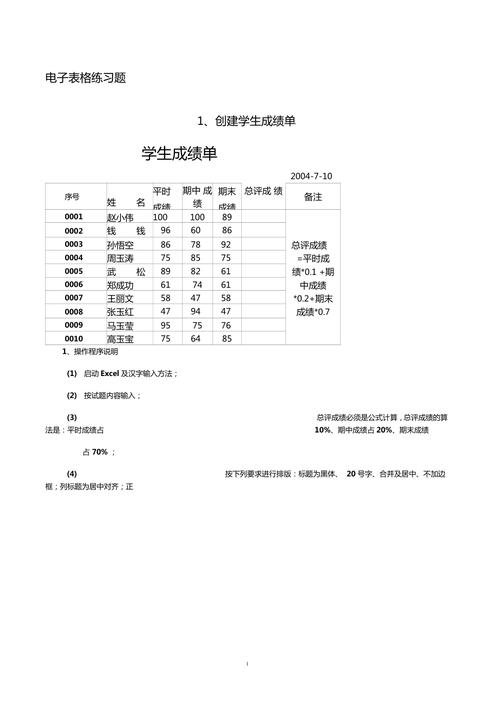
| A | B | C | D | E | |
|---|---|---|---|---|---|
| 1 | 产品名称 | 销售员 | 单价 | 数量 | 销售额 |
| 2 | 笔记本电脑 | 张三 | 5999 | 15 | |
| 3 | 鼠标 | 李四 | 99 | 50 | |
| 4 | 键盘 | 张三 | 199 | 30 | |
| 5 | 显示器 | 王五 | 1299 | 8 | |
| 6 | 笔记本电脑 | 李四 | 5999 | 12 |
试题4:常用函数
- 在
E2单元格中,使用公式计算出“笔记本电脑”的销售额(单价 * 数量),并向下填充公式至E6。 - 使用
SUM函数,计算所有产品的总销售额(放在E7单元格)。 - 使用
AVERAGE函数,计算所有产品的平均单价(放在D7单元格)。 - 使用
MAX和MIN函数,找出最高和最低的单价(分别放在D8和D9单元格)。 - 使用
COUNT函数,统计一共有多少条销售记录(放在E8单元格)。
试题5:逻辑与查找函数
- 在
F2单元格中,使用IF函数判断:如果销售额大于100000,则显示“优秀”,否则显示“良好”。(提示:需要先计算出销售额) - 使用
VLOOKUP函数,根据销售员姓名(张三”),查找其总销售额,你可以将结果放在一个单独的单元格。 - 使用
COUNTIF函数,统计“张三”一共销售了多少次(即销售员列中“张三”出现的次数)。 - 使用
SUMIF函数,计算“张三”的总销售额。
第三部分:数据处理与分析 (适合进阶学者)
目标: 测试你是否能够对数据进行清洗、整理和深度分析。
场景设定: 假设你有一个更原始、更混乱的销售数据表,需要进行处理。
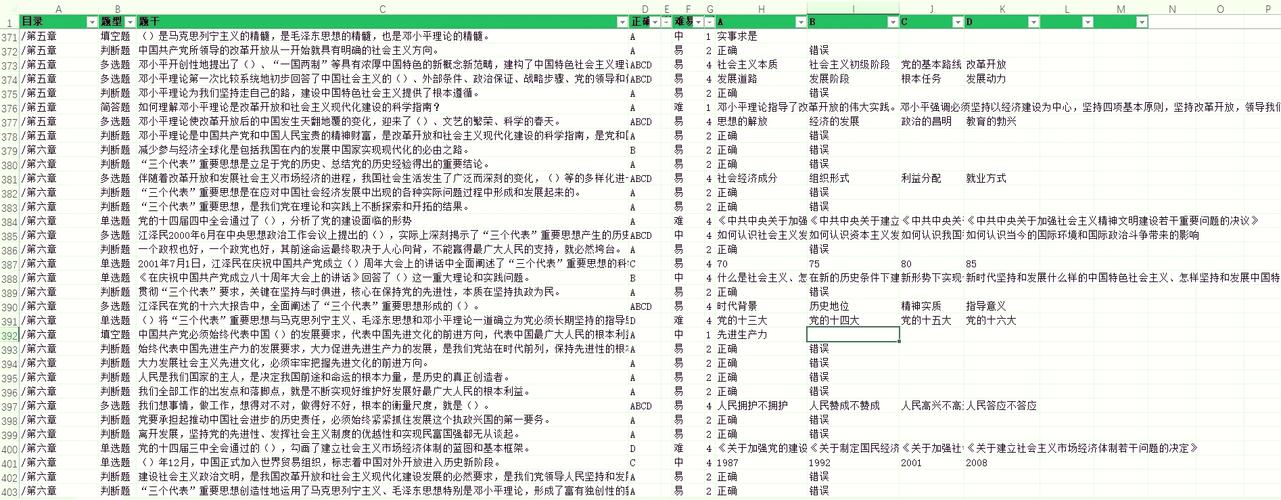
| A | B | C | D | E | |
|---|---|---|---|---|---|
| 1 | 订单日期 | 产品信息 | 客户 | 金额 | 备注 |
| 2 | 2025-10-01 | 笔记本电脑-张三-5999 | A公司 | 5999 | |
| 3 | 2025-10-02 | 鼠标-李四-99 | B公司 | 99 | 退货 |
| 4 | 2025-10-03 | 键盘-张三-199 | C公司 | 199 | |
| 5 | 2025-10-04 | 显示器-王五-1299 | A公司 | 1299 | |
| 6 | 2025-10-05 | 笔记本电脑-李四-5999 | D公司 | 5999 |
试题6:数据清洗与分列
C列的“产品信息”包含了产品、销售员、单价三个信息,请使用“数据” -> “分列”功能,将C列的数据拆分为三列:C列为“产品”,D列为“销售员”,E列为“单价”。E列(原金额列)中存在一个文本“退货”,请使用ISNUMBER函数和IF函数组合,创建一个新列(F列),标记该行是否为有效订单(如果是数字则为“是”,否则为“否”)。- 删除“备注”列中包含“退货”字样的整行数据。
试题7:高级数据分析
- 使用数据透视表,按“产品”分组,计算每个产品的总销售额和平均销售额。
- 使用数据透视表,按“销售员”分组,统计每个销售员的订单数量和总销售额。
- 使用
SUMIFS函数,计算“张三”在“笔记本电脑”上的总销售额。(提示:这需要用到清洗后的数据) - 使用
INDEX和MATCH函数组合,实现与VLOOKUP相同的功能:根据客户名称(A公司”),查找其总金额。
第四部分:图表与可视化 (适合所有水平)
目标: 测试你是否能够将数据有效地转化为图表,进行直观展示。
场景设定: 使用第二部分的销售数据表。
| A | B | C | D | E | |
|---|---|---|---|---|---|
| 1 | 产品名称 | 销售员 | 单价 | 数量 | 销售额 |
| 2 | 笔记本电脑 | 张三 | 5999 | 15 | 89985 |
| 3 | 鼠标 | 李四 | 99 | 50 | 4950 |
| 4 | 键盘 | 张三 | 199 | 30 | 5970 |
| 5 | 显示器 | 王五 | 1299 | 8 | 10392 |
| 6 | 笔记本电脑 | 李四 | 5999 | 12 | 71988 |
| 7 | 总计 | 183275 |
试题8:图表创建与美化
- 为每种产品的“销售额”创建一个簇状柱形图。
- 为每种产品的“数量”和“销售额”创建一个组合图(柱形图表示数量,折线图表示销售额)。
- 为每个“销售员”的总销售额创建一个饼图。
- 如何为图表添加标题“产品销售分析”,并为Y轴添加标题“金额(元)”?
参考答案与解析
第一部分:基础操作
- 输入文本: 选中
A1单元格,直接输入Hello World,然后按Enter键。 - 合并单元格: 选中
B1到B10区域,点击“开始”选项卡 -> “对齐方式”组 -> “合并后居中”。 - 快速填充: 选中
C1单元格,将鼠标移到单元格右下角,当光标变成一个黑色十字(填充柄)时,按住鼠标左键向下拖动到D5。 - 选中
D列的行号(点击D列顶部的字母D),按Delete键。
第二部分:核心函数应用
- 销售额公式: 在
E2输入=C2*D2,然后向下拖动填充柄。 - 总销售额: 在
E7输入=SUM(E2:E6)。 - 平均单价: 在
D7输入=AVERAGE(C2:C6)。 - 最高/最低单价: 在
D8输入=MAX(C2:C6),在D9输入=MIN(C2:C6)。 - 记录数: 在
E8输入=COUNT(A2:A6)(或COUNT(E2:E6))。
逻辑与查找函数:
- IF函数: 在
F2输入=IF(E2>100000, "优秀", "良好"),然后向下填充。 - VLOOKUP函数: 在任意空白单元格(如
H1)输入=VLOOKUP("张三", B$2:E$6, 4, FALSE)。(注意:这里查找的是“张三”对应的销售额,需确保“张三”在查找区域的第一列,更准确的做法是构建一个辅助表或使用其他函数,如果按原始数据,应为=VLOOKUP("张三", B$2:E$6, 4, FALSE),但这会找到第一个匹配项,要计算总和,应该用SUMIF)。 - COUNTIF函数: 在任意空白单元格输入
=COUNTIF(B2:B6, "张三")。 - SUMIF函数: 在任意空白单元格输入
=SUMIF(B2:B6, "张三", E2:E6)。
第三部分:数据处理与分析
- 分列:
- 选中
C列,点击“数据”选项卡 -> “数据工具”组 -> “分列”。 - 选择“分隔符号”,点击“下一步”。
- 在“其他”框中输入 (横杠),点击“下一步”。
- 设置各列的格式,最后点击“完成”。
- 选中
- ISNUMBER判断: 在
F2输入=IF(ISNUMBER(E2), "是", "否"),然后向下填充。 - 删除含特定文本的行: 选中
E列,点击“开始”选项卡 -> “编辑”组 -> “查找和选择” -> “转到...”,在“定位条件”中选择“公式”,并只勾选“文本”,点击“确定”后,所有文本单元格(即“退货”所在行)会被选中,然后右键点击行号,选择“删除”。 - 数据透视表:
- 选中数据区域,点击“插入”选项卡 -> “数据透视表”。
- 将“产品名称”拖到“行”区域,将“销售额”拖到“值”区域(默认为求和),将“单价”再次拖到“值”区域,并将其计算方式改为“平均值”。
- 按销售员: 将“销售员”拖到“行”区域,将“产品名称”拖到“值”区域(计算方式为“计数”),将“销售额”拖到“值”区域(计算方式为“求和”)。
- SUMIFS函数:
=SUMIFS(E2:E6, C2:C6, "张三", A2:A6, "笔记本电脑")。(注意:此题假设数据已清洗,产品在C列,销售员在D列) - INDEX+MATCH:
=INDEX(E2:E6, MATCH("A公司", A2:A6, 0)),这会在A2:A6中查找“A公司”的位置,然后用INDEX返回E2:E6中同一位置的销售额。
第四部分:图表与可视化
- 创建柱形图: 选中
A2:A6和E2:E6区域,点击“插入”选项卡 -> “图表”组 -> 选择“二维柱形图”中的“簇状柱形图”。 - 创建组合图:
- 选中
A2:A6,D2:D6,E2:E6三个区域。 - 插入“组合图”。
- 右键点击图表 -> “更改图表类型”,将“数量”系列(D列)的图表类型更改为“折线图”。
- 选中
- 创建饼图: 先用数据透视表或
SUMIF计算每个销售员的总销售额,然后选中销售员姓名和对应的总销售额区域,插入“饼图”。 - 添加图表元素: 选中图表后,点击图表右上角出现的 号(图表元素按钮),勾选“图表标题”并输入文字,勾选“轴标题”,然后为Y轴输入“金额(元)”。
如何利用这份试题自学
- 不要直接看答案: 先尝试独立完成每一道题,遇到卡壳的地方,这正是你学习的重点。
- 善用搜索引擎: 当你不知道某个函数或功能时,把问题用关键词搜索,Excel如何合并单元格?Excel VLOOKUP怎么用?
- 实践出真知: 这份试题的精髓在于“动手操作”,打开Excel,跟着题目一步步做,远比只看理论有效。
- 由浅入深: 如果第一部分就感到困难,请先巩固基础知识,如果觉得简单,可以挑战后面的部分。
- 举一反三: 完成一道题后,思考一下:如果问题稍微变一下,我该如何解决?
SUMIF会了,COUNTIF和AVERAGEIF呢?
祝你学习顺利,早日成为Excel大神!
版权声明:除非特别标注,否则均为本站原创文章,转载时请以链接形式注明文章出处。