Mixly 自学入门指南
第一部分:认识 Mixly
什么是 Mixly?
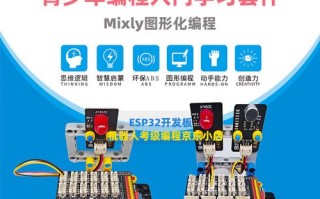
Mixly(全名 Mixly for Arduino)是一款基于 Google 的 Blockly 图形化编程语言开发的 Arduino 开发环境,它的核心思想是“所见即所得”,将复杂的 C/C++ 代码封装成一个个彩色的积木块,用户只需像搭积木一样拖拽、组合这些模块,就能编写出控制硬件的程序。

Mixly 的优点:
- 零基础入门:无需学习复杂的编程语法,直观易懂。
- 快速原型开发:能快速验证想法,非常适合项目初期和教学。
- 硬件可视化:编程界面与硬件引脚紧密结合,方便理解。
- 开源免费:完全免费,社区活跃,资源丰富。
Mixly 的缺点(需要了解):
- 效率问题:对于复杂项目,图形化编程会变得非常臃肿,不如代码高效。
- 功能限制:某些高级或底层的功能可能无法直接实现。
- 代码可读性:生成的代码有时会包含大量冗余,不利于学习底层原理。
Mixly 是学习编程和电子的“跳板”,当你用它做出有趣的项目后,强烈建议转向文本编程(如 Arduino IDE)来深入理解。
第二部分:准备工作
在开始之前,你需要准备以下硬件和软件:
硬件清单:
- Arduino 主控板:推荐使用 Arduino UNO R3,因为它是最经典、资料最多的版本。
- USB 数据线:用于连接 Arduino 和电脑。
- 面包板:无需焊接,方便搭建临时电路。
- LED 灯:至少一个,不同颜色更好看。
- 220Ω 电阻:用于保护 LED,防止电流过大烧毁。
- 杜邦线若干:用于连接各个元件。
软件准备:
- 下载 Mixly:
- 访问 Mixly 官方网站或 GitHub 仓库。
- 下载最新版的 Mixly for Windows 或 Mixly for Mac。
- 注意:Mixly 的桌面版(离线版)功能更完善,推荐使用,也有网页版,但可能功能受限。
- 安装 Mixly:
- Windows 用户:下载
.exe文件,双击安装即可。 - Mac 用户:下载
.dmg文件,拖拽到应用程序文件夹。
- Windows 用户:下载
- 安装 Arduino 驱动:
大多数现代 Windows 系统会自动安装驱动,如果没有,请访问 Arduino 官网下载并安装 Arduino IDE,它会自动帮你装好驱动,Mac 用户通常无需额外安装。
第三部分:Mixly 界面初探
打开 Mixly,你会看到类似下面这个界面:

主要分为三个区域:
- 代码区(中间):这里是你的“画布”,你将在这里拖拽和组合积木块来编写程序。
- 积木区(左侧):所有可用的编程模块都按类别(逻辑、控制、传感器、执行器等)排列在这里,就像一个积木库。
- 信息区(右侧):
- 串口监视器:用于打印信息,调试程序非常有用。
- 硬件信息:显示连接的 Arduino 型号等信息。
第四部分:第一个项目:点亮一个 LED
这是每个电子入门者的“Hello, World!”,我们将分步完成。
硬件连接
- 将 LED 的长脚(正极)通过一个 220Ω 电阻 连接到 Arduino 的 数字引脚 13。
- 将 LED 的短脚(负极)连接到 Arduino 的 GND(接地)引脚。
连接示意图:
Arduino 13脚 -> 电阻 -> LED 长脚
Arduino GND脚 -> LED 短脚
编写 Mixly 程序
-
初始化引脚:
- 在左侧积木区,找到
控制->设置。 - 将
设置拖到代码区。 - 在
设置积木的引脚下拉菜单中选择13,在模式下拉菜单中选择输出,这一步告诉 Arduino,13号引脚是用来输出信号的(比如点亮/熄灭 LED)。
- 在左侧积木区,找到
-
点亮 LED:
- 在左侧积木区,找到
执行器->数字->数字写入。 - 将
数字写入拖到代码区,并放到设置积木的下面。 - 在
数字写入积木的引脚下拉菜单中选择13,在值下拉菜单中选择高。高代表输出高电平(5V),LED 就会亮起。
- 在左侧积木区,找到
-
运行程序:
- 用 USB 线将 Arduino 连接到电脑。
- 点击工具栏上的 “上传”按钮(一个向右的箭头)。
- 等待 Mixly 编译代码并上传到 Arduino,上传成功后,你连接的 LED 应该就会亮起来了!
恭喜你,你已经成功完成了第一个 Mixly 程序!
第五部分:进阶练习:闪烁的 LED
让 LED 亮一会儿,再灭一会儿,如此循环。
-
添加“等待”功能:
- 我们需要让程序暂停一下,在
控制积木区找到延时。 - 将
延时拖到代码区,放在数字写入积木的下面,你可以修改延时里的数字,单位是毫秒。1000毫秒 = 1 秒。
- 我们需要让程序暂停一下,在
-
熄灭 LED:
- 再拖一个
数字写入积木,放在延时下面。 - 将它的
值改为低。低代表输出低电平(0V),LED 就会熄灭。
- 再拖一个
-
形成循环:
- 我们想让这个过程一直重复,在
控制积木区找到当...循环。 - 将
当...循环积木拖到代码区,把之前写好的设置、点亮、延时、熄灭、延时这几块积木,全部拖进当...循环的白色虚线框内。
- 我们想让这个过程一直重复,在
最终代码结构应该是这样的:
上传并运行:点击上传按钮,现在你应该能看到 LED 开始闪烁了!
第六部分:学习路径与资源
当你掌握了以上基础后,可以按照以下路径继续探索:
-
学习更多传感器:
- 按钮:学习如何检测按钮按下,并控制 LED。
- 光敏电阻:学习如何读取光线强度,并根据光线控制 LED 亮度。
- 超声波传感器:学习如何测量距离,并串口打印出来。
- 蜂鸣器:学习如何播放简单的音乐。
-
学习逻辑和控制:
....否则...(if-else):根据条件执行不同的操作。逻辑运算:与、或、非,用于组合多个条件。变量:用于存储数据,比如计次、存储传感器读数。
-
尝试更复杂的项目:
- 呼吸灯:使用
模拟写入(analogWrite) 功能,让 LED 亮度由暗到亮,再由亮到暗。 - 简易温度计:结合温度传感器和串口监视器。
- 小夜灯:结合光敏传感器和 LED,天黑自动亮,天亮自动灭。
- 呼吸灯:使用
推荐资源:
- Mixly 官方文档/教程:这是最权威的资料。
- Bilibili:搜索“Mixly 入门”、“Mixly 教程”,有大量视频教程,非常直观。
- 淘宝/天猫店家:很多 Arduino 套件会附带 Mixly 的教程文档。
- Mixly 社区:加入一些 Mixly 的 QQ 群或论坛,可以提问和交流。
第七部分:从 Mixly 到文本编程
当你用 Mixly 做出了一些项目,对编程逻辑和硬件有了基本概念后,就可以开始学习 Arduino C/C++ 了。
- 为什么?
- 更高效:代码更简洁,运行效率更高。
- 功能更强大:可以访问 Arduino 的所有高级功能。
- 社区支持更好:绝大多数的 Arduino 项目、库和教程都是基于文本的。
- 如何过渡?
- 安装 Arduino IDE:从 Arduino 官网下载并安装。
- 对比学习:在 Mixly 中拖出一个积木,然后观察它生成的代码是什么样的。
数字写入 13, 高,在代码里就是digitalWrite(13, HIGH);,这样就能慢慢理解代码和积木的对应关系。 - 从简单项目开始重写:把你之前用 Mixly 做的“闪烁的 LED”项目,用 Arduino IDE 的代码重新写一遍,这是最好的练习方式。
祝你玩得开心,享受创造的乐趣!