绘画与创作软件 (核心工具)
这是你进行数字绘画的主要工具,相当于传统的画笔、画纸和颜料。
专业级软件 (功能强大,适合进阶)
-
Adobe Photoshop (PS)
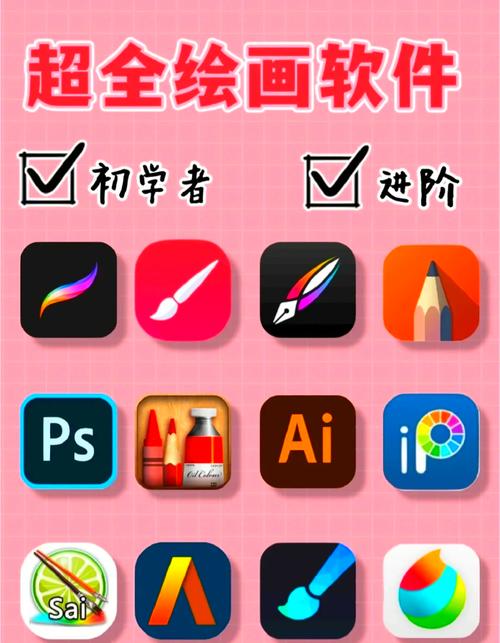
- 特点: 行业标准,功能最全面,强大的图层、选区、滤镜和笔刷系统,几乎无所不能,不仅可以画画,还能做设计、修图、做UI。
- 优点: 资源最多(教程、笔刷、预设),社区庞大,兼容性好。
- 缺点: 对电脑配置要求较高,订阅制价格较贵,学习曲线较陡峭。
- 适合人群: 职业插画师、设计师,以及希望系统学习、不差钱的爱好者。
-
Clip Studio Paint (CSP)
- 特点: 被誉为“漫画神器”,尤其在漫画、分镜和网点纸方面有天然优势,笔刷引擎非常出色,手感和PS不相上下,甚至更顺滑。
- 优点: 一次性买断制(Pro版),性价比高,对数位板支持极好,防抖功能非常友好,适合新手。
- 缺点: 在非漫画领域的功能不如PS强大,UI界面相对小众。
- 适合人群: 漫画爱好者、插画师,尤其是日系风格画手。强烈推荐给数字绘画新手!
-
Procreate
- 特点: iPad上的独占王者,专为触控笔优化,界面简洁直观,操作流畅,性能极佳。
- 优点: 一次性买断,价格便宜,笔刷库强大且可自定义,手势操作便捷,非常适合随时随地创作。
- 缺点: 仅限苹果设备(iPad)。
- 适合人群: iPad用户,无论是新手还是专业画师,都非常适合。
免费与开源软件 (性价比之选)
-
Krita
- 特点: 一款完全免费、开源的专业级绘画软件,功能非常强大,笔刷系统尤其出色,有很多为绘画优化的功能。
- 优点: 免费!免费!免费!对电脑配置要求比PS低,界面可以自定义。
- 缺点: 软件稳定性和UI体验有时不如商业软件,社区和资源相对小一些。
- 适合人群: 所有预算有限的新手! 它是目前最好的免费绘画软件之一,足以支撑你从入门到精通。
-
MediBang Paint
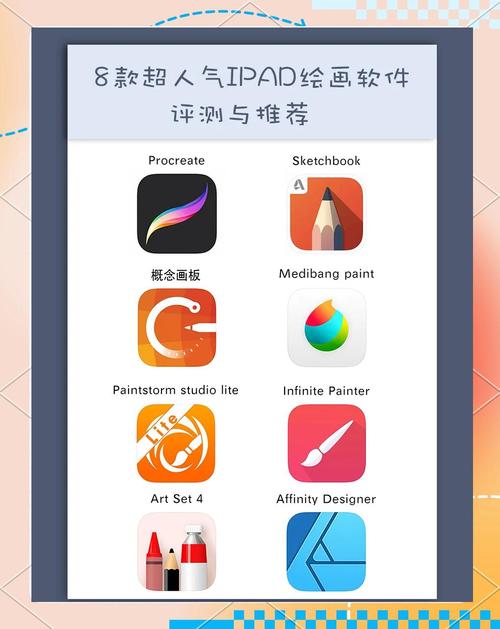
- 特点: 轻量级,免费,支持跨平台(Windows, Mac, iPad, Android, iPhone),非常适合漫画和插画创作。
- 优点: 免费,云同步功能方便多设备协作,内置丰富的素材(网点纸、字体等)。
- 缺点: 功能相对基础,不适合做复杂的后期处理。
- 适合人群: 漫画爱好者,喜欢在手机或平板上画画的用户。
学习与练习辅助软件 (帮你画得更好)
这类软件不直接用于“创作”,但能极大地提升你的学习效率和绘画质量。
参考与素材软件
-
Pinterest
- 用途: 全球最大的灵感图库,通过关键词搜索,可以找到海量的绘画参考、作品、教程和设计灵感,是寻找灵感和参考图的第一站。
-
ArtStation
- 用途: 顶级艺术家的作品展示平台,质量非常高,可以用来学习顶尖画师的构图、色彩、光影和细节处理。
-
Line of Action
- 用途: 专门的动态速写练习网站,提供各种时长的人物、动物动态照片,帮你快速练习捕捉动态和形体。
-
Quickposes
- 用途: 与Line of Action类似,也是速写练习网站,界面更简洁,有倒计时功能,非常适合碎片化时间练习。
构图与草图辅助软件
-
PureRef
- 用途: 一个超好用的“灵感画板”,你可以把各种参考图、素材拖进去,自由排列组合,方便你进行构图研究和色彩搭配。
-
Looom
- 用途: 专门用来练习色彩过渡和动画原理的App,你可以像在传统动画纸上一样,逐帧绘制,直观地理解色彩和运动。
新手入门软件推荐 (如何选择?)
如果你是零基础,不知道从何下手,这里给你一个清晰的路线图:
如果你有 iPad:
- 首选: Procreate
- 理由: 买断制,性价比高,上手快,笔刷顺滑,功能强大,从画线条、填色到复杂创作,它都能胜任,配套的Procreate教程在YouTube和B站上多如牛毛,学习资源非常丰富。
- 备选: Clip Studio Paint (iPad版) / MediBang Paint
如果你主要想画漫画,或者习惯用PS的界面,可以考虑CSP,如果需要跨平台,MediBang是很好的免费选择。
如果你有 Windows / Mac 电脑:
- 首选: Krita
- 理由: 免费!功能专业!笔刷优秀!它几乎没有任何让你入门的门槛,你可以毫无压力地开始学习,它的笔刷设置非常直观,能让你很快理解数字笔刷的原理。
- 进阶之选: Clip Studio Paint
当你用Krita熟练后,或者发现Krita的某个功能不能满足你时,可以考虑购买CSP,它的防抖和对线条的处理更胜一筹,对新手非常友好。
- 专业之选: Adobe Photoshop
当你确定要走专业道路,并且有预算时,再考虑PS,它的生态系统和社区资源是独一无二的。
自学画画的完整路径建议
光有软件是不够的,方法更重要,一个完整的自学路径应该是:
-
打好基础 (与传统绘画相通):
- 素描: 学习线条、形体、结构、光影、透视,这是所有绘画的基础。
- 推荐资源: B站搜索“Proko”或“Sycra”的免费教程(有中文字幕),他们的课程系统且深入。
-
熟悉软件 (工具的使用):
- 不要贪多,先选好一个软件(如Procreate或Krita),跟着B站上的入门教程,把基本操作(图层、笔刷、选区)玩明白。
- 目标: 能用软件画出干净、有变化的线条。
-
专项练习 (针对性提升):
- 人体: 每天用Quickposes或Line of Action画15-30分钟的速写。
- 色彩: 临摹你喜欢的作品,分析它们的配色方案,使用Looom练习色彩过渡。
- 构图: 用PureRef收集参考,分析大师作品的构图。
-
临摹与创作 (从模仿到原创):
- 临摹: 找你喜欢的、比你水平高一些的作品进行临摹,学习他们的优点。
- 原创: 从简单的主题开始,尝试自己创作,哪怕只是一个角色头像,一个场景小画。
-
寻求反馈与持续迭代:
- 平台: 将你的作品发布到小红书、微博、ArtStation等平台。
- 心态: 虚心听取他人的建议,特别是那些比你画得好的人的意见,画画是一个不断“画-看-改-再画”的循环过程。
- iPad用户: Procreate + Pinterest/Quickposes + B站教程。
- 电脑用户: Krita + PureRef/Line of Action + B站/YouTube教程。
最重要的是开始行动!选择一个软件,坚持下去,享受画画带来的乐趣,祝你学习愉快!
版权声明:除非特别标注,否则均为本站原创文章,转载时请以链接形式注明文章出处。