简单基础版(适合学生或个人规划)
这个版本最简单,直接输入内容即可,适合快速制作一个简单的每周计划。
模板特点:
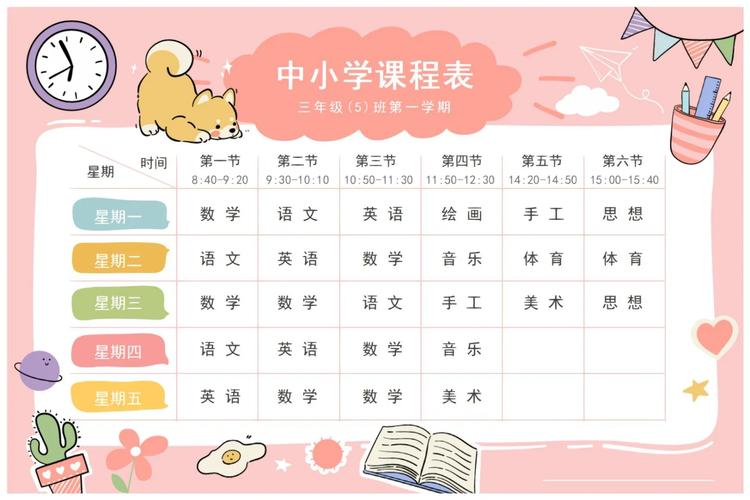
- 结构清晰,一目了然。
- 仅包含星期、时间、课程/事件三列。
- 无需任何公式或复杂设置。
如何制作:
- 打开Excel,新建一个工作簿。
- 在A1单元格输入“星期”,B1单元格输入“时间”,C1单元格输入“课程/事件”。
- 在A列(星期)下方依次输入“星期一”、“星期二”...“星期日”。
- 在B列(时间)下方输入您一天的时间段,“08:00-09:40”、“10:00-11:40”等。
- 在C列(课程/事件)对应的单元格中,直接填入您的课程或安排即可。
示例截图:
网格视图版(最常用,适合打印)
这是最经典、最常用的课程表形式,类似学校的课程表,有清晰的网格,方便查看和打印。
模板特点:
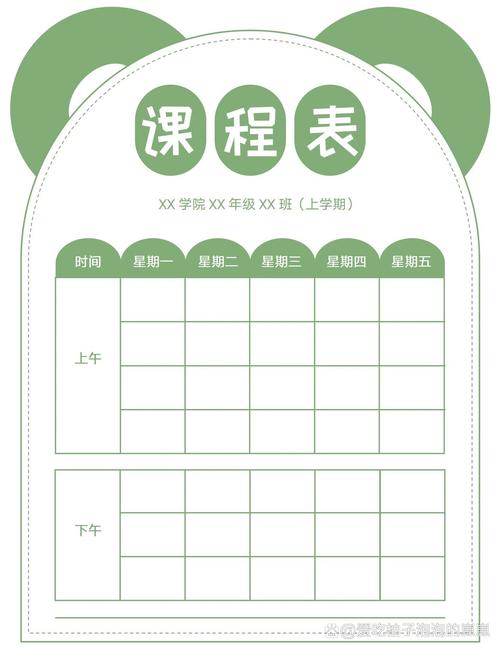
- 行代表时间段,列代表星期。
- 单元格合并,视觉上更整洁。
- 适合打印出来张贴。
如何制作:
- 设置表头:
- 合并A1和H1单元格,输入“课程表”作为标题。
- 在A2到H2单元格中,依次输入“节次”、“星期一”、“星期二”、“星期三”、“星期四”、“星期五”、“星期六”、“星期日”。
- (时间):
- 在A3到A8单元格(假设每天6节课)中,依次输入“第1节”、“第2节”...“第6节”。
- 在I3到I8单元格中,输入对应的具体时间,08:00-09:40”、“10:00-11:40”等,这一列可以隐藏或设置为白色字体,仅作参考。
- 调整格式:
- 选中所有数据区域(A2:H8)。
- 点击“开始”选项卡 -> “边框” -> 选择“所有框线”。
- 选中A列(节次),点击“合并后居中”。
- 选中I列(时间),点击“字体颜色”选择白色,将其隐藏。
- 输入课程:
- 在对应的单元格中直接输入课程名称和地点(如:
高等数学-A301)。
- 在对应的单元格中直接输入课程名称和地点(如:
示例截图:
智能自动版(功能强大,适合动态管理)
这个版本使用公式,可以根据您输入的课程信息,自动填充到课表中,非常灵活,适合课程安排可能变动的用户。
模板特点:
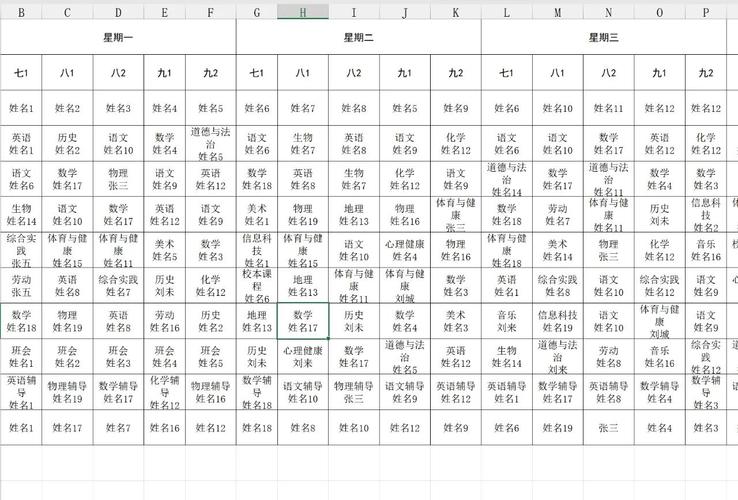
- 使用
VLOOKUP或XLOOKUP函数实现数据联动。 - 课程信息集中在一张“数据表”中管理,修改后课表自动更新。
- 支持课程名称、教师、教室、备注等信息。
如何制作:
-
创建“数据表”工作表:
- 右键点击工作表标签,选择“重命名”,改为“数据表”。
- 在“数据表”中创建列,
星期、节次、课程名称、教师、教室、备注。 - 将您的所有课程信息填入这张表中。
-
创建“课表”工作表:
按照上面“网格视图版”的步骤,制作好课表的框架(表头、节次、星期)。
-
输入公式:
- 假设您的课表从B3单元格开始(对应星期一的第1节课)。
- 选中B3单元格,输入以下公式(以Excel 365为例,
XLOOKUP更现代):=XLOOKUP($A3, 数据表!$A:$A, B$2, "")
- 公式解释:
$A3:锁定A列,向右拖动时行号会变(即查找“第1节”、“第2节”...)。数据表!$A:$A:在“数据表”的A列(星期列)中查找。B$2:锁定第2行,向下拖动时列标会变(即查找“星期一”、“星期二”...)。- 如果找不到匹配项,则显示为空。
- 公式解释:
- 输入公式后,按回车,然后选中B3单元格,将鼠标移动到右下角,当光标变成黑色十字时,按住并拖动,填充整个课表区域。
示例截图:
免下载在线模板(最快捷)
如果您不想自己动手,可以直接使用Excel内置的模板。
如何使用:
- 打开Excel。
- 点击“文件” -> “新建”。
- 在顶部的搜索框中输入 “课程表” 或 “Schedule”。
- 您会看到很多官方提供的精美模板,点击任意一个即可预览并使用。
- 选择一个您喜欢的,点击“创建”按钮,模板会自动下载并打开,您只需修改内容即可。
在线模板的优点:
- 美观专业:由设计师制作,视觉效果好。
- 功能丰富:可能包含条件格式、图表等高级功能。
- 即开即用:无需任何基础,节省时间。
美化与技巧小贴士
一个好的课程表不仅实用,还要赏心悦目。
-
条件格式:
- 选中课程名称区域。
- 点击“开始” -> “条件格式” -> “新建规则”。
- 选择“只为包含以下内容的单元格设置格式”。
- 在下拉菜单中选择“文本包含”,在框中输入一个关键词,如“数学”。
- 点击“格式”,选择一个醒目的背景色(如浅蓝色)。
- 这样,所有包含“数学”的课程单元格都会自动变色,一目了然。
-
冻结窗格:
- 如果您的课表很长(比如有10节课),向下滚动时表头就看不见了。
- 选中表头下方的一行(例如第3行)。
- 点击“视图” -> “冻结窗格” -> “冻结拆分窗格”。
- 这样,无论您滚动到哪里,第1行和第2行的标题都会固定显示。
-
添加图标:
- 在“插入”选项卡中,可以插入“图标”。
- 为不同类型的课程(如理论课、实验课、体育课)添加不同的图标,增加可读性。
-
打印设置:
- 点击“文件” -> “打印”。
- 在“设置”中,可以将“打印活动工作表”改为“打印选定区域”,只打印课表部分。
- 调整“缩放”以确保所有内容都在一页内。
希望这些模板和教程能帮助您制作出一份完美的课程表!如果您需要我为您制作一个具体的文件,可以告诉我您的课程安排,我可以帮您生成。
版权声明:除非特别标注,否则均为本站原创文章,转载时请以链接形式注明文章出处。