当然可以!自学 Photoshop (Ps) 是完全可行的,而且现在有非常多的免费优质资源,下面我为你整理了一份超详细的 Photoshop 免费入门自学攻略,从学习理念、资源推荐到学习路径,一步步带你上手。
学习心态与准备
在开始之前,先建立正确的学习心态,这会让你事半功倍。
-
明确学习目标:你学 Ps 想做什么?
- P图/修图:处理生活照、证件照、产品图。
- 海报/设计:制作活动海报、社交媒体配图、公众号头图。
- UI/UX 设计:为App或网站设计界面(这个方向需要更深入的学习)。
- 绘画/插画:利用 Ps 进行数字绘画。
- 视频剪辑:虽然 Ps 主要处理图像,但其时间轴功能也能做简单的短视频和 GIF。
目标不同,学习的侧重点也不同。 先想清楚,才能更有针对性地学习。
-
耐心与坚持:Ps 功能强大,不要指望一天就能精通,把它当成一个有趣的游戏,每天花一点时间(比如1小时)去探索和练习,效果远比周末突击一天要好。
-
必备工具:
- 软件:安装最新版的 Adobe Photoshop,你可以从 Adobe 官网下载 免费试用版(通常7天),或者寻找一些教育版授权(如果你是学生或教师,可以免费使用)。
- 硬件:一台配置尚可的电脑,确保软件运行流畅,一块数位板(如 Wacom)对于绘画和精细修图非常有帮助,但初期用鼠标也完全足够。
免费学习资源推荐(精选)
这些资源都是经过验证的优质免费内容,覆盖了从入门到进阶的各个阶段。
视频教程(最适合零基础入门)
视频教程能让你直观地看到操作过程,是自学最高效的方式。
-
Bilibili (B站) - 首推!
- 关键词搜索:
Photoshop入门教程、Ps零基础、Ps从入门到精通。 - 推荐UP主/系列:
- 李涛老师 -《PS高手之路》:国内 Ps 教学的“圣经”级教程,非常系统、深入,虽然年代稍早,但核心原理永不过时,适合想打好坚实理论基础的学习者。
- doyoudo:设计类教程做得非常棒的团队,视频质量高,讲解清晰,风格现代,他们的 Ps 入门系列非常适合新手。
- 云海兴潮非常全面,从入门到进阶、各种特效都有,而且免费,B站搜索“云海兴潮 Ps”能找到大量合集。
- 其他优秀UP主:搜索“oeasy”、“野鹿志”等,都有非常不错的免费教程。
- 关键词搜索:
-
YouTube
- 关键词搜索:
Photoshop for beginners,Photoshop tutorial。 - 推荐频道:
- PiXimperfect:英文教程,但讲解极其细致,专注于抠图、合成等实用技巧,有中文字幕,如果你想提升硬核技术,这个频道是宝藏。
- Tutvid:教程节奏快,信息量大,涵盖各种实用技巧和效果。
- Adobe 自己的频道:官方也会发布很多入门和技巧教程。
- 关键词搜索:
文字教程与文章(适合查阅和巩固)
当你遇到具体问题,或者想深入了解某个工具时,文字教程是很好的补充。
- 知乎:搜索“Photoshop 入门教程”、“Ps 技巧”等,有很多高赞回答和专栏文章,内容系统且易于理解。
- 国内设计社区:
- 站酷:中国最活跃的设计师社区,有大量的 Ps 教程、案例和设计师分享。
- UI中国:更侧重于 UI/UX 设计,但也有很多通用的 Ps 技巧教程。
- 国外设计博客:
- Adobe Support:官方的帮助文档,最权威、最准确,当你遇到“某个工具怎么用”这种具体问题时,直接查这里。
- Phlearn:一个非常知名的 Ps 教程网站,提供大量免费文章和视频。
实践项目与练习
光看不练假把式!实践是掌握 Ps 的唯一途径。
- 从模仿开始:找一张你喜欢的海报、一张精美的 P 图作品,尝试用 Ps 模仿着做一遍,这个过程会让你把学到的工具和技巧串联起来。
- 参加设计挑战:在站酷、Behance 等网站上,有很多设计挑战活动,可以尝试参与。
- 给自己设定小项目:
- 制作自己的微信头像和朋友圈封面。
- 为朋友的活动设计一张电子邀请函。
- 把自己的旅行照片处理成电影色调。
- 制作一张自己的手机壁纸。
新手入门学习路径建议(4步走)
按照这个路径学习,可以让你快速建立对 Ps 的整体认知。
第一步:认识界面与核心概念(约1-2天)
- 目标:知道 Ps 是什么,界面里每个区域是干嘛的。
- :
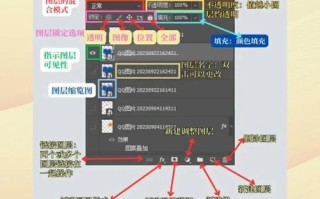
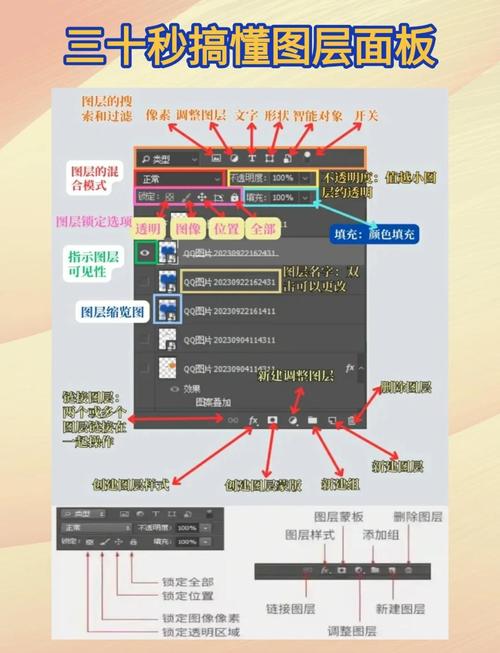
- 打开 Ps,认识 菜单栏、选项栏、工具栏、文档窗口、面板区(特别是图层面板,这是 Ps 的灵魂!)。
- 了解几个核心概念:
- 图层:想象成一叠透明的玻璃纸,你可以在每一层上画画,互不影响。一定要理解图层的概念!
- 选区:选择图片的某个部分,进行单独编辑。
- 蒙版:非破坏性地隐藏或显示图像内容,是高级合成和修图的利器。
- 历史记录:可以撤销操作的记录面板。
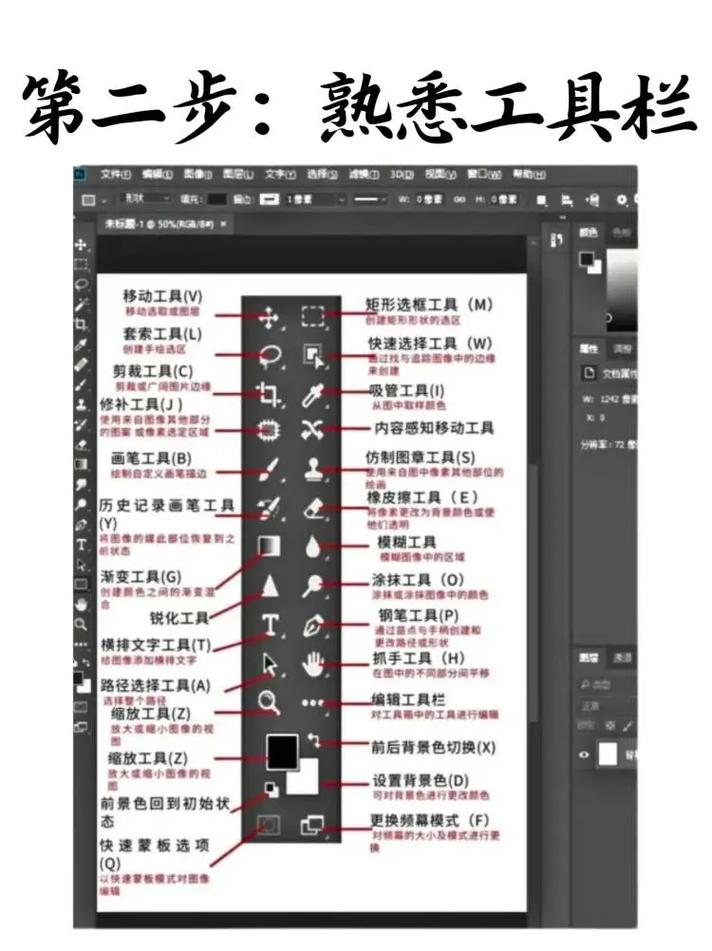
第二步:掌握最常用的工具(约1-2周)
- 目标:能独立完成基本的 P 图和简单设计。
- :
- 移动工具 (V):移动图层和选区。
- 选框工具:创建矩形、圆形等规则选区。
- 套索工具:创建不规则选区。
- 快速选择工具 & 魔棒工具:快速选择颜色相近的区域(比如抠蓝天)。
- 裁剪工具 (C):裁剪图片尺寸。
- 吸管工具 (I):从图片中吸取颜色。
- 画笔工具 (B):最基础的绘画工具,学习调整大小、硬度、颜色。
- 污点修复画笔工具 (J):快速去除照片中的污点、痘痘。
- 仿制图章工具 (S):复制图像的一部分到另一处。
- 文字工具 (T):添加和编辑文字。
- 橡皮擦工具 (E):擦除像素。
- 图层样式:给图层添加投影、内发光、描边等效果,让设计更有层次感。
第三步:学习核心功能与技巧(约2-4周)
- 目标:让你的作品从“能做”到“做好”。
- :
- 图层蒙版:重点学习!用黑白画笔控制图层的显示与隐藏。
- 调整图层:非破坏性地调整图像的颜色、亮度、对比度等(如曲线、色阶、色相/饱和度)。
- 图层混合模式:让图层之间产生特殊的混合效果,如正片叠底、滤色等,是合成的关键。
- 钢笔工具:绘制精确的路径,用于创建复杂选区或形状。这是 Ps 中最难但最有价值的工具之一,需要多加练习。
- 通道:理解颜色通道和 Alpha 通道,用于高级抠图和图像调整。
第四步:综合实践与风格形成(长期)
- 目标:将所学知识融会贯通,形成自己的设计风格。
- 学习方法:
- 找喜欢的作品临摹,分析它的用色、构图、光影和图层结构。
- 坚持做自己的项目,把学到的技巧应用到实际需求中。
- 学习排版和色彩理论,好的设计离不开这两个基础,可以找一些免费的排版和色彩教程来看。
- 多看优秀作品:在 Behance、Dribbble、Pinterest 等网站上浏览优秀设计,培养审美。
一些学习小贴士
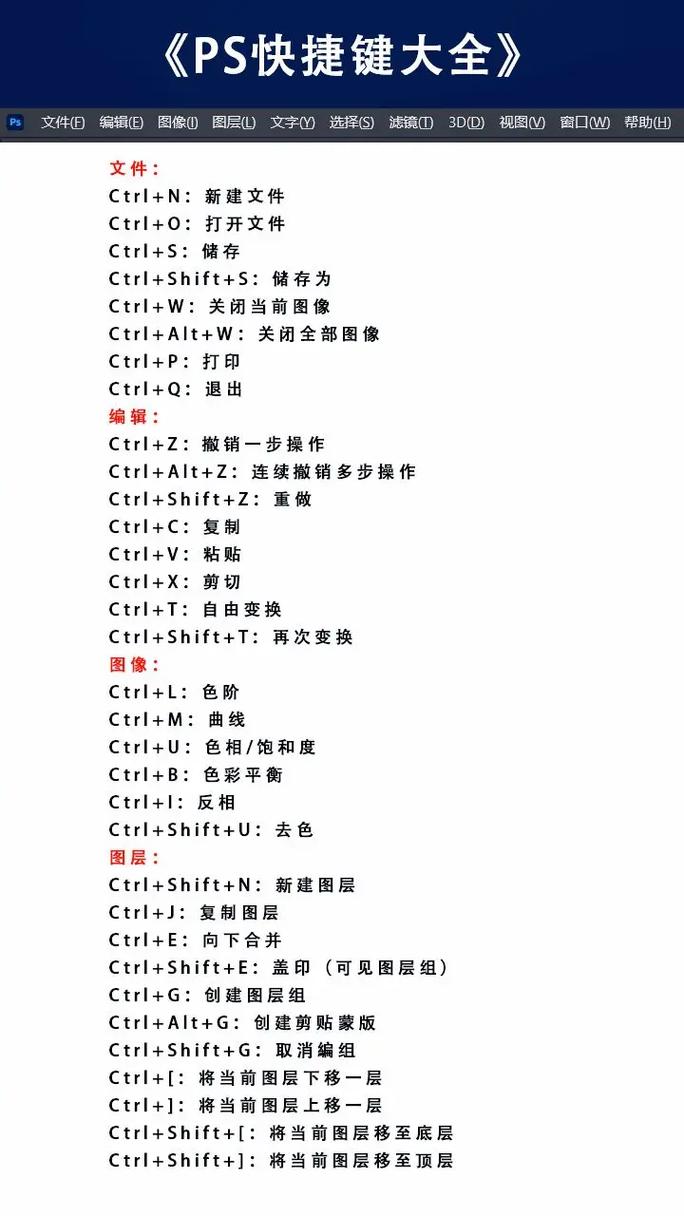
- 快捷键是王道:从一开始就刻意记忆常用快捷键(如 V, C, B, T, Ctrl+T 自由变换,Ctrl+J 复制图层等),能极大提升你的工作效率。
- 利用好 Ps 自带的学习功能:在菜单栏
帮助->Photoshop 入门,里面有官方的互动式教程。 - 不要怕犯错:Ps 的历史记录面板是你的“后悔药”,大胆尝试各种效果和工具。
- 加入社群:在一些设计论坛或 QQ/微信群里,你可以提问、分享作品,和同行交流,进步会更快。
B站看视频入门 + 知乎/博客查资料 + 自己动手做项目 = 完美的免费自学路径。
祝你学习愉快,早日成为 Ps 高手!
版权声明:除非特别标注,否则均为本站原创文章,转载时请以链接形式注明文章出处。