Microsoft Access 课程总结
课程核心目标
本课程旨在使学生能够:
- 理解数据库基本原理:掌握关系型数据库的核心概念,如表、字段、记录、主键、外键等。
- 熟练使用 Access 软件:能够独立创建、设计和管理 Access 数据库。
- 掌握数据管理技能:学会输入、编辑、查询、分析和展示数据。
- 开发简单应用系统:能够创建包含表、查询、窗体、报表和宏的完整、用户友好的数据库应用。
核心概念与术语
在学习 Access 之前,必须理解以下基础概念:
- 数据库:有组织的数据集合,在 Access 中,一个
.accdb文件就是一个数据库。 - 表:存储数据的核心对象,由行和列组成。
- 行:也称为 记录,代表一个独立的实体(如一个客户、一本书)。
- 列:也称为 字段,定义了记录的属性(如客户姓名、电话、地址)。
- 主键:表中的一个或多个字段,其值能唯一标识表中的每一条记录,主键是建立表之间关系的基础,不能为空且不能重复。
- 外键:在一张表中,用来引用另一张表主键的字段,它用于建立表与表之间的 关系。
- 关系:在两个或多个表的公共字段(通常是主键和外键)之间建立的连接,Access 主要支持三种关系:
- 一对一:一张表中的一条记录只与另一张表中的一条记录相关联。(较少使用)
- 一对多:一张表中的一条记录可以与另一张表中的多条记录相关联,这是 最常用 的关系类型。
- 多对多:一张表中的多条记录可以与另一张表中的多条记录相关联,在 Access 中,需要通过创建一个 “链接表” 来实现。
- 数据类型:为字段定义的数据格式,决定了该字段可以存储何种类型的数据,常见类型包括:
- 文本:字母、数字字符(如姓名、地址)。
- 数字:用于数学计算的数值。
- 日期/时间:存储日期和时间。
- 是/否:布尔值,仅存储
True/False或Yes/No。 - 备注:长文本,用于存储大量信息。
- 自动编号:系统自动生成的唯一数字或 GUID,常用作主键。
Access 六大对象详解
Access 数据库由六个核心对象构成,它们协同工作,共同完成数据管理任务。
| 对象 | 中文名 | 用途 | 核心价值 |
|---|---|---|---|
| Tables | 表 | 存储数据的仓库,是数据库的基石。 | 数据的源头,所有操作的基础。 |
| Queries | 查询 | 从一个或多个表中提取、筛选、组合和计算数据。 | 数据的“过滤器”和“计算器”,实现数据的动态查看和分析。 |
| Forms | 窗体 | 用户与数据库交互的界面,用于数据的输入、编辑和查看。 | 用户体验的桥梁,使非专业人员也能轻松操作数据库。 |
| Reports | 报表 | 将数据以格式化、有组织的、适合打印的方式呈现。 | 数据的“打印机”,用于生成总结、文档和硬拷贝。 |
| Macros | 宏 | 一个或多个操作的集合,用于自动化任务(如打开窗体、运行查询)。 | 自动化工作流,简化重复性操作。 |
| Modules | 模块 | 使用 VBA (Visual Basic for Applications) 编写的代码,实现更复杂的功能。 | 高度定制和扩展数据库功能,适合高级用户。 |
各对象功能详解与操作要点
表 - 数据的基石
- 创建表:
- 数据表视图:直接输入数据,Access 自动推断字段类型,适合快速创建。
- 设计视图:最专业、最推荐的方式,可以精确地定义每个字段的名称、数据类型、属性(如字段大小、必填、允许空字符串)。
- 设计要点:
- 字段命名:使用清晰、有意义的名称,避免空格和特殊字符。
- 设置主键:每个表都应有主键,通常使用“自动编号”类型。
- 设置字段属性:
- 字段大小:限制文本或数字类型的存储空间。
- 格式:控制数据的显示方式(如日期格式、货币符号)。
- 输入掩码:为数据输入提供模板(如电话号码
(000) 000-0000)。 - 验证规则:确保输入的数据符合特定条件(如
>0表示必须为正数)。 - 验证文本:当输入数据违反验证规则时,显示给用户的提示信息。
- 表关系:
- 通过 “数据库工具” -> “关系” 来建立。
- 拖拽主键到另一张表的外键上,创建关系。
- 实施参照完整性:这是关键!它可以确保子表(外键所在表)中的记录必须与父表(主键所在表)中的记录匹配,防止出现“孤儿记录”。
查询 - 数据的“大脑”
- 创建查询:主要在 “设计视图” 中进行。
- 核心组件:
- 表/查询:选择数据来源。
- 字段:从字段列表中拖拽到下方网格中。
- 排序:对结果进行升序或降序排列。
- 显示:勾选是否在结果中显示该字段。
- 条件:这是查询的灵魂,在这里输入筛选条件。
- 文本/日期:用英文双引号括起来,如
"北京"或#2025/1/1#。 - 通配符:
- :代表任意多个字符,如
李*查找所有姓李的人。 - :代表任意单个字符,如
张?查找“张三”、“张四”等。
- :代表任意多个字符,如
- 比较运算符:
>,<,>=,<=,<>(不等于), - 逻辑运算符:
And(与),Or(或),Not(非)。
- 文本/日期:用英文双引号括起来,如
- 查询类型:
- 选择查询:最常用,用于从表中检索数据。
- 参数查询:在运行时弹出一个对话框,让用户输入参数,然后根据参数返回结果,如
请输入城市:。 - 交叉表查询:对数据进行分组和汇总,类似于 Excel 的数据透视表,需要指定行标题、列标题和值。
- 操作查询:直接对表中的数据进行修改。
- 生成表查询:将查询结果保存为一个新表。
- 追加查询:将查询结果添加到另一个现有表的末尾。
- 更新查询:批量更新表中的数据。(操作前务必备份数据库!)
- 删除查询:从表中批量删除记录。(危险操作,务必谨慎!)
窗体 - 数据的“脸面”
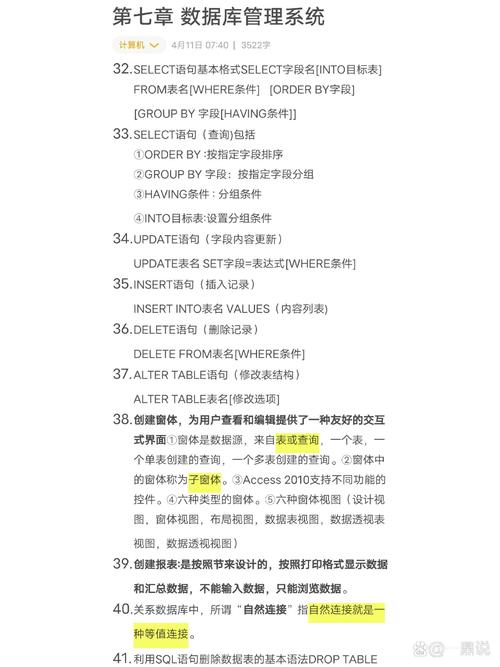
- 创建窗体:
- 窗体向导:适合初学者,可以快速创建基于单个或多个表的窗体。
- 设计视图:完全自定义窗体的布局、添加控件、编写代码。
- 分割窗体:上半部分显示数据表视图,下半部分显示单个记录的窗体视图,便于对比。
- 数据透视表窗体:以数据透视表的形式展示和汇总数据。
- 窗体控件:
- 文本框:用于显示和编辑数据。
- 用于显示静态文本(如标题、说明)。
- 命令按钮:用于执行宏或VBA代码(如“保存”、“关闭”)。
- 组合框/列表框:提供一个下拉列表供用户选择,避免输入错误。
- 选项组/选项按钮/复选框:用于选择是/否或有限选项。
报表 - 数据的“报告”
- 创建报表:
- 报表向导:快速生成基于表或查询的报表。
- 设计视图:自定义报表的每一个细节。
- 报表关键节:
- 报表页眉:只在报表开头出现一次,通常用于标题或公司Logo。
- 页面页眉:在每一页的顶部出现,通常用于列标题。
- 主体:报表的核心,显示每一条记录的数据。
- 页面页脚:在每一页的底部出现,通常用于页码或日期。
- 报表页脚:只在报表末尾出现一次,通常用于总计或总结。
- 排序与分组:可以设置报表按特定字段排序,并对数据进行分组(如按“部门”分组,并计算每个部门的“平均工资”)。
实际应用开发流程
一个典型的 Access 应用开发流程如下:
- 需求分析:明确需要管理什么数据,需要实现什么功能。
- 设计数据库结构:
- 规划需要哪些表。
- 确定每个表有哪些字段,以及字段的数据类型和属性。
- 为每个表选择主键。
- 设计表之间的关系。
- 创建表与关系:在设计视图中创建表,并在“关系”窗口中建立连接,实施参照完整性。
- 创建查询:根据业务需求,创建各种查询来提取和分析数据,特别是参数查询,可以作为窗体或报表的数据源。
- 设计用户界面:
- 创建窗体作为数据输入和编辑的主界面。
- 创建报表用于打印和导出数据。
- 使用导航窗体将所有窗体和报表集成到一个统一的入口。
- 自动化与优化:
- 使用宏实现简单的自动化(如打开窗体时自动运行查询)。
- 对数据库进行性能优化(如压缩和修复数据库)。
- 测试与部署:测试所有功能,确保无误后,将
.accdb文件分发给最终用户。
Access 的优势与局限性
- 优势:
- 易上手:图形化界面,对非程序员友好。
- 集成度高:将数据存储、查询、界面、报表等功能集成在一个文件中。
- 成本低:包含在 Microsoft Office 套件中,无需额外购买服务器和数据库软件。
- 快速开发:非常适合开发中小型、部门级的数据管理应用。
- 局限性:
- 性能瓶颈:数据量过大(通常超过 2GB 或记录数超过 10 万)时,性能会急剧下降。
- 并发用户限制:不适合大量用户同时在线高频率访问。
- 安全性较弱:文件级安全不如专业的数据库服务器(如 SQL Server)。
- 可扩展性差:难以作为企业级后端服务。
学习建议与进阶方向
- 打好基础:务必先吃透 表、关系、查询 这三个核心概念。
- 多动手实践:理论学习后,立即动手创建一个完整的数据库应用(如“学生信息管理系统”、“图书管理系统”)。
- 善用向导:先使用向导快速生成对象,再到设计视图中理解其原理并进行修改。
- 进阶方向:
- VBA 编程:学习 VBA 可以实现宏无法完成的复杂逻辑,是成为 Access 高手的关键。
- SQL 语句:深入学习 SQL,可以直接在 SQL 视图中编写更强大、更高效的查询。
- Access 与其他软件集成:学习如何将 Access 与 Excel、Outlook 等软件进行数据交换。
希望这份总结能帮助你系统地回顾和理解 Access 课程的核心内容!

版权声明:除非特别标注,否则均为本站原创文章,转载时请以链接形式注明文章出处。