核心主流软件(行业标准)
这些是专业设计师和公司最常用的软件,掌握它们能让你更好地与行业接轨。
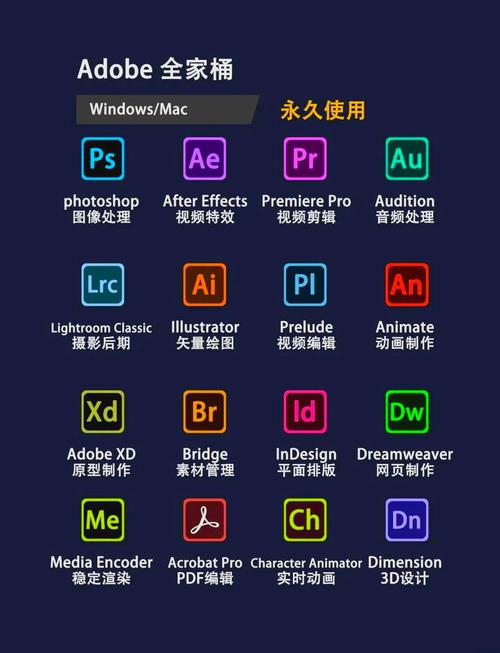
Adobe Creative Cloud (CC) - 设计师全家桶
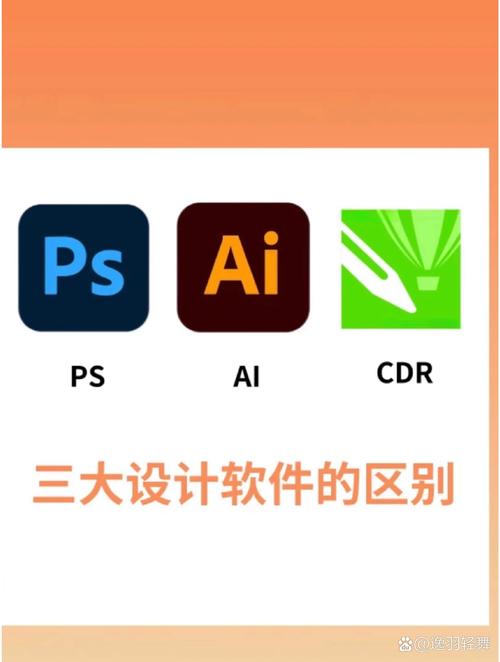
这是目前平面设计领域绝对的王者,几乎所有设计师都在使用,它不是一个软件,而是一个软件集合。
-
包含核心软件:
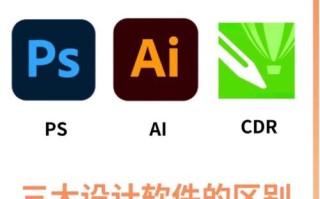
- Photoshop (PS): 位图处理软件,用于照片精修、图像合成、海报设计、UI界面等。必备技能。
- Illustrator (AI): 矢量图形软件,用于绘制Logo、图标、插画、字体设计等。必备技能。
- InDesign (ID): 专业排版软件,用于书籍、杂志、宣传册、画册等多页文档的版式设计。
-
下载方式:
- 官方渠道: Adobe 官网 Creative Cloud 页面
- 下载流程:
- 访问官网,点击“免费试用”或直接登录你的 Adobe ID。
- 选择你需要的套餐(通常是“摄影计划”包含 PS/LR,或“全部应用”包含所有软件)。
- 下载并安装 Creative Cloud 桌面应用。
- 打开桌面应用,在“所有应用程序”中找到并下载安装 Photoshop, Illustrator, InDesign。
-
费用:
- 付费订阅制,按月或按年付费,价格不菲,学生和教师可以享受非常优惠的教育优惠折扣。
免费替代软件(零成本入门)
如果你是初学者,或者预算有限,以下这些免费软件完全可以满足你入门和进阶的需求,甚至能完成很多商业项目。
GIMP - Photoshop 的免费替代品
- 简介: 功能强大的开源免费图像编辑器,被誉为“免费版的 Photoshop”,支持图层、通道、滤镜、曲线调整等绝大多数 PS 核心功能。
- 适用场景: 照片精修、海报设计、UI元素制作、图像合成。
- 下载渠道: GIMP 官方下载页面
- 优点: 免费、跨平台(Windows/macOS/Linux)、功能强大。
- 缺点: 界面和操作逻辑与 PS 有差异,需要适应;部分插件生态不如 PS。
Inkscape - Illustrator 的免费替代品
- 简介: 专业的开源免费矢量图形编辑器,是 AI 的完美替代品,支持 SVG、AI、PDF 等主流矢量格式。
- 适用场景: Logo设计、图标绘制、插画创作、字体设计。
- 下载渠道: Inkscape 官方下载页面
- 优点: 免费、跨平台、功能专业,路径编辑和节点工具非常强大。
- 缺点: 对复杂渐变和效果的支持不如 AI;部分 AI 特有功能(如图像描摹)需要借助其他工具。
Scribus - InDesign 的免费替代品
- 简介: 开源免费的桌面排版软件,专注于专业的印刷品排版。
- 适用场景: 书籍、杂志、宣传册、报纸等多页文档排版。
- 下载渠道: Scribus 官方下载页面
- 优点: 免费、支持 CMYK 颜色模式(印刷必备)、支持 PDF 输出。
- 缺点: 学习曲线较陡峭,对新手不够友好;界面相对陈旧。
Krita - 专注于数字绘画
- 简介: 虽然主要面向数字绘画,但其强大的笔刷引擎和图层管理功能也使其成为插画和概念设计的利器。
- 适用场景: 插画绘制、概念艺术、漫画创作。
- 下载渠道: Krita 官方下载页面
- 优点: 免费、笔刷功能极其强大、对绘画友好。
- 缺点: 在排版和矢量图形方面能力较弱。
在线设计工具(无需安装,浏览器即可用)
这类工具非常适合快速制作社交媒体图、海报、演示文稿等,对新手非常友好。
-
Canva (可画):
- 简介: 全球最受欢迎的在线设计平台,提供了海量模板,拖拽式操作,上手极快。
- 适用场景: 社交媒体配图、简历、PPT、海报、邀请函等。
- 下载渠道: Canva 官网 (无需下载,直接使用)。
- 优点: 模板丰富、操作简单、有免费版。
- 缺点: 设计自由度相对较低,输出文件质量和格式有限制。
-
Figma:
- 简介: 主要用于 UI/UX 设计,但其强大的矢量编辑和协作功能也使其成为平面设计的优秀工具。
- 适用场景: 网页界面设计、APP界面设计、图标设计、简单的矢量图形。
- 下载渠道: Figma 官网 (有桌面客户端,但核心功能在浏览器)。
- 优点: 免费、协作性强、矢量功能强大、跨平台。
- 缺点: 主要面向界面设计,复杂的印刷排版能力弱。
自学资源推荐
软件只是工具,更重要的是学习方法和设计思维。
- Bilibili: 搜索“PS教程”、“AI入门”、“平面设计基础”,有大量免费且优质的中文教学视频,从入门到精通应有尽有。
- YouTube: 搜索 "Photoshop for beginners", "Illustrator tutorial", "Graphic design basics",可以找到世界各地的顶尖设计师分享的教程。
- 站酷、UI中国: 国内优秀的设计师社区,可以看大量优秀作品、设计文章和教程。
- 书籍:
- 《写给大家看的设计书》(The Non-Designer's Design Book)- 学习设计基础四大原则。
- 《版式设计原理》- 学习如何进行专业的排版。
- 课程平台:
- 网易云课堂、腾讯课堂、Coursera、Udemy: 有系统化的设计课程,可以跟着老师从零开始学习。
⚠️ 重要注意事项
-
警惕“破解版”和“盗版”:
- 安全风险: 破解软件往往捆绑病毒、木马或恶意程序,会严重威胁你的电脑和个人信息安全。
- 法律风险: 使用盗版软件是侵犯知识产权的违法行为。
- 功能与稳定: 破解版可能无法更新,功能缺失,频繁闪退,严重影响学习和工作效率。
- 强烈建议: 优先选择官方提供的免费试用期或免费替代软件,如果预算允许,支持正版是对创作者最好的鼓励。
-
从基础开始:
- 不要一开始就追求“炫技”,先花时间学习设计基础理论(版式、色彩、字体、构图),这比软件操作本身更重要,软件只是实现你想法的工具。
-
先精通一个,再触类旁通:
- 对于新手,建议先选择 Photoshop (或 GIMP) 和 Illustrator (或 Inkscape) 中的一对进行深入学习,它们是平面设计的基石,掌握其中一个后,学习另一个会非常快。
总结与建议
| 你的需求 | 推荐软件组合 | 优点 |
|---|---|---|
| 专业路线,预算充足 | Adobe Creative Cloud (PS, AI, ID) | 行业标准,功能最全,工作无缝衔接 |
| 零成本入门,追求专业 | GIMP + Inkscape + Scribus | 免费,功能强大,能满足大部分需求 |
| 快速出图,社交媒体设计 | Canva (可画) | 模板丰富,操作简单,上手快 |
| UI/UX 设计方向 | Figma + Photoshop | 协作性强,矢量功能优秀 |
给新手的最终建议:
- 先学理论: 找本《写给大家看的设计书》看看,建立基本的设计审美。
- 安装软件: 下载 GIMP 和 Inkscape,这两款免费软件完全够你入门学习。
- 开始练习: 在 Bilibili 上找一套“PS入门教程”和“AI入门教程”,跟着做一遍。
- 多看多练: 在站酷上多看优秀作品,然后自己动手模仿、创作。
祝你自学顺利,早日成为一名优秀的设计师!
版权声明:除非特别标注,否则均为本站原创文章,转载时请以链接形式注明文章出处。