当然可以!自学办公软件(如 Microsoft Office 或 WPS)是一项非常实用且高回报的投资,下面我将为你提供一个从零到一的、系统性的自学指南,包含心态、方法、资源和具体路径。
第一部分:心态与准备
在开始之前,先做好心理建设,这会让你事半功倍。
-
明确目标,驱动学习
- 问自己: “我学这个是为了什么?” 是为了找工作加分?为了提高当前工作效率?还是为了完成某个具体任务(比如制作一份精美的简历,或做一个数据清晰的报告)?
- 具体目标示例:
- 初级目标: “学会用 Word 排版一份20页的实习报告,格式规范、图文并茂。”
- 中级目标: “学会用 Excel 制作销售数据透视表,并能用图表展示趋势。”
- 高级目标: “学会用 PowerPoint 制作一份逻辑清晰、动画专业的产品发布会PPT。”
- 好处: 目标越具体,学习就越有方向,也更容易在完成后获得成就感,从而持续学习。
-
保持耐心,循序渐进
- 办公软件功能繁多,不要试图一天学会所有东西,从最基础、最常用的功能开始,逐步深入。
- 接受“学了又忘”的正常现象,关键在于重复练习,而不是死记硬背。
-
以“解决问题”为导向
不要为了学而学,而是带着你工作中遇到的实际问题去学。“怎么让表格的标题行始终固定在顶部?”、“怎么让PPT自动播放?” 当你解决了具体问题,这个知识点才能真正属于你。
第二部分:核心学习方法
选择适合自己的学习方法,比埋头苦学更重要。
-
“任务驱动”学习法(最推荐)
- 做法: 给自己设定一个具体的、小型的项目任务,然后为了完成这个任务去学习所需的知识点。
- 例子:
- 任务: 为朋友制作一份电子请柬。
- 学习路径:
- 需要漂亮的排版? → Word:学习页面布局、插入图片、艺术字、文本框。
- 需要统计谁来了谁没来? → Excel:学习制作简单的名单表格。
- 需要发送一个可以预览的文件? → PowerPoint:学习制作一页简单的幻灯片,导出为PDF。
- 优点: 目标明确,即时反馈,学习效率高,成就感强。
-
“系统学习”+“碎片化练习”结合法
- 系统学习: 每周安排1-2小时,完整地看一套视频教程或读一本书,建立知识框架。
- 碎片化练习: 在日常工作中,刻意使用新学的功能,今天学了Excel的排序,明天就把手头的数据表用排序功能整理一遍。
-
“费曼学习法”
- 做法: 学完一个知识点后,尝试用最简单、最直白的语言,把它讲给一个完全不懂的人听(或者假装讲给别人听)。
- 例子: 学完Excel的
VLOOKUP函数后,尝试用自己的话解释:“它就像一个查字典的功能,你告诉我‘要查的字’(第一列),‘字典在哪’(数据表范围),‘要查出它的哪个意思’(第几列),它就能帮你把结果找出来。” - 优点: 能立刻检验你是否真正理解,并能加深记忆。
第三部分:优质学习资源推荐
这里有海量的免费和付费资源,总有一款适合你。
视频教程平台(视觉学习者的首选)
- Bilibili (B站): 强烈推荐! 国内最好的免费学习平台之一。
- 搜索关键词:
Excel入门教程、Word高级排版、PPT美化、WPS教程。 - 推荐UP主/系列:
- Excel:
跟李涛学Excel、旁门左道PPT(虽然主攻PPT,但Excel也很强)、秋叶PPT(系统课程)。 - PPT:
Simon_阿文、我懂个P、SlideModel(英文,模板和教程都很好)。 - 通用: 搜索“Office教程”,会有很多系统的免费课程。
- Excel:
- 搜索关键词:
- YouTube: 全球最大的视频平台,资源质量极高。
- 搜索关键词:
Excel for beginners,PowerPoint tutorial,Word advanced tips。 - 推荐频道:
Leila Gharani(Excel大神,讲解清晰易懂)、Teacher's Tech、ExcelIsFun。
- 搜索关键词:
- 慕课网 / 网易云课堂 / 腾讯课堂: 国内知名的在线教育平台。
- 特点: 有免费入门课,也有系统化的付费专项课程,课程体系更完整,适合想深入学习的同学,可以关注“OFFICE”或“WPS”相关课程。
文档与图文教程(适合喜欢阅读和随时查阅的人)
- W3Schools / Microsoft Office Support:
- 特点: 权威、官方、查询方便,当你遇到某个具体功能不知道怎么用时,直接在这里搜索,能快速找到官方的解释和步骤。
- 知乎 / CSDN / 博客园:
- 特点: 有很多大神分享的“干货”文章和技巧合集,搜索“Excel神级技巧”、“PPT排版心得”等,能发现很多宝藏。
- 官方帮助文档:
- 按下
F1键,几乎所有办公软件都会弹出帮助窗口,这是最原始、最权威的知识库。
- 按下
实践与练习平台(光看不练假把式)
- 自己动手: 这是最好的练习方式,找一份你喜欢的简历模板模仿,把你家近半年的开销做成一个收支表,为你喜欢的电影制作一个简单的介绍PPT。
- 在线练习网站:
- Excel: 一些网站提供模拟的Excel环境让你在线练习公式。
- PPT: 可以去一些PPT模板网站(如第一PPT、优品PPT)下载免费模板,然后尝试修改它,学习别人的排版和设计思路。
第四部分:分阶段学习路径建议
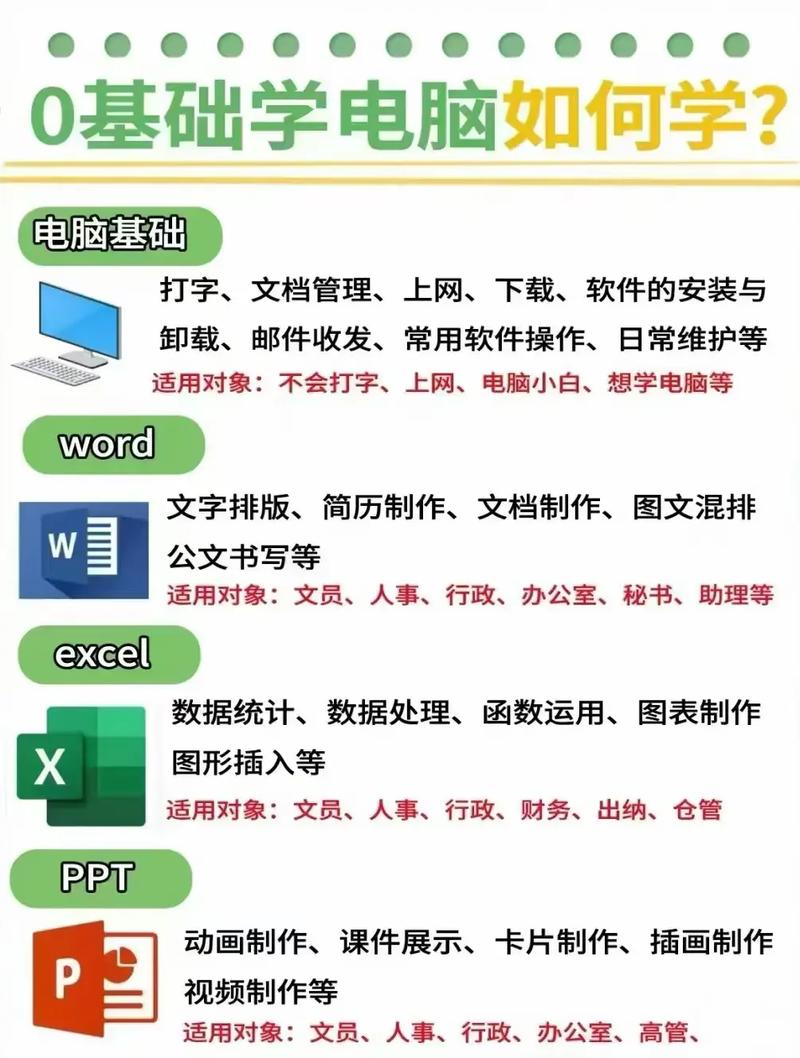
入门与基础 (1-2周)
- 目标: 掌握软件界面,完成最常用的基础操作。
- Word:
- 字体、段落、页面布局(页边距、纸张方向)、插入图片和表格、页眉页脚、目录生成。
- 实践任务: 打印一份学校的课程表或活动通知。
- Excel:
- 单元格基本操作、数据录入、简单的排序和筛选、常用公式(
SUM,AVERAGE,IF)、创建简单的图表(柱状图、折线图)。 - 实践任务: 记录并分析自己一个月的开销,用图表展示主要开销项目。
- 单元格基本操作、数据录入、简单的排序和筛选、常用公式(
- PowerPoint:
- 幻灯片的新建和删除、文本框和图片插入、更换主题、简单的动画效果(如淡入、飞入)。
- 实践任务: 制作一个5页的自我介绍PPT。
进阶与效率 (1个月)
- 目标: 提升工作效率,处理更复杂的数据和文档。
- Word:
- 样式和模板、交叉引用、脚注和尾注、邮件合并(批量生成信函)。
- 实践任务: 制作一份专业的毕业论文或长篇报告,使用样式统一格式。
- Excel:
- 数据透视表 (PivotTable)、
VLOOKUP/XLOOKUP函数、条件格式、数据验证(下拉菜单)、保护工作表。 - 实践任务: 分析一份包含上千条销售记录的表格,用数据透视表按地区和产品分类统计销售额。
- 数据透视表 (PivotTable)、
- PowerPoint:
- 母版设计(统一Logo和字体)、SmartArt图形、高级动画路径、切换效果、幻灯片放映设置(自动播放、隐藏幻灯片)。
- 实践任务: 为一次小组汇报制作一份逻辑清晰、视觉专业的PPT。
精通与拓展 (长期)
- 目标: 成为办公室软件高手,解决疑难杂症,并探索与其他工具的联动。
- Word:
宏录制、长文档管理、域的使用。
- Excel:
- Power Query (数据清洗和转换的利器)、Power Pivot (大数据建模)、基础VBA编程。
- PowerPoint:
设计原则与排版理论、高级图表制作、插件使用(如iSlide, N PPT插件)。
- 跨软件联动:
- 学习如何将Excel图表动态链接到PPT,实现数据更新后图表自动刷新。
- 学习如何将Word大纲导入PPT,快速生成演示文稿。
第五部分:避坑指南
- 不要只收藏,不学习: 看到好的教程先点赞收藏,然后石沉大海,定个计划,今天看,明天练。
- 不要追求“最新版”: 办公软件的核心功能多年来变化不大,你用WPS 2025学到的技巧,在2025年依然适用,不必为了追求新功能而焦虑。
- 不要害怕“试错”: 软件有“撤销”功能(Ctrl+Z),大胆地去点击菜单栏里的每一个选项,看看它们有什么用,这是最快的学习方式之一。
- 不要闭门造车: 遇到问题先自己思考,尝试搜索,如果实在解决不了,可以去知乎、技术论坛提问,提问时要说清楚你的问题、你尝试过的方法和你的最终目标。
明确目标 → 选择方法(任务驱动)→ 利用资源(B站+官方)→ 分阶段学习(入门-进阶-精通)→ 勤于练习 → 持续迭代。
自学办公软件就像学游泳,看再多教程,不下水永远学不会,从今天起,选择一个你最想提升的软件,找一个具体的小任务,开始你的学习之旅吧!祝你成功!
版权声明:除非特别标注,否则均为本站原创文章,转载时请以链接形式注明文章出处。