SketchUp 完全自学教程:从入门到精通
第一部分:心态与准备
在开始之前,请记住几个关键点:
- 耐心与坚持:任何技能的学习都不是一蹴而就的,遇到问题是正常的,坚持下去是关键。
- 目标导向:想清楚你学 SketchUp 是为了什么?是做室内设计、建筑外观、园林景观,还是3D打印模型?有明确的目标会让你更有动力。
- 善用资源:除了本教程,你还需要学会利用官方帮助、在线论坛(如SketchUp官方论坛、国内的“设计酷”等)和海量视频教程。
第二部分:软件初识与核心概念
软件获取与安装
- 版本选择:
- SketchUp Free (网页版):免费,功能够用,适合初学者入门和轻度使用,无需安装,浏览器打开即可。
- SketchUp Shop (桌面版):付费订阅,比Free版功能更强,适合个人爱好者。
- SketchUp Pro (专业版):付费订阅,功能最全,包含 LayOut (施工图)、Style Builder (风格样式) 等专业插件,是设计师和专业人士的首选。
- 建议:初学者可以从 SketchUp Free 开始,熟悉基本操作后,再根据需要考虑升级到 Pro 版。
熟悉工作界面
打开 SketchUp,你会看到以下几个核心区域:
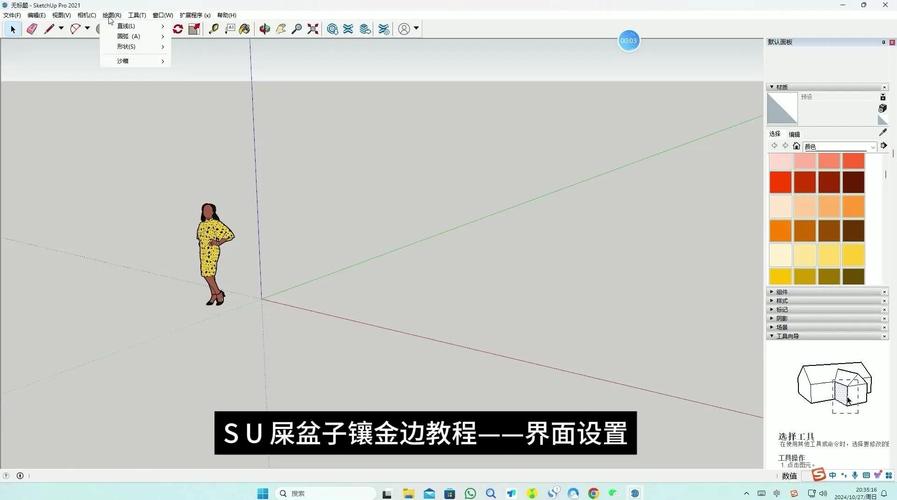
- 绘图工具栏:左侧竖条,包含创建线、面、体块等基本工具,这是你最常使用的区域。
- 大工具集:顶部横条,将最常用的工具(选择、推拉、测量等)整合在一起,方便调用。
- 提示栏:屏幕底部,会根据你当前选择的工具给出操作提示,务必多看!
- 状态栏:屏幕右下角,显示当前模型的信息,如坐标、尺寸等。
- 场景标签:右侧竖条,用于保存和切换不同的视角,方便制作动画或对比不同方案。
SketchUp 的核心哲学
理解这三个核心概念,你就掌握了 SketchUp 的一半:
- 面:SketchUp 的世界由“线”和“面”构成,一个闭合的线框会自动生成一个“面”,面有正反之分,默认情况下,正面会显示颜色和纹理,反面是白色。
- 群组:当你画了一个复杂的物体(比如一张桌子),为了避免它与其他物体意外粘连,你可以将它创建为一个“群组”,群组内部的物体与外部隔离,可以独立编辑。
- 操作:选中物体 -> 右键 -> “创建群组”。
- 编辑:双击进入群组内部编辑,在空白处单击或在群组外单击“完成”按钮退出。
- 组件:这是 SketchUp 最强大的功能之一,组件是“智能”的群组,它具有“关联性”。
- 关联性:如果你在模型中放置了10个相同的椅子组件,然后你修改其中一个,其他9个会自动同步更新,这对于复制门窗、家具等重复性物体至关重要。
- 操作:选中物体 -> 右键 -> “创建组件”,创建时可以设置“始终面向相机”、“切割开口”等高级属性。
小结:画线成面 -> 成面成体 -> 成体成群/组件,这是 SketchUp 建模的基本流程。
第三部分:核心工具实战演练
这部分是教程的核心,请务必跟着动手操作,我们将以“画一个带窗户和门的房子”为例。
基础绘图工具
-
直线工具:
- 画线时,输入精确长度(如
5000)然后按回车。 - 画线时,按住
Shift键可以锁定方向(红色/绿色/蓝色轴线)。 - 画闭合的矩形后,会自动生成一个面。
- 画线时,输入精确长度(如
-
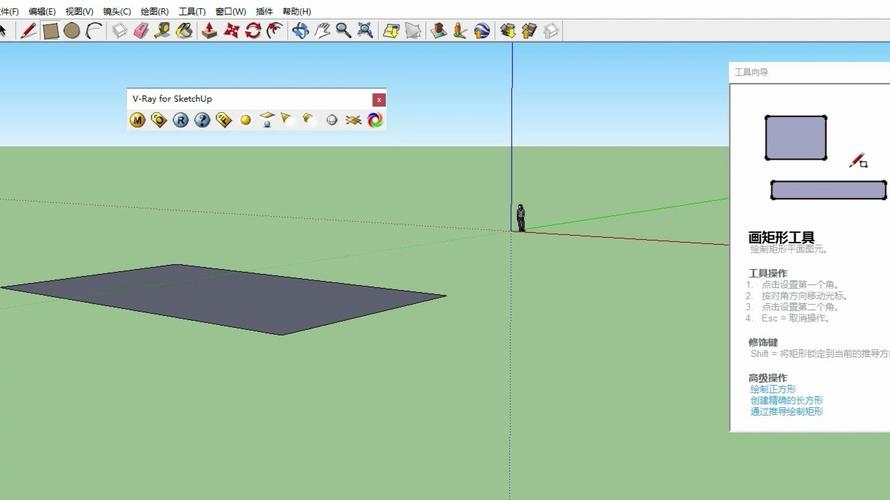
矩形工具:
- 点击一个角点,拖动鼠标,输入尺寸(如
8000, 6000)按回车,可以创建精确大小的矩形。
- 点击一个角点,拖动鼠标,输入尺寸(如
-
圆弧工具:
有多种绘制方式,最常用的是两点半径弧,点击起点,拖动到终点,输入半径值。
-
圆形工具:
点击圆心,拖动鼠标,输入半径或直径。
编辑工具
-
选择工具:
- 单击选择:选择单个物体。
- 框选:从左到右框选,只有完全在框内的物体才会被选中。
- 交叉选:从右到左框选,只要与框有接触的物体都会被选中。
-
推拉工具:
- 灵魂工具! 将一个二维的“面”推拉成三维的“体”。
- 操作:点击一个面,向外或向内拖动鼠标,输入数值可以精确控制厚度。
- 技巧:推拉一个面时,如果相邻的面是垂直的,它会自动“延伸”,非常智能。
-
移动工具:
- 移动物体,按住
Ctrl键(或Option键 on Mac)可以复制物体,这是快速复制门窗的关键! - 实战:画一个窗户的矩形框,用推拉工具挖出窗洞,然后画一个窗户组件,用移动工具+复制功能,将窗户安到墙上。
- 移动物体,按住
-
旋转工具:
- 将物体围绕某个点进行旋转,同样可以按住
Ctrl键进行复制旋转。
- 将物体围绕某个点进行旋转,同样可以按住
-
缩放工具:
对物体进行等比或不等比缩放,注意控制手柄,可以锁定在某个轴向进行缩放。
-
偏移工具:
将线或面进行偏移复制,常用于制作窗框、踢脚线等。
辅助工具
-
测量工具:
- 除了测量距离,还有一个隐藏功能:缩放整个模型,你画了一个1米长的墙,但实际应该是10米,只需用测量工具点击墙的两个端点,输入
10000,整个模型就会等比放大。
- 除了测量距离,还有一个隐藏功能:缩放整个模型,你画了一个1米长的墙,但实际应该是10米,只需用测量工具点击墙的两个端点,输入
-
尺寸标注工具:
为模型添加尺寸标注,方便出图。
-
文字标注工具:
为模型添加文字说明。
-
材质填充工具:
给模型的“面”赋予颜色或纹理,这是让模型看起来真实的关键一步。
第四部分:高效建模技巧与习惯
当你掌握了基本工具后,提升效率的关键在于养成良好的建模习惯。
- 组件化思维:把可重复使用的物体(门窗、家具、楼梯等)都做成组件,你的模型最终会由一个大组件和许多小组件构成。
- 分层管理:使用图层来管理不同类型的物体,一层放墙体,一层放门窗,一层放家具,这样在查看时可以隐藏或显示特定图层,保持视图清爽。
- 使用参考图片:将平面图、立面图等导入 SketchUp 作为底图,描着画图会非常精确。
文件->导入-> 选择图片,导入时会弹出选项,确保选择“作为新的匹配照片”或直接导入作为平面参考。 - 善用快捷键:
Space(空格键):切换到选择工具。G:创建群组。Ctrl+G(Cmd+G on Mac):创建组件。M:移动工具。L:直线工具。P:推拉工具。Q:矩形工具。Delete:删除。Ctrl+Z(Cmd+Z):撤销。Ctrl+Shift+Z(Cmd+Shift+Z):重做。
第五部分:模型渲染与出图
建好模型只是第一步,让它变得好看才是最终目的。
内置样式与场景
- 样式:通过“窗口” -> “样式”面板,可以快速改变模型的显示效果,如显示/隐藏边线、背景颜色、面样式等。
- 场景:通过“场景”标签,你可以保存不同的相机视角、显示样式和阴影设置,你可以创建一个“白天阳光”、“夜晚灯光”、“平面图”等不同场景,方便展示和导出。
渲染与效果图
SketchUp 自身的显示效果有限,高质量的效果图需要借助渲染插件。
-
入门级(免费/简单):
- V-Ray Student Edition:学生版免费,功能强大,学习资源多,是行业主流之一。
- Enscape:实时渲染,所见即所得,操作简单,预览效果非常好,适合快速出图。
- Twilight Render:另一款优秀的渲染器,效果真实。
-
学习路径:先安装一个渲染器(推荐 Enscape 或 V-Ray 学生版),然后在网上搜索该渲染器的入门教程,学习如何设置材质、灯光、输出参数等。
施工图
- 使用 LayOut (仅 Pro 版包含) 可以将 SketchUp 模型生成专业的施工图,包括平面图、立面图、剖面图和尺寸标注,这是连接设计和施工的重要环节。
第六部分:实战项目建议
你可以尝试完成一个完整的项目来巩固所学。
-
我的小房间
- 导入房间平面图作为参考。
- 用矩形和推拉工具画出墙体。
- 用矩形和推拉工具在墙上开出门窗洞。
- 创建门窗组件,并复制到相应位置。
- 创建简单的家具组件(床、桌子、椅子)。
- 将家具拖入房间,合理摆放。
- 使用材质填充工具,给地板、墙面、家具赋予材质。
- 创建几个场景标签(如“整体视角”、“床头视角”)。
- 尝试使用 Enscape 或 V-Ray 渲染一张效果图。
-
单体建筑
- 查找一个喜欢的建筑照片或平面图。
- 从一层平面开始,建模到二层、屋顶。
- 重点练习屋顶的建模(使用推拉、旋转工具)。
- 创建建筑特有的门窗组件。
- 添加周围环境(地面、人行道、树木组件)。
- 设置场景和渲染,展示建筑在不同光线下的效果。
第七部分:持续学习与资源
- 官方资源:
- SketchUp 官方学习中心:最权威、最系统的教程。
- SketchUp 官方博客:获取最新技巧和灵感。
- 视频平台:
- YouTube:搜索 "SketchUp Tutorial",有海量的免费高质量教程,如 TheSketchUpEssentials, Artisan Organic Tools 等。
- Bilibili (B站):国内用户首选,搜索“SketchUp教程”,有许多国内UP主分享的优质内容。
- 社区论坛:
- SketchUp官方社区:可以提问,分享作品,获取专家帮助。
- 设计酷:国内非常活跃的SketchUp学习社区,有大量模型、插件和教程。
请记住:
“熟能生巧”是学习 SketchUp 的唯一捷径。 大胆地去画,去犯错,去解决问题,祝你学习愉快,早日成为 SketchUp 高手!
版权声明:除非特别标注,否则均为本站原创文章,转载时请以链接形式注明文章出处。