第一阶段:准备工作与心态调整
-
软件获取:
- 官方渠道:Adobe 官网不再提供 CS6 的下载,你可以尝试在一些合法的、老软件销售平台寻找。
- 重要提示:请务必通过正规渠道获取软件,避免使用来路不明的破解版,它们可能携带病毒、功能不稳定,也无法更新。
- 替代方案:如果你是学生或教师,可以考虑订阅 Adobe Creative Cloud,每月费用不高,可以一直使用最新版的 Illustrator。
-
必备硬件:

- 一台性能尚可的电脑(Mac 或 PC 均可)。
- 一个鼠标是基础,强烈建议配备一个数位板(如 Wacom),手绘和精细绘制时体验会好非常多。
-
心态调整:
- 耐心:设计软件学习曲线较陡,遇到问题是正常的,不要轻易放弃。
- 实践:看再多教程不如自己动手做一遍,一定要“跟着练”,而不是“看着练”。
- 目标驱动:想好你学习 AI 的目的,是为了做图标、插画、海报还是UI?有目标学习会更有方向。
第二阶段:核心知识体系与学习路径
学习 AI 建议遵循“先理解概念,再掌握工具,最后综合实战”的路径。
初识 Illustrator (熟悉界面与基础操作)
这是入门的第一步,目标是让你能在软件里“行走”。
- 核心知识点:
- 界面布局:熟悉菜单栏、工具栏、控制栏、画板、面板组(特别是【颜色】、【描边】、【图层】、【路径查找器】)。
- 基本操作:新建文档、保存文件(
.ai,.pdf,.eps,.svg等格式区别)、缩放画布、撤销与重做。 - 视图控制:使用【抓手工具】和【缩放工具】查看画布。
- 首选项设置:了解单位、性能等基本设置。
绘图工具 (AI 的基石)
这是最核心的部分,你需要熟练掌握所有绘图工具。
- 核心知识点:
- 选择工具组:【选择工具】、【直接选择工具】、【编组选择工具】、【魔棒工具】、【套索工具】,理解它们的不同用途(选择整个对象 vs. 选择锚点)。
- 形状工具组:矩形、椭圆、多边形、星形、光晕,学会绘制和修改。
- 钢笔工具:重中之重! 必须攻克,理解路径、锚点、控制手柄的概念,练习绘制直线、曲线、转角点、平滑点,这是从“会用”到“精通”的分水岭。
- 画笔工具:了解书法画笔、艺术画笔、图案画笔,并学会创建自定义画笔。
- 铅笔工具:适合自由绘制和手绘草图。
- 橡皮擦工具:与画笔工具配合使用,可以擦除矢量路径。
- 宽度工具:CS6 的新功能之一,可以动态调整描边宽度,非常方便。
填充与描边 (让图形“活”起来)
图形画出来了,需要给它穿上“衣服”。
- 核心知识点:
- 填充:为图形内部上色。
- 描边:为图形边缘上色,学习调整描边的粗细、对齐方式(使描边居中、内部或外部)。
- 颜色面板:使用色板、拾色器、全局色。
- 渐变:线性渐变和径向渐变的创建与应用。
- 渐变网格:高级功能,可以在一个对象内创建出极其平滑、自然的颜色过渡,适合绘制写实插画。
- 吸管工具:快速复制一个对象的填充、描边等属性到另一个对象上。
对象管理与编辑 (提升效率)
当图形变多时,如何高效管理它们。
- 核心知识点:
- 图层:设计师必备技能! 学会使用图层面板来组织、隐藏、锁定不同的元素。
- 变换:移动、旋转、缩放、倾斜、镜像对象,使用【变换】面板进行精确控制。
- 对齐与分布:让多个对象整齐排列,是专业排版的基础。
- 排列顺序:使用【排列】菜单(置于顶层、前移一层等)控制对象的堆叠顺序。
- 编组:将多个对象组合成一个整体,方便统一操作。
- 复合路径:将多个对象组合成一个路径,例如在文字中间挖一个洞。
文字处理 (排版设计)
AI 也是一个强大的排版软件。
- 核心知识点:
- 文字工具:创建点文本和区域文本。
- 字符面板:调整字体、大小、字间距、行距、基线偏移等。
- 段落面板:调整文本的对齐方式、缩进、段间距等。
- 创建轮廓:将文字转换为矢量图形,可以进行自由变形和上色。
- 路径文字:让文字沿着指定的路径排列。
高级功能与效果 (进阶之路)
掌握这些,你的设计能力会有质的飞跃。
- 核心知识点:
- 路径查找器:又一个核心功能! 通过形状运算(联集、减去顶层、交集、差集等)创建复杂的图形。
- 外观面板:CS6 的精髓之一! 可以为一个对象添加多个填充、描边和效果,而无需复制对象,这是非破坏性编辑的关键。
- 效果:了解【效果】菜单,如扭曲和变换、风格化、3D 等,为图形添加特效。
- 符号:将重复使用的图形定义为符号,可以方便地修改和管理,并减小文件体积。
- 描边面板:学习虚线、箭头头等高级描边设置。
第三阶段:学习资源推荐
视频教程平台 (首选“我要自学网”)
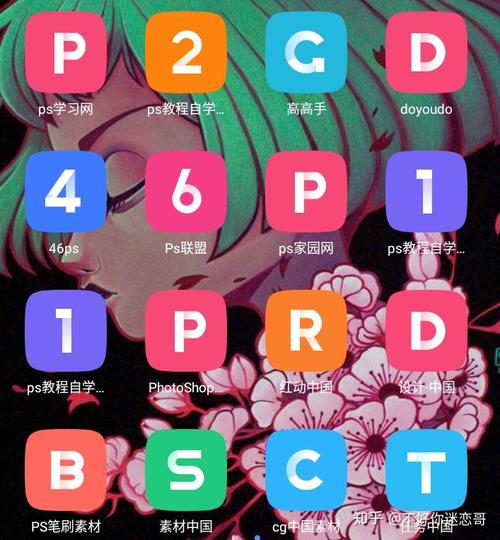
- 我要自学网:这正是你提到的平台,上面有大量针对 AI CS6 的系统视频课程,从入门到精通都有,优点是课程体系完整,适合跟着老师一步步学,你可以搜索“Illustrator CS6 基础教程”或“Illustrator CS6 实例教程”。
- Bilibili (B站):B站是自学宝库!搜索关键词如“AI CS6 教程”、“Illustrator 从零开始”,有很多UP主上传了非常高质量的免费教程,
- 李涛老师:他的《PS高手之路》系列虽然讲的是PS,但对设计理念和软件底层逻辑的讲解非常透彻,对学AI同样有巨大帮助。
- 云琥在线、doyoudo 等机构也有很多优质免费教程。
- YouTube:如果你能访问,YouTube 上有海量的英文教程,质量普遍很高,可以搜索 "Adobe Illustrator CS6 Tutorial for Beginners"。
书籍推荐
- 《Adobe Illustrator CS6 经典教程》:官方出品,讲解系统权威,适合作为手册查阅。
- 《 Illustrator CC/CS6 设计教程》:市面上有很多针对中文用户的案例式教程,跟着书本案例练习,效果也很好。
练习与灵感
- 练习网站:
- Daily Logo Challenge:每天设计一个Logo,坚持下来进步神速。
- Flat Design Challenge:练习绘制扁平化风格的图标和插画。
- 灵感网站:
- Dribbble:全球顶尖的设计师社区,看别人的作品,分析他们是如何用AI实现的。
- Behance:Adobe 旗下的作品展示平台,可以看到完整的设计项目。
第四阶段:学习计划与建议
- 制定计划:不要贪多,可以每周设定一个主题,本周攻克钢笔工具”,然后找相关教程和案例反复练习。
- 动手!动手!动手! 看完一个工具的教程,立刻打开AI自己画一遍,学完一个效果,马上用它去修改自己之前的作品。
- 模仿与再创作:初期可以找一些简单的作品进行模仿,模仿不是抄袭,而是去理解“他是怎么画出来的?”,模仿熟练后,尝试加入自己的想法进行再创作。
- 建立作品集:把你的练习作品和最终作品整理好,这就是你未来的作品集,哪怕只是一个简单的图标,也是你努力的证明。
- 加入社区:在设计论坛(如站酷、UI中国)或QQ群/微信群里交流,遇到问题可以求助,也可以看到别人的作品,互相学习。
总结一下:
基础 → 工具 → 面板 → 文字 → 高级功能 → 实战
从“我要自学网”找一个入门系统课,把基础打牢,然后去B站找一些有趣的案例教程,把学到的工具用起来,最后通过模仿和挑战来提升自己。
自学之路虽然漫长,但每一步的进步都会让你充满成就感,祝你学习顺利,早日成为AI大神!
版权声明:除非特别标注,否则均为本站原创文章,转载时请以链接形式注明文章出处。