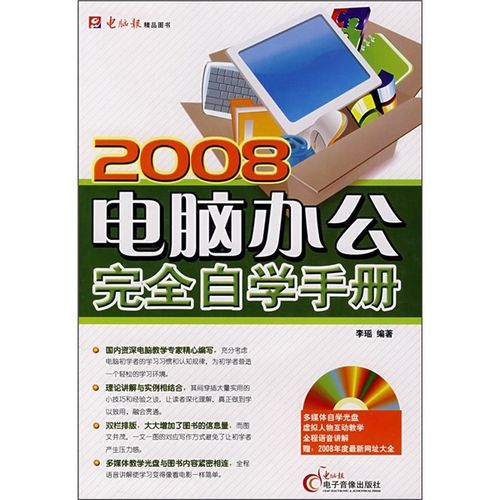
《电脑办公完全自学手册》
核心理念: 办公自动化不是目的,而是提升效率、解放创造力的工具,本手册将教会你如何让电脑成为你最得力的助手。
第一阶段:入门基础 —— 搭建你的数字工作台
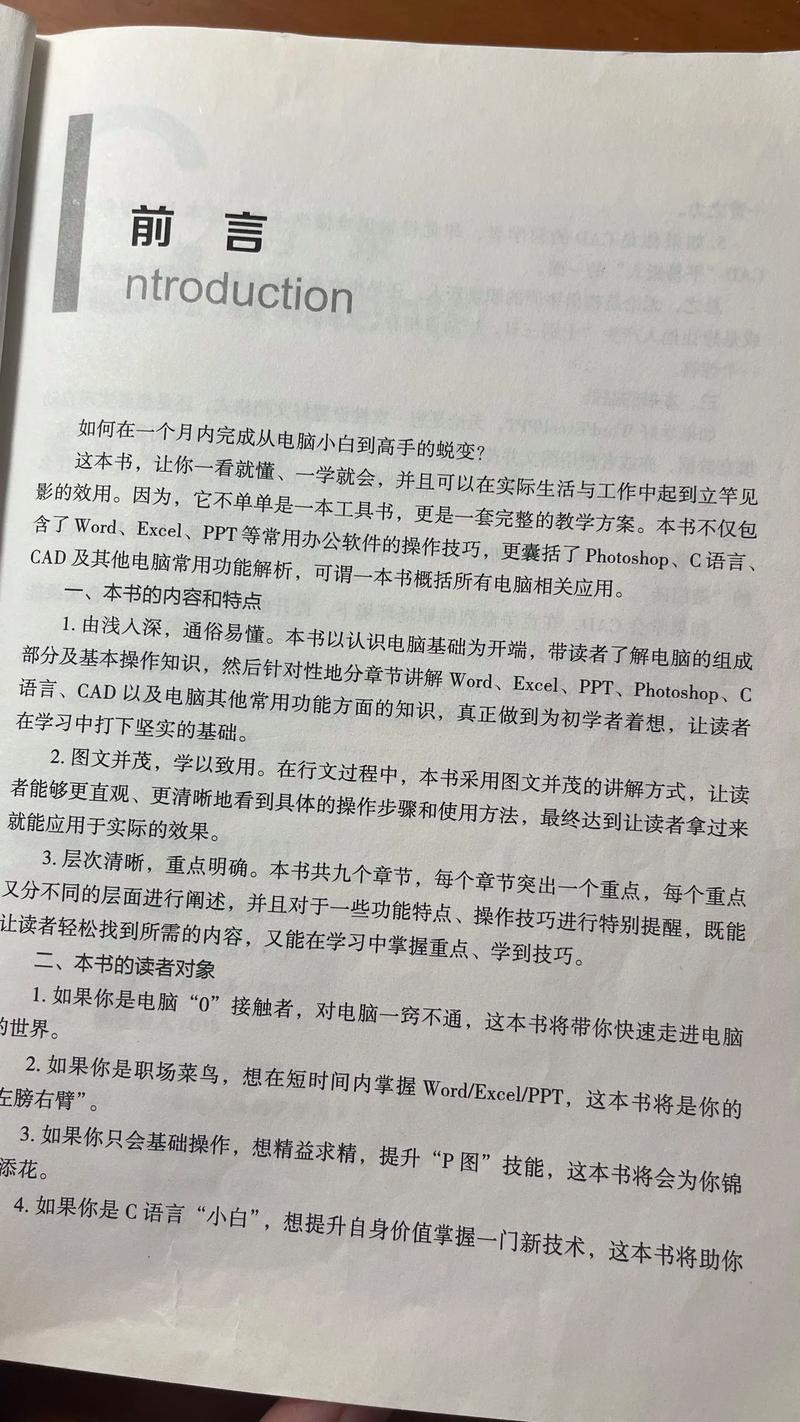
这个阶段的目标是让你熟悉电脑的基本操作,能够自如地管理文件和进行个性化设置,为后续学习打下坚实基础。
认识你的电脑与操作系统
-
硬件与软件入门
- 硬件: 认识主机、显示器、键盘、鼠标、U盘等基本外设,了解CPU、内存、硬盘(固态硬盘SSD vs 机械硬盘HDD)的作用。
- 软件: 理解操作系统(如 Windows 10/11, macOS)和应用软件(如 Word, Excel)的区别,知道如何安装、卸载软件。
-
桌面与基本操作
- 桌面元素: 图标、任务栏、开始菜单。
- 鼠标/键盘操作:
- 鼠标: 单击、双击、右键单击、拖拽。
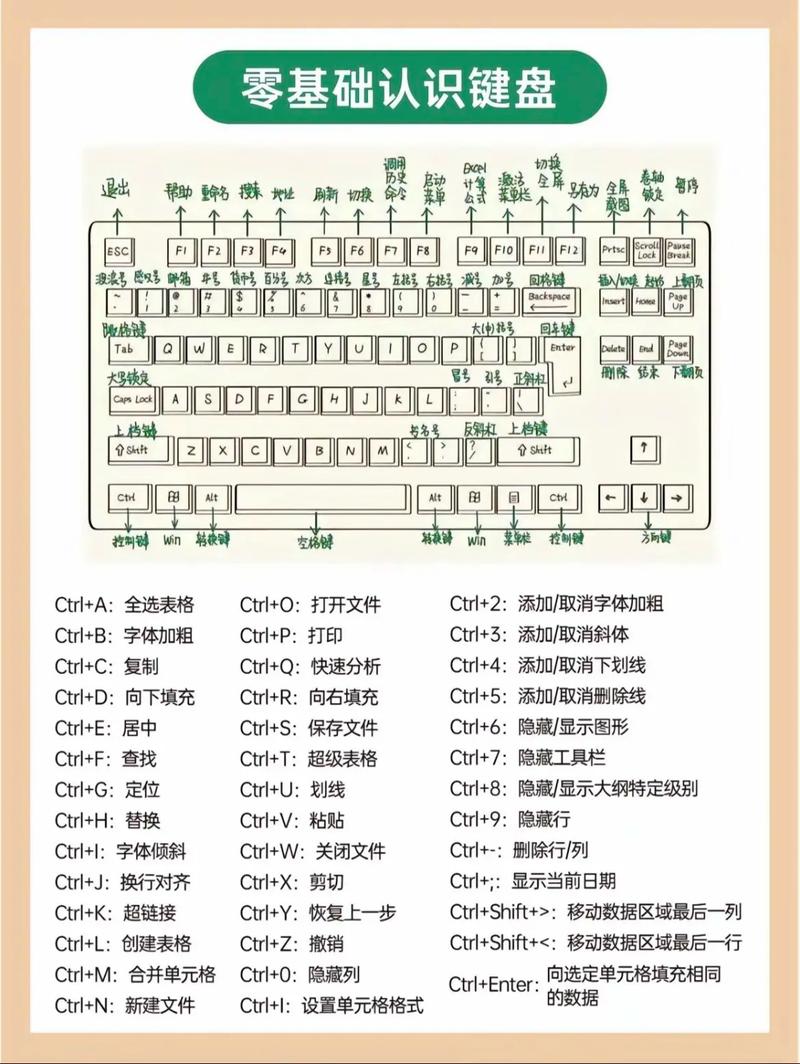
- 键盘: 熟练使用字母区、数字区、功能键(F1-F12)、
Ctrl,Shift,Alt,Win(Windows) /Command(macOS) 等组合键。 - 常用快捷键:
Ctrl/Cmd + C:复制Ctrl/Cmd + X:剪切Ctrl/Cmd + V:粘贴Ctrl/Cmd + Z:撤销Ctrl/Cmd + S:保存Delete:删除
-
文件管理大师
- 核心概念: 什么是文件(文档、图片、视频)和文件夹?什么是路径?
- 文件资源管理器/访达:
- 如何浏览、创建、重命名、复制、移动、删除文件和文件夹。
- 重点: 学会创建清晰的文件夹结构(
工作项目->2025年->Q1->市场部报告),这是高效办公的第一步。
- 搜索技巧: 使用搜索框快速找到文件,学习使用文件名、类型、修改日期等条件进行筛选。
- U盘/移动硬盘使用: 学会安全弹出U盘,避免数据丢失。
-
系统个性化与设置
- 调整任务栏、桌面图标。
- 更改桌面背景、屏幕分辨率。
- 连接Wi-Fi,管理网络。
- 了解“设置”或“系统偏好设置”面板,根据需要调整电脑的各种参数。
第二阶段:核心三件套 —— 办公效率的基石
这个阶段是本手册的核心,将深入学习微软 Office 套件(或 WPS Office)中最常用的三款软件。强烈建议跟着教程边学边练。
Word —— 专业文档排版
-
入门:从空白文档开始
- 界面认识:功能区、标尺、状态栏。
- 基本操作:输入文字、保存文档(
.docx格式)。
-
核心技能:
- 文本格式化: 字体、字号、颜色、加粗、倾斜、下划线。学会使用“格式刷”。
- 段落格式化: 对齐方式(左对齐、居中、右对齐、两端对齐)、行距、段前段后间距、首行缩进。这是排版美观的关键!
- 项目符号与编号: 创建清晰的列表。
- 插入功能: 插入图片、表格、形状、图表、页眉页脚、页码。
- 页面布局: 设置页边距、纸张大小、方向(横向/纵向)。
-
进阶技巧:
- 样式: 创建和应用标题样式(如“标题 1”、“标题 2”),一键统一文档格式,并自动生成目录。
- 目录: 自动生成和更新目录。
- 审阅功能: 使用“修订”模式进行批注和修改,方便与他人协作。
- 邮件合并: 批量生成信函、邀请函等。
Excel —— 数据处理与分析
-
入门:理解工作簿、工作表、单元格
- 界面认识:功能区、名称框、编辑栏、行号列标。
- 基本操作:数据录入、修改、保存。
-
核心技能:
- 数据录入与格式化: 设置单元格格式(数字、文本、日期、货币),合并单元格。
- 公式与函数(重中之重):
- 基础运算: , , ,
- 必学函数:
SUM:求和AVERAGE:求平均值MAX/MIN:求最大/最小值COUNT/COUNTA:计数IF:条件判断VLOOKUP:垂直查找(Excel神器,必须掌握!)
- 数据管理:
- 排序: 升序、降序、自定义排序。
- 筛选: 自动筛选,快速提取符合条件的数据。
- 数据验证: 设置单元格下拉列表,规范数据输入。
-
进阶技巧:
- 图表: 将数据可视化,创建柱状图、折线图、饼图等,让数据一目了然。
- 数据透视表: Excel的终极数据分析工具,用于快速分类、汇总、分析大量数据。
- 绝对引用与相对引用: 理解 符号(如
$A$1,A$1,$A1)在公式拖拽时的作用。
PowerPoint —— 专业演示文稿
-
入门:创建你的第一份PPT
- 界面认识:功能区、大纲/幻灯片窗格、编辑区、备注区。
- 基本操作:新建幻灯片、选择版式、输入文本。
-
核心技能:
- 内容组织: 学会使用大纲视图来规划演示文稿的逻辑结构。
- 美化设计:
- 主题与模板: 应用内置主题,或从网上下载专业模板。
- 母版: 统一设置字体、颜色、Logo、页码等,确保风格统一。
- 排版: 对齐、对比、重复、亲密性四大原则。
- 多媒体插入: 插入图片、图表、SmartArt(逻辑图)、音频、视频。
- 动画与切换:
- 动画: 为对象进入、强调、退出添加效果,切忌滥用,服务于内容。
- 切换: 设置幻灯片之间的切换方式。
-
演示技巧:
- 演讲者视图: 了解如何在演讲时看到备注和下一张幻灯片。
- 放映设置: 设置循环放映、自定义放映路径。
- 导出: 将PPT导出为PDF(方便分发)、视频或图片格式。
第三阶段:效率提升 —— 成为办公达人
掌握了基础软件后,你需要学习如何将它们串联起来,并掌握更多提升效率的工具和方法。
协同办公与信息管理
-
邮件客户端:
- 使用 Outlook 或 Foxmail 管理多个邮箱。
- 学习撰写清晰、专业的邮件,使用邮件规则自动分类邮件。
- 了解邮件抄送和密送的区别。
-
即时通讯工具:
熟练使用企业微信、钉钉、Slack等工具进行沟通、文件传输、任务分配。
-
云服务:
- OneDrive / Google Drive / 百度网盘: 将文件存储在云端,实现多设备同步,方便随时随地访问和分享。
高级技巧与工具
-
PDF处理:
使用 Adobe Acrobat Reader DC 或 WPS PDF 进行阅读、注释、合并、拆分、转换PDF。
-
截图与录屏:
- 学习使用系统自带工具(Windows:
Win + Shift + S, macOS:Cmd + Shift + 4)或专业工具(Snipaste, PicPick)进行高效截图和录屏。
- 学习使用系统自带工具(Windows:
-
OCR文字识别:
使用微信、天若OCR等工具,将图片中的文字识别出来,转换为可编辑的文本。
-
键盘快捷键深化:
为你常用的软件(特别是Excel和文件管理器)整理一份专属快捷键表,并刻意练习,逐步摆脱鼠标。
第四阶段:实践与进阶 —— 从新手到专家
理论学得再多,不如动手做一次。
项目式学习
- Word实战: 制作一份完整的个人简历或一份精美的活动通知。
- Excel实战: 制作一份个人月度收支表,并生成图表分析;或制作一份部门销售数据透视表。
- PowerPoint实战: 选择一个你熟悉的话题(如介绍一部电影、一个城市),制作一份10页左右的演示文稿,并尝试录制一段带讲解的演示视频。
持续学习与资源
- 在线课程平台:
- 国内: B站(有大量免费且优质的教程)、网易云课堂、腾讯课堂、慕课网。
- 国际: Coursera, Udemy, LinkedIn Learning。
- 社区与论坛:
- Excel: Excel Home论坛。
- 通用: 知乎、CSDN。
- 关注优质博主: 在B站、公众号等平台关注一些专注于办公软件分享的博主,学习他们的技巧和思路。
自学建议
- 耐心与坚持: 不要指望一天成为专家,每天学习30分钟,坚持一个月,效果远超突击学习一天。
- 多动手,少只看不练: 看完一个知识点,立刻打开软件操作一遍,印象才会深刻。
- 带着问题去学习: 在工作中遇到什么困难,就针对性去学习解决这个问题的方法。
- 建立知识库: 将学到的技巧、快捷键、公式记录在笔记软件(如OneNote, Notion, 印象笔记)中,方便随时查阅。
- 乐于分享: 将你学会的知识教给同事或朋友,这是检验你是否真正掌握的最好方式。
祝你自学顺利,早日成为职场办公效率达人!
版权声明:除非特别标注,否则均为本站原创文章,转载时请以链接形式注明文章出处。