简单表格制作自学教程:从零开始,5分钟上手
你好!欢迎来到简单表格制作的世界,无论你是想整理一份购物清单、记录学习计划,还是管理个人收支,学会制作表格都是一个超实用的技能。
本教程将分为三个部分:
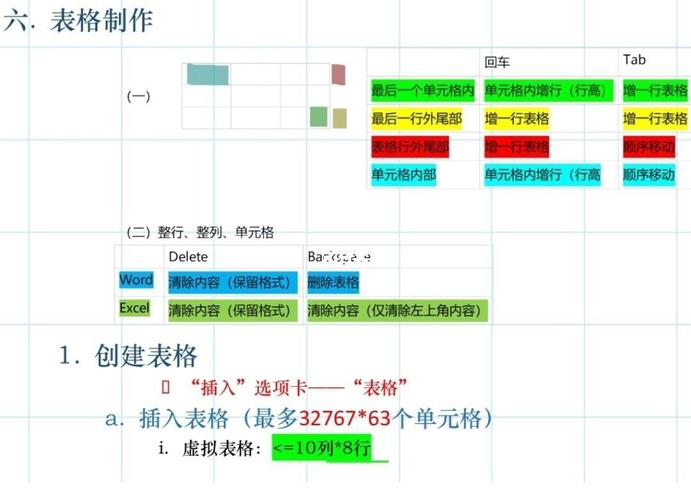
- 第一部分:认识表格的基本结构 (搞懂“行”和“列”)
- 第二部分:制作你的第一个表格 (动手实践)
- 第三部分:美化与实用技巧 (让你的表格更清晰、更好用)
第一部分:认识表格的基本结构
想象一下一个标准的Excel或WPS表格界面,它就像一个巨大的棋盘盘面。
- 单元格:棋盘上的每一个小方格,单元格”,它是表格中最小的单位,用来存放数据(比如文字、数字)。
- 行:横向的一排单元格,用数字 1, 2, 3... 来标识,我们常说“第1行”、“第5行”。
- 列:纵向的一列单元格,用字母 A, B, C... 来标识,我们常说“A列”、“C列”。
- 表头:通常指表格最上面一行(第一行),用来概括每一列的内容,姓名”、“日期”、“金额”等。
核心目标:将零散的数据,有规律地放入“行”和“列”组成的“单元格”中,使其一目了然。
第二部分:制作你的第一个表格
这里我们以最常用的 Microsoft Excel 和 金山WPS表格 为例,它们的操作几乎一模一样。
场景:制作一个“每周学习计划表”
步骤 1:新建一个表格文件
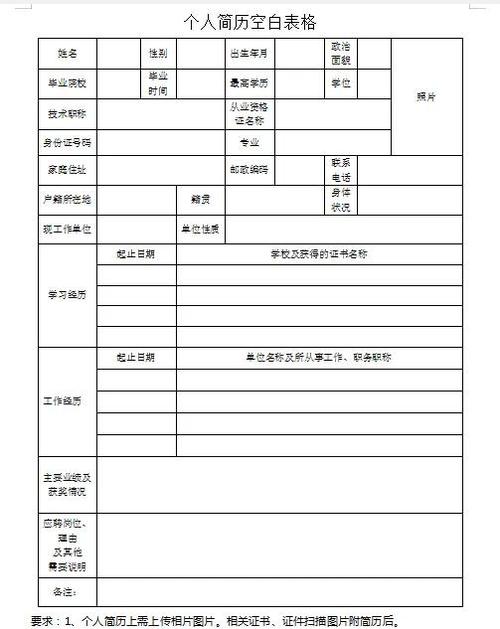
- 在电脑上找到 Excel 或 WPS 表格的图标,双击打开。
- 程序会自动为你创建一个新的、空白的表格文件。
步骤 2:规划并输入表头
- 我们计划记录“日期”、“星期”、“学习内容”和“完成情况”。
- 点击 A1 单元格,输入“日期”。
- 点击 B1 单元格,输入“星期”。
- 点击 C1 单元格,输入“”。
- 点击 D1 单元格,输入“完成情况”。
现在你的表格第一行(表头)就做好了!
步骤 3:输入具体数据
- 点击 A2 单元格,输入“2025-10-23”。
- 按键盘上的
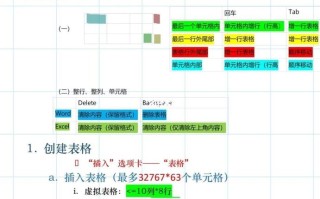
Tab键,会自动跳到右边的单元格(B2),输入“一”。 - 再按
Tab键,输入“学习Excel基础”。 - 再按
Tab键,输入“未完成”。 - 点击 A3 单元格(或者按键盘上的 方向键),输入“2025-10-24”,然后依次输入其他内容。
恭喜!你已经成功制作出了你的第一个表格!
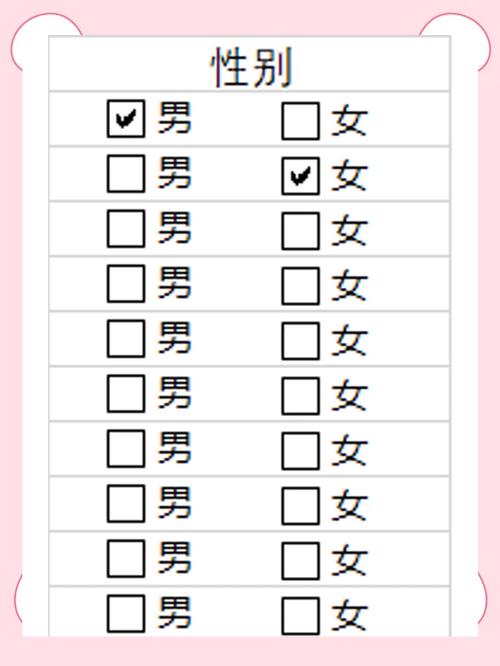
小技巧:
- 换行:在一个单元格内,如果文字太长需要换行,可以按住
Alt键,再按Enter键。 - 移动:把鼠标光标放在单元格的边框上,当它变成一个四向箭头时,按住鼠标左键可以拖动这个单元格里的内容到其他地方。
第三部分:美化与实用技巧
一个只有数据的表格是朴素的,加上一些简单的“美化和实用技巧”,它会变得非常专业和易用。
技巧1:合并单元格
当表头跨越多列时,这个技巧非常有用。
- 操作:选中需要合并的单元格(A1 到 D1),然后点击菜单栏的 “开始” 选项卡,找到 “合并后居中” 的图标(看起来像一个带“+”号的单元格)。
- 效果:A1到D1会合并成一个单元格,并且文字会自动居中显示,非常适合用作总标题。
技巧2:调整行高和列宽显示不全,或者单元格太空,可以调整大小。
- 操作:
- 手动拖动:将鼠标移动到两行(或两列)之间的分隔线上,当光标变成一个双箭头 或 时,按住鼠标左键上下或左右拖动即可。
- 自动适应:双击行号(如
1,2)或列标(如A,B)之间的分隔线,表格会自动调整该行/列的高度/宽度,以适应内容。
技巧3:添加边框
默认情况下,表格的线条是灰色的打印线,打印出来可能没有,为了清晰,我们给它加上实线边框。
- 操作:选中你想要加边框的所有单元格(A1:D5),点击 “开始” 选项卡,找到 “边框” 图标(看起来像一个田字格),在下拉菜单中选择 “所有框线”。
技巧4:设置单元格格式
让数据看起来更规范。
- 对齐方式:选中单元格,点击 “开始” 选项卡里的 “居中” 图标,可以让文字在单元格内水平和垂直都居中。
- 数字格式:如果一列是金额,可以选中该列,点击 “开始” 选项卡里的 “货币” 图标(¥),数字会自动变成
¥100.00的格式。 - 日期格式:选中日期列,可以点击 “开始” 选项卡里的 “短日期” 或 “长日期” 图标,统一日期格式。
技巧5:简单排序
当你想把表格按某一列的顺序(比如日期)重新排列时,这个功能就派上用场了。
- 操作:将光标放在任意单元格,点击菜单栏的 “数据” 选项卡,找到 “排序” 按钮,在弹出的窗口中,选择主要关键字为“日期”,选择“升序”(从小到大),然后点击“确定”。
技巧6:冻结窗格很多,需要一边滚动查看数据,一边始终能看到表头时,这个功能是救星!
- 操作:点击表头下一行的第一个单元格(比如我们的例子里是 A2),然后点击 “视图” 选项卡,找到 “冻结窗格”,选择 “冻结拆分窗格”。
- 效果:无论你向下滚动多少行,第一行的表头(日期、星期...)都会一直固定在那里,不会消失。
总结与进阶建议
恭喜你!你已经掌握了制作简单表格的核心技能。
回顾一下你学到的东西:
- 理解了 行、列、单元格的基本概念。
- 学会了 如何输入数据和制作表头。
- 掌握了 6个超实用的技巧:合并单元格、调整大小、添加边框、设置格式、排序和冻结窗格。
下一步可以做什么?
- 多练习:尝试制作自己的“每月预算表”、“电影清单”、“读书笔记”等。
- 探索更多:当你熟练了这些基础操作后,可以尝试学习一些简单的函数,
SUM(求和)、AVERAGE(求平均值),它们能让你的表格变得更“智能”。
最好的学习方法就是 “动手做”,现在就打开你的表格软件,开始制作属于你的第一个实用表格吧!
版权声明:除非特别标注,否则均为本站原创文章,转载时请以链接形式注明文章出处。