第一部分:核心学习理念与路径
在开始之前,明确学习方法和路径至关重要。
学习心态:
- 耐心与坚持: PS功能强大,学习曲线陡峭,不要指望一天就精通,把它当成一个长期的爱好或技能来培养。
- 目标驱动: 不要漫无目的地学,想好你学PS是为了什么?是P图、做海报、修图、还是UI设计?有目标才能更有动力。
- “做”中学: 看十遍教程不如自己动手做一遍,这是学习PS最核心的原则。
学习路径(四步走):
- 基础入门(熟悉界面与核心概念): 了解PS是什么,界面怎么用,最基本的概念(图层、选区、蒙版)是什么。
- 核心技能深度掌握(工具与命令): 系统学习所有常用工具(如画笔、钢笔、修复工具)和核心命令(如调整图层、图层样式、混合模式)。
- 实战项目(综合应用): 将学到的工具和命令组合起来,完成具体的项目,如海报设计、人像精修、创意合成等。
- 持续进阶(探索与提升): 学习更高级的技巧、快捷键、插件,并关注行业动态,形成自己的工作流。
第二部分:核心学习资源(视频教程)
以下资源均为免费且质量极高的中文教程,适合完全自学者。

基础入门
-
B站(强烈推荐): B站是自学者最好的平台,资源多且免费。
- 搜索关键词:
PS零基础教程、PS入门到精通 - UP主推荐:
- 李涛老师: 他的《PS高手之路》系列是经典中的经典,虽然年代稍早,但讲解的底层逻辑和原理非常透彻,能帮你建立正确的知识体系,适合想深入理解的用户。
- 敬伟PS教程: 他的教程非常系统、细致,从基础到高级覆盖全面,非常适合新手跟学,有配套的练习素材。
- doyoudo: 视频制作精良,讲解清晰,风格现代,有很多实用的技巧和案例。
- 搜索关键词:
-
Adobe官方教程:
- 网址:
https://helpx.adobe.com/cn/photoshop/tutorials.html - 优点: 权威、准确,紧跟最新版本,可以学到最规范的操作。
- 缺点: 可能对纯新手来说不够“接地气”。
- 网址:
核心技能
- 继续在B站上搜索:
PS工具详解、图层蒙版教程、通道抠图、钢笔工具练习、调色技巧、图层样式。
- 推荐UP主/网站:
- 李涛老师的课程: 在他的课程中,会对每个工具和概念进行深度剖析。
- 优设网: 不仅有PS教程,还有大量的设计理论、素材和灵感,是设计师必备网站。
实战项目
- B站: 搜索具体项目名称。
PS海报设计教程、PS人像精修教程、PS创意合成教程、PS证件照换底色。
- 推荐UP主/网站:
- doyoudo / 李涛老师: 他们都有很多实战案例的教程。
- 站酷 / 花瓣网: 这些是设计师社区,你可以看到大量优秀的作品,并尝试模仿练习,很多设计师会分享他们的制作过程。
第三部分:必备练习素材(免费获取)
光看不练假把式,以下是获取高质量练习素材的渠道。
素材类型与获取渠道:
| 素材类型 | 推荐网站 | 特点 |
|---|---|---|
| 高清图片 | Pexels Pixabay Unsplash |
完全免费,无版权限制,质量极高,适合用于合成、背景、练习调色。 |
| 人像图片 | Pexels Gratisography |
免费提供各种风格的人像照片,可用于抠图、精修练习。 |
| 设计素材 | 千图网 摄图网 站酷海洛 |
有免费专区,提供大量背景、纹理、图标、样机等,适合做海报。 |
| 字体资源 | 字由 求字体网 Google Fonts |
“字由”可以方便地管理字体,并有很多免费商用字体。 |
| 笔刷/渐变 | Brusheezy PS笔刷下载 |
国外网站,海量免费笔刷,国内搜索“PS笔刷”也能找到很多资源。 |
| 样机/展示 | Pngtree Mockup World |
免费提供手机、电脑、T恤、海报等产品的展示模板,方便你展示设计成果。 |
如何组织你的素材?
创建一个文件夹,PS学习素材,在里面再建立子文件夹,如 练习图片、字体、笔刷、样机等,养成良好习惯。
第四部分:推荐学习路线图与练习计划
你可以按照这个路线图来安排你的学习。
第一周:熟悉界面与基础操作
- 打开/新建/保存文件。
- 熟悉工作区:菜单栏、选项栏、工具栏、面板组(图层、历史记录等)。
- 理解图层的核心概念(最重要的概念!)。
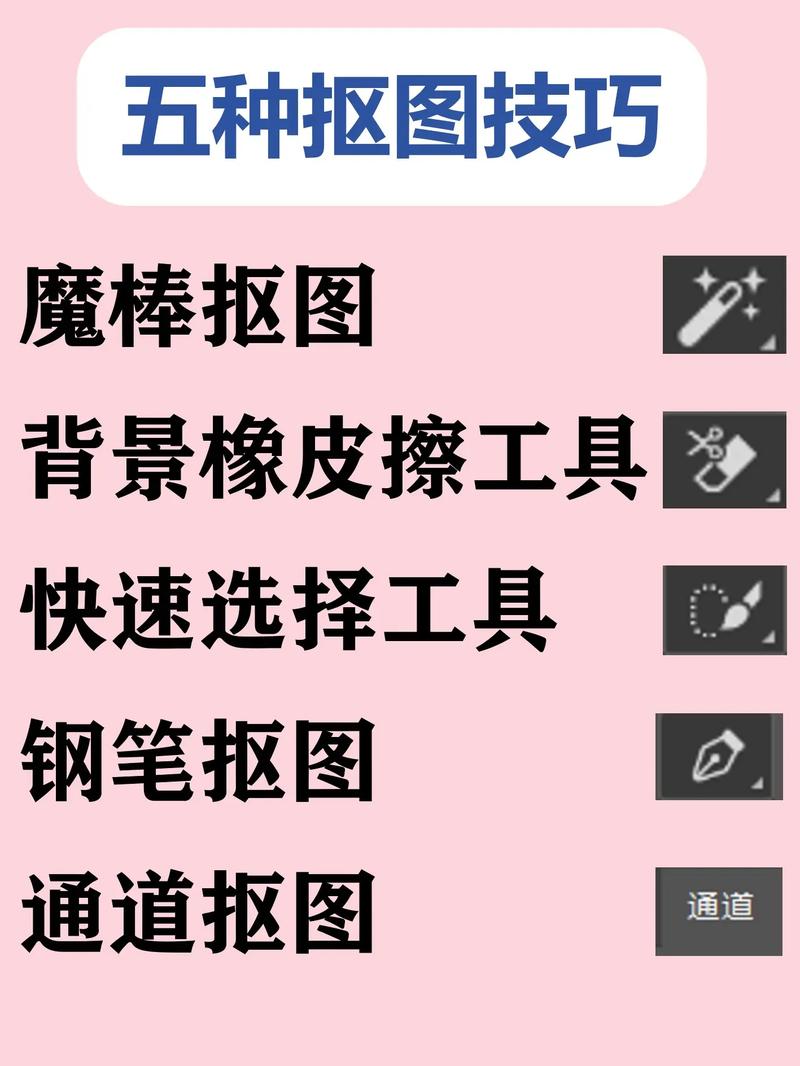
- 学习移动工具、选框工具、魔棒工具。
- 练习:
- 下载几张图片,把它们拖到同一个PS文件里,练习新建图层、移动图层、调整图层顺序。
- 用选框工具和魔棒工具,从一张图片中抠出一个简单的物体(如苹果、杯子)放到另一张背景图上。
第二周:选区与蒙版
- 深入学习选区工具(套索、多边形套索、快速选择工具)。
- 学习图层蒙版的原理和使用(黑白灰控制显示/隐藏)。
- 学习快速蒙版模式。
- 练习:
- 找一张风景照和一张人物照,用蒙版将人物合成到风景中,做到边缘自然。
- 练习用画笔在蒙版上绘制,制造渐隐效果。
第三周:调色与图像修复
- 学习调整图层(非破坏性调色的核心):曲线、色阶、色相/饱和度、色彩平衡。
- 学习图像修复工具:污点修复画笔、修复画笔、仿制图章工具。
- 练习:
- 找一张曝光过度的照片,用曲线和色阶调整,让它恢复正常。
- 找一张有瑕疵(如痘痘、皱纹)的人像照片,用修复工具进行精修。
第四周:图层样式与文字工具
- 学习图层样式:投影、内阴影、外发光、描边等。
- 学习文字工具:输入文字、调整字体、大小、颜色、段落设置。
- 学习文字图层样式和变形文字。
- 练习:
- 制作一个简单的电影海报标题,给文字添加投影和描边效果。
- 设计一张个人名片,包含姓名、职位、联系方式,并添加简单的装饰元素。
第五周及以后:综合实战
- 选择一个方向深入:
- 人像精修: 找一张完整的人像照片,从整体调色、皮肤修饰、头发处理、眼神光添加等方面进行全方位精修。
- 创意合成: 找一张超现实的主题(如“宇航员在海底”),将不同的元素(宇航员、海洋、鱼类、宇宙)用抠图、蒙版、调色等技术融合在一起,并添加光影效果使其看起来真实。
- UI界面设计: 尝试设计一个简单的App界面(如天气预报App),使用形状工具、图层样式来制作按钮、图标等。
第五部分:进阶技巧与工具
当你掌握了基础后,可以探索这些来提升效率:
- 快捷键: 熟记常用快捷键(如
V移动,C裁剪,B画笔,Ctrl+T自由变换,Ctrl+J复制图层)。 - 动作: 对于重复性操作(如批量调整尺寸),可以录制动作一键完成。
- Camera Raw 滤镜: 强大的RAW文件处理和调色工具,也是PS内置的,功能媲美专业软件。
- 插件: 如
Nik Collection(滤镜集合),Retouchme(一键磨皮) 等,可以极大简化特定操作。
祝你学习顺利,享受用PS创造乐趣的过程!
版权声明:除非特别标注,否则均为本站原创文章,转载时请以链接形式注明文章出处。