新手入门:最核心的查看方法
如果你是第一次使用,或者只想快速查看今天的课,看这一部分就够了。
首页主界面:最直观的课表视图
打开超级课程表,你看到的第一个界面就是你的课表。
-
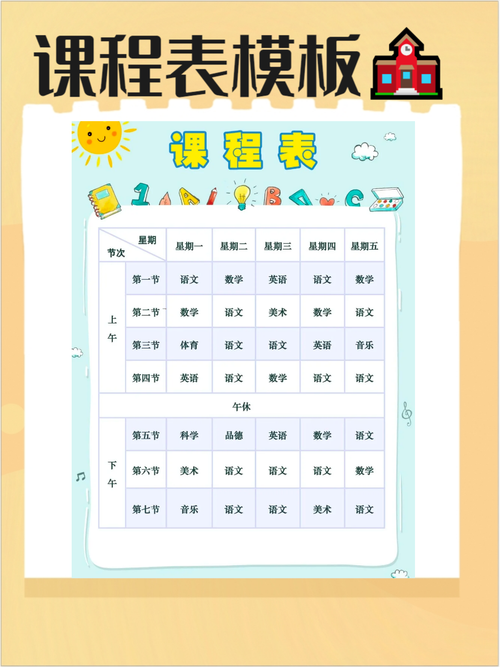
日历视图(默认):
- 顶部:显示当前周数(如“第1周”)和日期范围(如“9月4日 - 9月10日”)。
- 主体:以一周七天(周一至周日)为列,每天的时间段为行,每一格代表一个时间段(如“第1-2节”)。
- 如何看:你的课程会以不同颜色的卡片形式,直接显示在对应的时间格子里,卡片上会显示课程名称、地点、老师姓名(如果已导入)。
示例:你看到“周一 第3-4节”那格有一个绿色的卡片,上面写着“高等数学 A302 张老师”,那就代表你周一上午3-4节在A302教室上张老师的高等数学课。
-
列表视图:
- 在日历视图下方,通常会有一个“列表”或“日程”的切换选项。
- 这里会以时间线的形式,列出今天或未来所有有课的安排,看起来像一个待办事项清单,适合快速浏览一天的行程。
“功能:快速掌握当天安排
在主界面的日历视图里,通常会高亮显示今天的日期,点击这个日期,或者找到屏幕下方导航栏的 “ 标签,App会为你筛选出今天所有的课程安排。
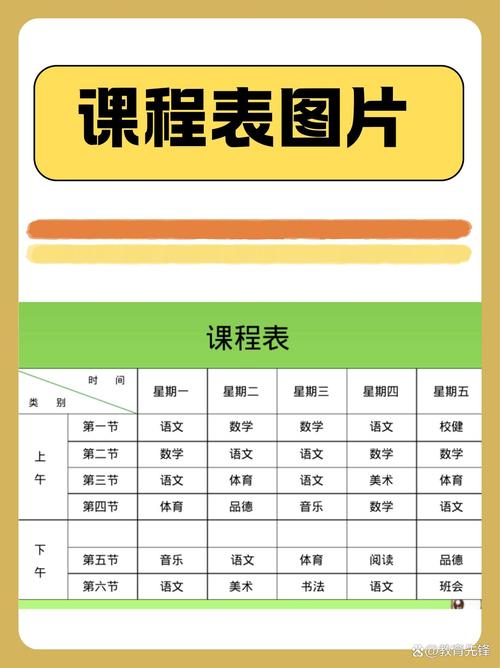
- 它会告诉你:
- 今天有几节课。
- 下一节课是什么,在哪个教室。
- 今天的课程总时长。
- (部分版本)甚至会显示距离下一节课还有多久。
进阶技巧:让课表更强大
仅仅知道“有课”还不够,超表还有很多隐藏功能,能极大提升你的学习效率。
查看不同周数的课表
大学的课表通常不是每周都一样,可能会有单双周、分学期等情况。
- 方法:在主课表界面的顶部,找到 “第X周” 的字样。
- 操作:点击旁边的 “>” 或 “<” 箭头,就可以切换到上一周或下一周的课表,你也可以直接点击“第X周”这几个字,弹出的菜单里通常有“本周”、“上周”、“下周”,或者让你直接跳转到指定周数的选项。
课程详情与备注
每一门课程卡片都可以点击,进入详情页面。
- 能查看什么:
- 课程信息:课程名称、老师、学分等。
- 上课地点:精确到教学楼和教室。
- 上课时间:明确是单周上还是双周上,或者特定几周。
- 课程备注:这里非常重要!你可以自己添加备注,记得带实验报告”、“老师喜欢点名”、“小组作业截止日期”等,这些备注会在上课前提醒你。
- 设置提醒:你可以为这门课设置上课提醒,比如提前10分钟或30分钟,防止你忘记上课。
搜索课程
当你的课表课程很多时,想快速找到某一门课怎么办?
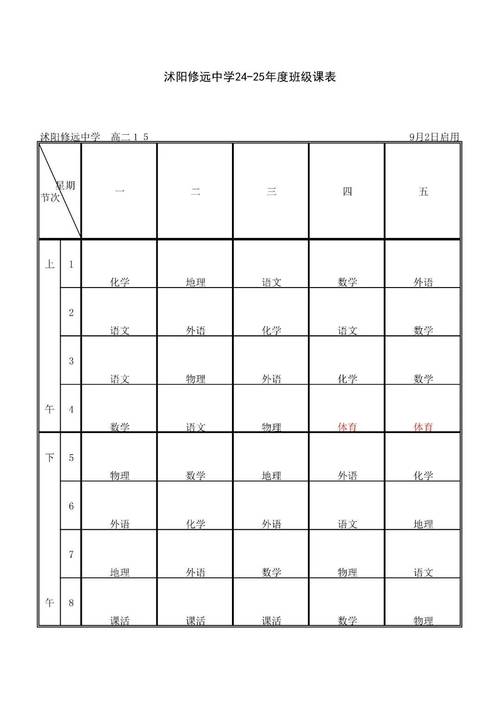
- 方法:在App内找到 “搜索” 功能(通常在右上角或底部导航栏)。
- 操作:输入课程名称或老师姓名,就能快速定位到你的课程。
成绩管理与考试安排
虽然主要是看课表,但超表也集成了成绩和考试功能。
- 查看成绩:在“我的”或“成绩”页面,你可以导入或手动录入各科成绩,查看绩点。
- 查看考试安排:学校发布期末考试安排后,超表通常会同步更新,你可以在“考试”或“日程”板块找到你的考试时间、地点和科目。
可能遇到的问题及解决方法
为什么我的课表是空的?
- 原因:最常见的是你没有成功导入课表。
- 解决方法:
- 检查你是否登录了正确的学校账号。
- 进入“我的” -> “课程表” -> “导入课表”,重新尝试导入。
- 如果学校教务系统有变动,可能需要等待超表官方更新数据源,或者手动添加课程。
为什么课表不准确?
- 原因:手动添加时出错,或者学校临时调课了。
- 解决方法:
- 手动修正:点击错误的课程卡片,进入详情页进行修改,或者删除后重新添加。
- 关注调课通知:超表有时会抓取学校的调课通知,但并非100%同步,最保险的方式还是以学校官方通知为准,并及时在超表里手动更新你的课表。
如何手动添加一门课?
如果某门课没有成功导入,或者你加了选修课,可以手动添加。
- 路径:通常在“我的” -> “课程表” -> “添加课程”或“手动添加”。
- 填写信息:按照提示填写课程名称、上课时间(选择周几、第几节)、地点、老师、选择单/双周等,然后保存即可。
| 你的需求 | 操作方法 |
|---|---|
| 看今天有什么课 | 打开App,主界面就是今日课表;或点击底部“标签。 |
| 看某一门课的详情 | 在课表上点击该课程卡片。 |
| 看下周/上周的课 | 在课表顶部点击“第X周”旁边的箭头进行切换。 |
| 快速找某一门课 | 使用App内的搜索功能,输入课程名。 |
| 防止忘记上课 | 在课程详情页里设置上课提醒。 |
| 课表没同步/为空 | 去导入课表页面重新导入,或手动添加课程。 |
希望这份详细的指南能帮助你轻松玩转超级课程表!祝你学习愉快!
版权声明:除非特别标注,否则均为本站原创文章,转载时请以链接形式注明文章出处。