第一部分:心态与准备
在开始之前,请做好以下准备:
-
明确目标: 你想用 Flash 8 做什么?
- 制作简单动画: 如 GIF、卡通短片。
- 制作网页交互动画: 如网站按钮、Loading 动画。
- 制作简单小游戏: 如飞机大战、贪吃蛇。
- 怀旧与兴趣: 想重温当年的经典。
- 目标不同,学习的侧重点也不同。
-
获取软件:
- 官方渠道: Adobe 已停止对 Flash 8 的支持,官网不再提供下载,你可以在一些软件档案馆(如 OldVersion.com)或可靠的怀旧软件论坛找到它。
- 重要提示: 下载时请务必选择可信的来源,避免捆绑恶意软件,Flash 8 是 32 位程序,在现代 64 位系统上可能需要兼容模式运行。
-
建立项目文件夹:
- 在你的电脑上创建一个专门的文件夹,
My Flash Projects,以后所有的.fla源文件、.swf导出文件和相关素材(图片、音乐)都放在这里,养成良好的习惯。
- 在你的电脑上创建一个专门的文件夹,
第二部分:核心概念与界面
打开 Flash 8,你会看到几个关键窗口,理解它们是第一步。
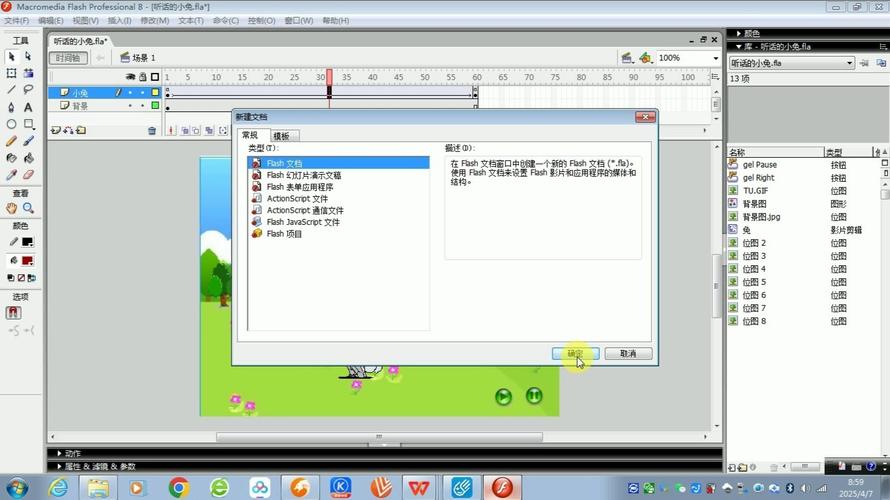
- 舞台: 你进行创作的可见区域,就像电影的拍摄现场,最终导出的动画就是在这个区域内的内容。
- 时间轴: 这是 Flash 的灵魂,它由“图层”和“帧”组成。
- 帧: 时间轴上的小格子,代表一个时间点,动画就是通过改变不同时间点上“舞台”上的对象来实现的。
- 关键帧: 帧上有一个实心圆点,代表对象在此发生了变化(出现、移动、变形、消失等),是制作动画的核心。
- 普通帧: 空心矩形,延续前一关键帧的内容。
- 图层: 像叠在一起的透明胶片,用于分离不同元素,方便管理和编辑,背景层、角色层、文字层。
- 工具栏: 左侧或顶部的工具集,用于绘制和编辑图形、文本。
- 属性面板: 通常在右下角,当选中舞台上的某个对象(图形、实例、文本)时,这里会显示其属性(如颜色、大小、位置等),并允许你直接修改。
- 库: 通常在右下角,是一个“资源仓库”,所有导入的图片、声音、元件(见下文)都会存放在这里。
第三部分:学习路径与核心技能
建议按照以下顺序循序渐进地学习:
基础入门
-
绘制与编辑图形
- 熟悉工具栏,特别是:
- 选择工具 (V): 选择和移动对象。
- 线条工具 (N): 画直线。
- 铅笔工具 (Y): 自由绘制。
- 刷子工具 (B): 像画笔一样填充颜色。
- 椭圆/矩形工具 (O/R): 绘制基本形状。
- 颜料桶工具 (K): 填充封闭区域颜色。
- 墨水瓶工具 (S): 改变线条颜色和粗细。
- 橡皮擦工具 (E): 擦除图形。
- 练习: 尝试画一个简单的房子、一棵树、一个笑脸。
- 熟悉工具栏,特别是:
-
文本与颜色
- 使用文本工具输入文字,在属性面板中修改字体、大小、颜色,学习使用“混色器”面板创建纯色、线性和径向渐变。
- 练习: 制作一个带渐变背景和艺术字的标题。
动画核心
这是 Flash 最核心的部分,务必掌握。
-
逐帧动画
- 概念: 最原始的动画方式,在每一帧都绘制一个不同的画面。
- 在时间轴上按
F6插入关键帧,然后在每一帧上修改图形内容。 - 练习: 制作一个“小人走路”的简单循环动画(画出抬腿、迈步、落腿的几个关键姿势)。
-
补间动画
-
这是 Flash 的高效之处,让计算机帮你完成繁琐的工作。
-
A. 形状补间
- 概念: 让一个图形变形成另一个图形。
- 在第1帧画一个圆形,在第20帧按
F7插入一个空白关键帧,画一个方形,在第1帧到第20帧的任意一帧上,右键选择“创建补间动画”。 - 练习: 让一个圆形变成一个方形,再变成一个三角形。
-
B. 动作补间
- 概念: 让一个元件(见下一阶段)的位置、大小、旋转、透明度等属性发生变化。
- 在第1帧放置一个元件(比如一个星星),在第20帧按
F6插入关键帧,然后将星星移动到新位置,最后在第1帧到第20帧之间创建补间动画。 - 练习: 制作一个小球从左边弹跳到右边的动画;制作一个文字从透明到显示,然后旋转放大的动画。
-
进阶与交互
-
元件
- 概念: 可重复使用的对象,是制作复杂动画和游戏的基础,有三种类型:
- 图形: 最简单的元件,主要用于制作动画序列,时间轴会跟随主时间轴播放。
- 按钮: 交互的核心,它有四个特殊帧:弹起、指针经过、按下、点击。
- 影片剪辑: 拥有独立于主时间轴的小动画,可以包含自己的声音和交互。
- 将绘制的图形选中,按
F8转换为元件,学会在库中双击进入元件编辑模式。 - 练习: 制作一个简单的按钮,当鼠标“指针经过”时变色,当“按下”时播放一个小动画。
- 概念: 可重复使用的对象,是制作复杂动画和游戏的基础,有三种类型:
-
ActionScript 2.0 (AS2) 基础
- 概念: Flash 的编程语言,是实现交互和游戏逻辑的关键,Flash 8 主要使用 AS2.0。
- 动作面板: 按
F9打开,在这里编写代码。 - 基本语法: 变量 (
var name = "value";)、函数 (function myFunc() {})、条件判断 (if...else...)、循环 (for,while)。 - 核心对象:
_root: 指向主时间轴。_parent: 指向父级时间轴。this: 指�向当前对象。_x,_y: 对象的 X、Y 坐标。_xscale,_yscale: 对象的 X、Y 轴缩放比例。_alpha: 对象的透明度 (0-100)。_visible: 对象的可见性 (true/false)。
- 动作面板: 按
- 练习:
- 在舞台上放一个按钮,写上代码:
on (release) { trace("Hello World!"); // 在输出面板打印文字 } - 让一个按钮控制一个影片剪辑的显示和隐藏:
// 在按钮上写
on (release) {
    myMovieClip._visible = !myMovieClip._visible; // 切换可见性
}
- 在舞台上放一个按钮,写上代码:
第四部分:实战项目
理论学完后,通过项目来巩固是最好的方式。
-
制作一个网站导航栏动画
- 目标: 制作一个鼠标悬停时有下拉菜单动画的导航栏。
- 技能: 按钮元件、影片剪辑元件、动作补间、AS2.0
on(rollOver)和on(rollOut)事件。
-
制作一个“打地鼠”小游戏
- 目标: 地鼠随机从洞里冒出,玩家用鼠标点击得分。
- 技能:
- 元件: 地鼠(影片剪辑)、锤子(影片剪辑)、计分板(动态文本)。
- AS2.0:
- 随机函数
Math.random()。 - 定时器
setInterval()。 - 点击事件
on(press)。 - 变量
score来存储分数。 gotoAndPlay()控制地鼠的出现和消失动画。
- 随机函数
-
制作一个简单的飞机大战游戏
- 目标: 玩家控制飞机左右移动,发射子弹,击落敌机。
- 技能:
- 键盘控制:
Key.isDown(Key.LEFT)和Key.isDown(Key.RIGHT)。 - 子弹发射: 复制/移除影片剪辑
duplicateMovieClip()/removeMovieClip()。 - 碰撞检测:
hitTest()函数,判断子弹和敌机是否相撞。 - 游戏循环: 使用
onEnterFrame来持续更新游戏状态。
- 键盘控制:
第五部分:学习资源推荐
- Bilibili (B站): 这是目前最好的中文 Flash 学习平台!
- 搜索关键词:“Flash 8 教程”、“Flash AS2.0”、“从零开始学Flash”。
- 推荐关注一些经典的教程UP主,他们的老教程非常系统。
- YouTube:
- 搜索 "Flash 8 Tutorial"、"Flash AS2.0 for beginners"。
- 有很多英文教程,配有清晰的演示。
- Flash 动画论坛/社区:
- 闪吧: 中国最老牌、最活跃的 Flash 爱好者社区,有大量教程、源文件和作品交流。
- 5D多媒体/CG时代: 虽然已不活跃,但历史资料非常宝贵。
- 书籍:
可以在二手平台找找《Flash 8 动画设计与制作标准教程》之类的旧书,内容非常系统。
第六部分:常见问题与注意事项
-
Flash 8 在新系统上安装/运行问题?
- 兼容模式: 右键点击 Flash 8 安装程序,选择“属性” -> “兼容性”,勾选“以兼容模式运行这个程序”,并选择 Windows XP (Service Pack 3)。
- 管理员权限: 右键“以管理员身份运行”。
- 字体问题: 如果提示缺少字体,可以尝试安装一些常见的中文字体。
-
如何保存和导出?
- .fla 文件: 这是你的源文件,只能在 Flash 中打开编辑,一定要保存好!
- .swf 文件: 这是导出的播放文件,可以在浏览器(需要旧版 Flash Player 插件)或独立的 Flash Player 播放器中观看,这是最终的作品。
- .gif 文件: 可以直接导出为动画 GIF,方便在社交媒体等平台使用。
-
现在为什么还要学 Flash 8?
- 怀旧情怀: 回忆童年,制作经典风格的作品。
- 学习基础: Flash 的动画原理(时间轴、补间)是所有动画软件的基础,学会了 Flash,再去学 Animate、After Effects 甚至 3D 软件,都会事半功倍。
- 特定需求: 维护一些旧的 Flash 项目或网站。
自学 Flash 8 是一个充满乐趣和成就感的过程,不要怕犯错,多动手,多模仿,多思考,祝你学习愉快,早日做出属于自己的精彩作品!
版权声明:除非特别标注,否则均为本站原创文章,转载时请以链接形式注明文章出处。