下面我为你详细介绍如何操作,以及一些额外的美化技巧。
最直接的方法:更换官方主题
这是最简单、最安全的方式,直接使用超级课程表内置的精美主题。
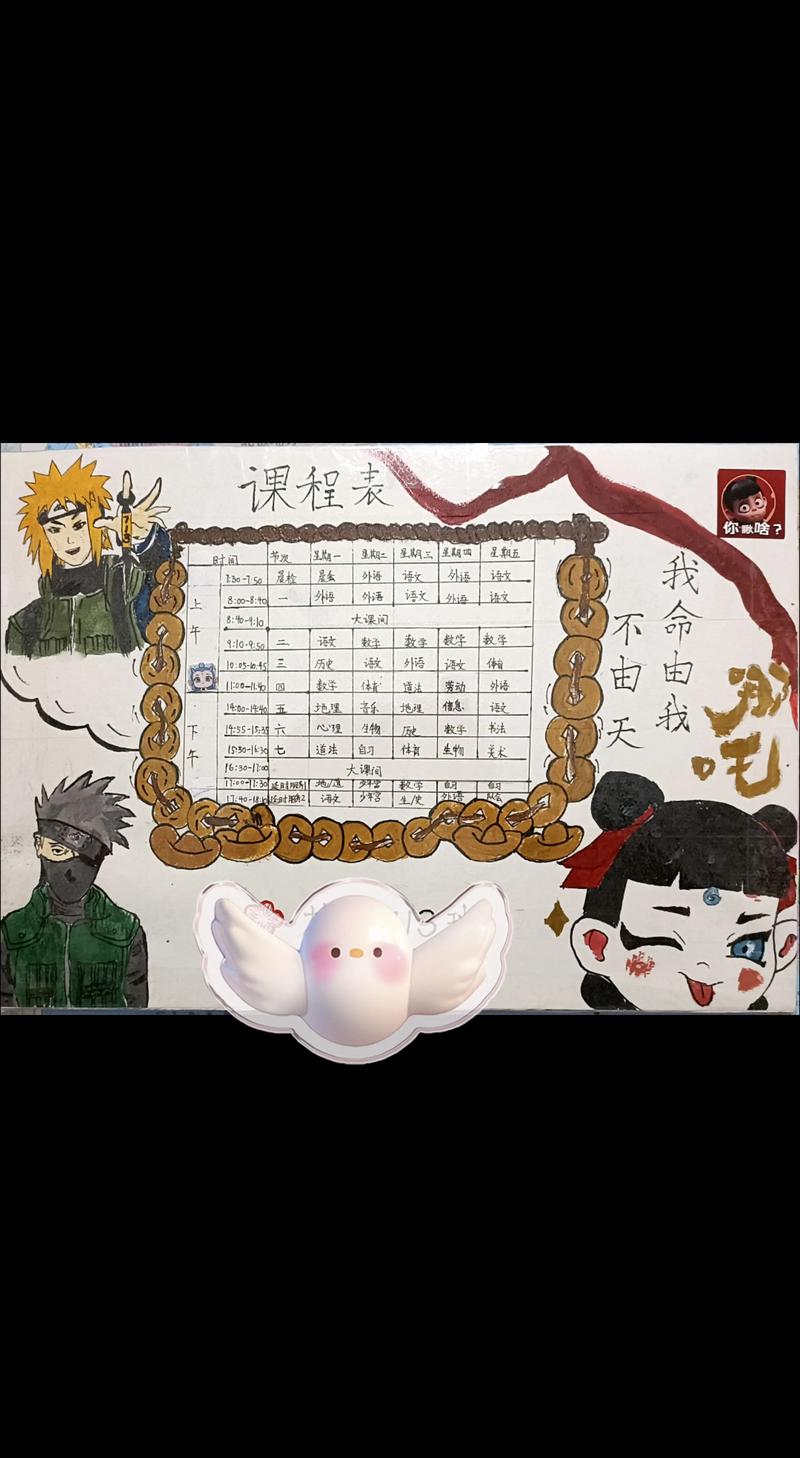
操作步骤:
-
打开超级课程表 App,进入你的课表界面。
-
点击右上角的“个人中心”,也就是那个小人头像图标。
-
在个人中心页面,找到并点击“主题”(或者叫“皮肤”、“我的主题”)选项。
-
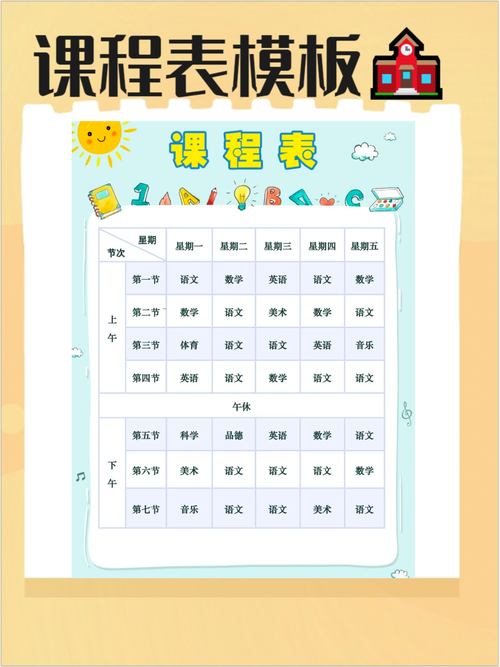
进入主题商店,这里会展示所有官方提供的主题,你可以看到各种风格,包括:
- 简约风:纯色、渐变色。
- 可爱风:动漫、卡通形象。
- 校园风:与学校相关的专属主题。
- 节日限定:根据节日推出的特殊主题。
-
选择你喜欢的主题,点击它,大部分主题是免费的,少数可能需要用“酷币”等应用内货币购买。
-
点击“应用”或“下载”,主题就会立刻应用到你的课表上了!
更自由的方法:自定义背景色
如果你对官方主题不满意,或者只是想微调一下背景颜色,可以尝试这个方法,这个功能的位置可能会随着App版本更新而略有变化。

操作步骤:
- 同样,进入“个人中心”。
- 寻找 “设置” 或 “个性化” 相关的选项(有时会在“主题”页面里找到)。
- 找到类似 “自定义背景”、“课表背景” 或 “更换背景图” 的功能。
- 选择方式通常有两种:
- 纯色背景:选择一个你喜欢的颜色作为课表背景。
- 自定义图片:从你的手机相册中选择一张图片作为课表背景,你可以选择让图片平铺、拉伸或适应屏幕。
高级玩法:使用自定义图片
这是最能让你的课表与众不同的方法!你可以用任何你喜欢的图片作为背景,比如你的爱豆、风景照、校园一角、甚至是你的班级合照。
操作步骤(通常与“二”中的自定义背景图功能合并):
- 按照上面的方法,进入 “自定义背景” 或 “更换背景图” 的设置。
- 选择 “从相册选择”。
- 选图小技巧:
- 选择高清、色彩明亮的图片,这样文字才更清晰。
- 避免主体杂乱的图片,否则会干扰你看课程信息。
- 如果图片太暗,你可以在“设置”里找到 “背景透明度” 或 “文字阴影” 选项,调高透明度或开启文字阴影,让课程名称和时间更突出。
进阶技巧:自定义课程标签颜色
除了整个课表的背景,你还可以为每一门不同的课程设置不同的颜色,这样一目了然,非常方便!
操作步骤:
- 在课表界面,长按 你想要修改颜色的那一门课程(高等数学”)。
- 在弹出的菜单中,选择 “编辑课程” 或类似选项。
- 在课程编辑页面,找到 “颜色” 或 “标签颜色” 的选项。
- 点击颜色方块,会弹出一个调色板,你可以选择预设颜色,或者自定义RGB值。
- 选择一个你喜欢的颜色,然后保存修改。
你的“高等数学”这门课的格子就会变成你设置的颜色了,你可以为所有主要课程都设置上不同的专属颜色!
总结一下
| 功能名称 | 位置 | 效果 |
|---|---|---|
| 官方主题 | 个人中心 -> 主题 | 更换整套课表的UI风格,最简单快捷。 |
| 自定义背景色/图 | 个人中心 -> 设置/个性化 -> 背景设置 | 自由更换课表背景,个性化程度高。 |
| 自定义课程颜色 | 长按课程 -> 编辑课程 -> 颜色 | 为不同课程设置不同颜色,便于区分。 |
希望这些方法能帮你打造出独一无二的、最漂亮的超级课程表!如果找不到某个选项,可能是你的App版本比较旧,建议去应用商店更新一下最新版本。
版权声明:除非特别标注,否则均为本站原创文章,转载时请以链接形式注明文章出处。