Word 2007 自学全攻略
学习一个软件,最好的方式就是 “分阶段、分模块、多练习”,我们将整个过程分为四个阶段:
第一阶段:入门与界面熟悉 (约 1-2 小时)
这个阶段的目标是认识 Word 2007 的“庐山真面目”,知道每个按钮大概在什么地方,有什么用。
安装与启动
- 安装:如果你没有安装,可以从可靠的软件下载网站(如旧版软件库)获取安装包,按照提示安装即可。
- 启动:安装完成后,点击“开始”菜单 -> “所有程序” -> “Microsoft Office” -> “Microsoft Office Word 2007”。
认识全新的“功能区” (Ribbon) Word 2007 最大的变化就是用“功能区”取代了传统的菜单栏和工具栏,这是你必须首先熟悉的核心。
- 选项卡:位于功能区的最上方,如“开始”、“插入”、“页面布局”、“引用”、“邮件”、“审阅”、“视图”,每个选项卡都对应一类相关的功能。
- 组:在每个选项卡下,功能被分成了若干个“组”,开始”选项卡下有“剪贴板”、“字体”、“段落”、“样式”等。
- 命令按钮:每个组里包含了具体的操作按钮。
熟悉快速访问工具栏和状态栏
- 快速访问工具栏:通常在功能区的左上方,默认有“保存”、“撤销”、“恢复”三个最常用的按钮,你可以右键点击任何命令,选择“添加到快速访问工具栏”,方便日后使用。
- 状态栏:在窗口的最下方,显示当前文档的页码、字数统计、视图模式切换按钮等,非常实用。
学习 Office 按钮
- 位于窗口左上角的圆形 Office Logo,它相当于旧版 Word 的“文件”菜单。
- 常用功能:新建、打开、保存、打印、发布、Word 选项(设置)等都在这里。
第二阶段:核心功能上手 (约 3-5 小时)
这个阶段是学习的重点,掌握这些,你就能完成 90% 的日常文档工作。
文档基本操作
- 新建:
Office 按钮->新建,选择“空白文档”或模板。 - 保存:
Office 按钮->保存(或按Ctrl + S),第一次保存需要选择位置和文件名,强烈建议使用.docx格式(默认)。 - 打开:
Office 按钮->打开(或按Ctrl + O)。 - 关闭:
Office 按钮->关闭,或点击窗口右上角的“X”。
文字录入与编辑
- 光标定位:用鼠标点击或键盘方向键。
- 输入文字:直接打字。
- 选择文本:
- 鼠标拖动:最常用。
- 双击:选中一个词。
- 三击:选中一段。
Ctrl + A:选中全文。
- 复制、剪切、粘贴:
Ctrl + C/Ctrl + X/Ctrl + V(快捷键最快)。- 对应功能区在“开始”选项卡的“剪贴板”组。
- 撤销与恢复:
Ctrl + Z:撤销上一步操作。Ctrl + Y:恢复被撤销的操作。- 对应按钮在快速访问工具栏。
格式化文本
- 字体:在“开始”选项卡的“字体”组,可以设置字体、字号、颜色、加粗、斜体、下划线等。
- 段落:在“开始”选项卡的“段落”组,可以设置对齐方式(左对齐、居中、右对齐、两端对齐)、行距、缩进、项目符号和编号等。
页面布局
- 页面设置决定了文档的整体外观。
- 操作位置:“页面布局”选项卡。
- 常用功能:
- 页边距:文字距离纸张边缘的距离。
- 纸张方向:纵向或横向。
- 纸张大小:A4, Letter 等。
- 分栏:将页面分成多栏,常用于报纸、杂志排版。
第三阶段:进阶技巧与排版 (约 5-10 小时)
掌握了核心功能后,学习这些技巧能让你的文档更专业、更美观。
样式 - Word 的灵魂
- 什么是样式:是一套格式的集合(包括字体、段落、编号等),使用样式可以一键统一文档格式,极大提高排版效率和一致性。
- 如何使用:
- 选中一段文字。
- 在“开始”选项卡的“样式”库中,点击一个样式,标题 1”。
- 这段文字就会立刻应用“标题 1”的格式。
- 好处:修改样式后,所有应用了该样式的文本都会自动更新,是制作长文档(如论文、报告)的必备技能。
插入对象
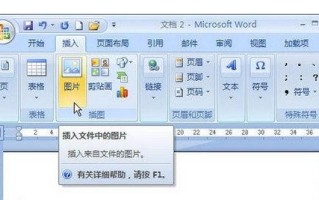
- 图片:“插入”选项卡 -> “图片”,可以插入本地图片,并调整大小、位置、环绕方式。
- 表格:“插入”选项卡 -> “表格”,可以通过拖动创建简单表格,也可以选择“插入表格”进行精确设置。
- 页眉页脚:“插入”选项卡 -> “页眉”/“页脚”,可以添加页码、公司Logo、文档标题等,奇偶页可以不同。
- SmartArt:“插入”选项卡 -> “SmartArt”,用于创建流程图、组织结构图等,非常直观。
目录与引用
- 自动生成目录:
- 确保你为各级标题使用了“标题 1”、“标题 2”等样式。
- 将光标放在要插入目录的位置。
- “引用”选项卡 -> “目录” -> 选择一种目录样式。
- 脚注和尾注:“引用”选项卡 -> “脚注/尾注”,用于在页面底部或文档末尾添加注释。
审阅功能
- 拼写和语法检查:Word 会自动用红色波浪线标出拼写错误,用绿色波浪线标出语法错误,右键点击即可修改。
- 修订:“审阅”选项卡 -> “修订”,开启后,对文档的任何修改都会被标记出来,方便他人审阅。
- 批注:“审阅”选项卡 -> “新建批注”,可以在文档任意位置添加评论,而不修改原文。
第四阶段:实战演练与资源推荐
实战练习 理论学完了,必须通过实践来巩固,尝试制作以下文档:
- 个人简历:练习字体、段落、项目符号、表格。
- 课程报告/论文:练习页面布局、样式、自动生成目录、页眉页脚、脚注。
- 活动海报:练习插入图片、文本框、艺术字、分栏。
- 会议纪要:练习项目符号、编号、批注功能。
学习资源
- 内置帮助:按
F1键,打开 Word 自带的帮助文档,里面有详细的说明和教程。 - 在线视频教程:在 B站、YouTube 等平台搜索“Word 2007 教程”,有大量视频资源,跟着做一遍效果很好。
- 模板库:
Office 按钮->新建-> 在左侧选择“模板”,里面有大量现成的文档模板(简历、报告、贺卡等),可以直接修改使用,是学习格式的绝佳素材。
总结与建议
- 不要怕:Word 2007 的界面虽然和旧版不同,但逻辑清晰,多用几次就习惯了。
- 多用快捷键:
Ctrl + S,Ctrl + C,Ctrl + V,Ctrl + Z这些是基础,熟练后效率倍增。 - 善用样式:这是从“会打字”到“会排版”的关键一步,务必掌握。
- 多动手:看十遍不如自己做一遍,找点实际的需求,逼着自己去完成它,进步最快。
祝你学习顺利,早日成为 Word 高手!
版权声明:除非特别标注,否则均为本站原创文章,转载时请以链接形式注明文章出处。