太棒了!Creo 2.0 是一款非常经典且功能强大的三维CAD软件,自学它是一个非常有价值的投资,虽然它版本稍旧,但其核心建模思想和操作逻辑与新版(如Creo 7.0/8.0)一脉相承,学会了2.0,升级到新版本会非常快。
这份自学指南将为你提供一个从零到一的、系统性的学习路径。
第一部分:思想准备与资源获取
在开始之前,做好准备工作能让你的学习之路事半功倍。
心态调整
- 耐心与坚持:CAD学习不是一蹴而就的,会遇到各种各样的问题,保持耐心,多思考、多练习是唯一的捷径。
- 从二维到三维:如果你有AutoCAD等二维软件基础,这会是一个优势,但Creo的核心是“基于特征”和“参数化”的三维建模思维,需要转变观念。
- 多看多想:不仅要学操作,更要理解每一步操作背后的设计意图。
软件获取
- 官方途径:PTC(Creo的开发公司)提供学生版或试用版,如果你是学生,可以申请教育版,功能非常齐全,这是最推荐的版本,稳定且官方有教程。
- 网络资源:在一些设计论坛或资源网站可以找到旧版的安装包和破解版。(注意:使用破解版存在法律风险,且可能携带病毒,不推荐初学者使用。)
- 虚拟机:如果你的电脑系统较新,可以考虑在虚拟机(如VMware, VirtualBox)中安装Windows XP或Windows 7系统来运行Creo 2.0,兼容性会更好。
学习资源
- 官方教程:PTC官方提供了大量的教程文档和视频,这是最权威、最系统的资料。
- 视频平台:
- Bilibili (B站):国内最好的免费学习平台,搜索“Creo 2.0 教程”、“Pro/E 教程”(因为Creo由Pro/E发展而来,很多基础教程是通用的),有大量UP主从零开始讲解。
- YouTube:国外的优质资源,搜索 "Creo 2.0 Tutorial for Beginners",可以找到非常系统的英文教程。
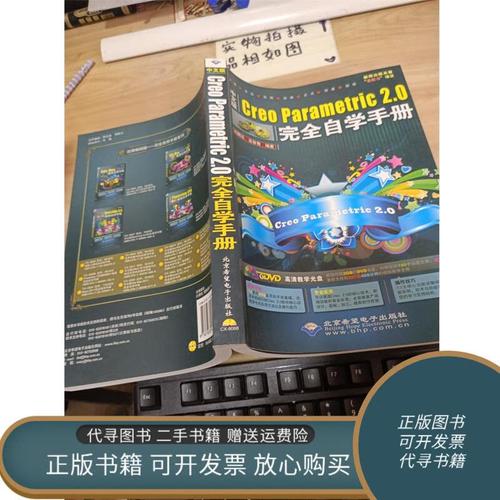
- 书籍:图书馆或网上书店可以找到一些经典的ProE/Creo教材,Pro/E wildfire 5.0/6.0完全学习手册》这类书籍,其核心内容对Creo 2.0同样适用。
- 在线论坛/社区:
- 慧都网:国内非常活跃的PTC技术社区,有大量教程、问答和资料下载。
- CAX论坛:老牌的CAD/CAM技术论坛,板块划分清晰,问题解答专业。
第二部分:系统学习路径(四阶段法)
建议按照以下四个阶段循序渐进,不要跳级。
入门与界面熟悉 (预计 1-2 周)
目标:了解软件能做什么,熟悉基本界面和操作逻辑,能画出简单的二维草图。
- 安装与启动:成功安装软件,并熟悉启动界面。
- 认识工作界面:
- 功能区:找到最常用的“主页”、“模型”、“注释”等选项卡。
- 模型树:这是Creo的灵魂! 必须理解模型树的结构,它记录了你的所有建模步骤(特征),学会在模型树上选择、编辑、删除特征。
- 图形窗口:观察模型的显示,学会旋转、平移、缩放视图(鼠标中键的用法)。
- 状态栏:关注它给出的提示,告诉你下一步该做什么。
- 基本操作:
- 文件管理:新建、打开、保存、拭除(内存中删除)、删除(硬盘上删除)文件,理解
.asm(装配体),.prt(零件),.drw(工程图) 的区别。 - 草绘器:这是所有三维模型的基础。
- 进入草绘:新建一个“草绘”文件。
- 基本绘图命令:直线、矩形、圆、圆弧。
- 基本编辑命令:修剪、镜像、倒角。
- 约束:重中之重! 理解并学会使用“水平”、“竖直”、“对齐”、“相切”、“重合”等约束,确保草图是完全定义的(没有过约束或欠约束)。
- 尺寸标注:学会为草图添加尺寸,并理解“驱动尺寸”和“参考尺寸”的区别。
- 文件管理:新建、打开、保存、拭除(内存中删除)、删除(硬盘上删除)文件,理解
- 完成第一个练习:只用草绘器,画出一些简单的二维图形,如带圆角的矩形、垫片、扳手轮廓等。
三维零件建模核心 (预计 3-4 周)
目标:掌握“拉伸”、“旋转”、“扫描”、“混合”这四大基础特征,能独立创建中等复杂程度的零件。
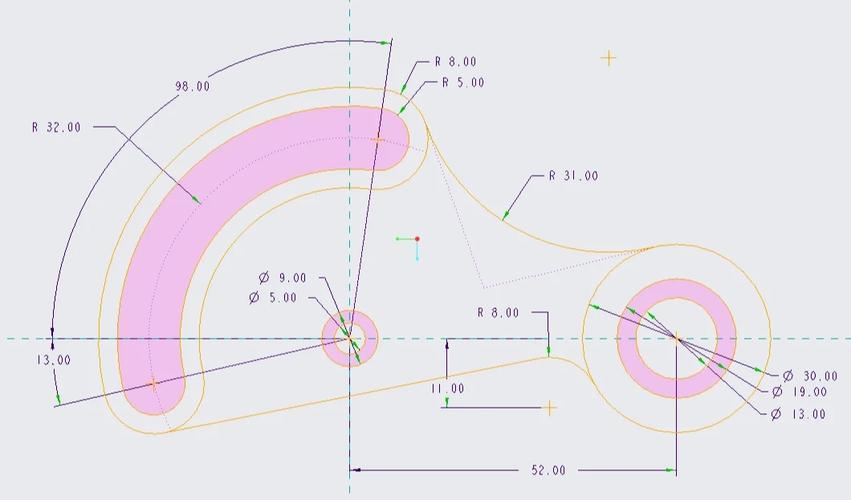
- 基础特征:
- 拉伸:将二维草图沿一个方向延伸成三维实体,这是最常用的命令,学会定义“深度”(盲孔、对称、到下一个、穿透等)。
- 旋转:将二维草图绕一根轴线旋转成三维实体,学会绘制“旋转中心线”。
- 扫描:一个二维截面沿着一条“轨迹”线延伸,可以创建弹簧、管路等复杂形状。
- 混合:将多个不同形状的二维截面,按照一定的“过渡”方式连接起来,可以创建棱台、异形接头等。
- 工程特征:
- 孔:学会创建“简单孔”、“标准孔”(可调用螺纹库),并理解“放置”(如何定位孔)。
- 圆角:为零件的边添加圆角过渡,学会创建“恒定半径”和“可变半径”圆角。
- 倒角:为零件的边切斜角。
- 壳:将零件掏空,留下指定厚度的外壳。
- 筋:用于加强零件结构。
- 基准特征:
- 基准平面:学会创建新的平面,它是绘制草图、创建特征的重要参考。
- 基准轴:创建旋转中心线或参考轴线。
- 基准点/坐标系:用于复杂定位和装配。
- 特征编辑:
- 修改:修改特征的尺寸、参数。
- 编辑定义:重新定义特征的草绘、方向等。
- 阵列:提高效率的神器! 学会“方向阵列”、“轴阵列”、“填充阵列”等,快速创建多个相同或规律变化的特征。
- 镜像:将特征关于一个平面进行复制。
- 综合练习:
- 绘制一个轴承座:练习拉伸、孔、圆角、筋。
- 绘制一个水杯:练习旋转、壳、倒角。
- 绘制一个螺丝刀:练习扫描、拉伸、阵列。
装配与工程图 (预计 2-3 周)
目标:学会将多个零件组装成产品,并能根据三维模型生成标准的二维工程图。
- 装配设计:
- 新建装配体:进入装配环境。
- 装配约束:学会使用“重合”、“对齐”、“插入”、“距离”等约束,将零件“组装”起来,理解“约束”的含义,而不是简单的“放上去”。
- 爆炸图:创建组件的分解视图,更清晰地展示零件间的装配关系。
- 工程图:
- 新建工程图:将一个零件或装配体导入到工程图模块。
- 创建视图:
- 主视图:选择主投影方向。
- 投影视图:自动生成俯视图、左视图等。
- 剖视图:用“全剖”、“半剖”、“局部剖”等方式展示零件内部结构。
- 辅助视图:展示倾斜结构的真实形状。
- 尺寸标注:将三维模型的尺寸自动投影到工程图上,并进行手动调整和补充。
- 公差标注:学会添加尺寸公差和形位公差。
- 技术要求与注释:添加文字说明、标题栏等。
进阶与精通 (长期学习)
当你掌握了以上基础后,就可以根据你的兴趣方向深入学习了。
- 曲面建模:用于创建复杂的、非实体化的外观造型,如汽车外壳、消费电子产品外壳。
- 钣金设计:专门用于设计薄板金属零件,如机箱、机柜。
- 参数化与族表:深入学习Creo的参数化设计,通过修改参数驱动整个模型的改变,使用族表快速创建一系列相似零件。
- 有限元分析:在Creo Simulate模块中进行简单的结构强度、热力学分析。
- 数控编程:使用Creo NC模块进行加工刀路编程。
第三部分:高效学习技巧
- 项目驱动学习:不要为了学而学,给自己设定一个目标,我要画一个我的鼠标”、“我要画一个发动机模型”,带着目标去学习,效率会高得多。
- 模仿与拆解:在网上找一些成熟的模型,下载下来,在Creo里打开它,只读模型树!分析作者是如何一步步构建这个模型的,先用了哪个特征,后用了哪个特征,然后尝试自己重新画一遍。
- 勤做笔记:记录你遇到的问题和解决方法,记录一些常用的快捷键和操作技巧,这会成为你自己的宝贵资料。
- 加入社群:遇到问题不要死磕,去慧都网、CAX论坛等社区提问,把问题描述清楚(截图、模型文件、操作步骤),会有很多热心人帮助你。
- 定期回顾:学完一个阶段后,回顾一下核心概念,什么是参数化?”“什么是特征?”“模型树的作用是什么?”,理解这些概念比记住操作步骤更重要。
祝你学习顺利,早日成为Creo高手!
版权声明:除非特别标注,否则均为本站原创文章,转载时请以链接形式注明文章出处。