使用表格功能(最推荐,最灵活)
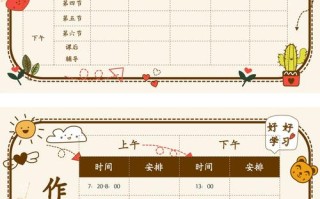
这是最常用、最灵活的方法,适合需要自己从零开始制作个性化课程表的用户。
步骤 1:插入基础表格
- 打开 Word,点击顶部菜单栏的 “插入” 选项卡。
- 在“表格”区域,点击 “表格” 按钮。
- 在下拉菜单中选择 “插入表格”。
- 在弹出的窗口中,设置表格的 列数 和 行数。
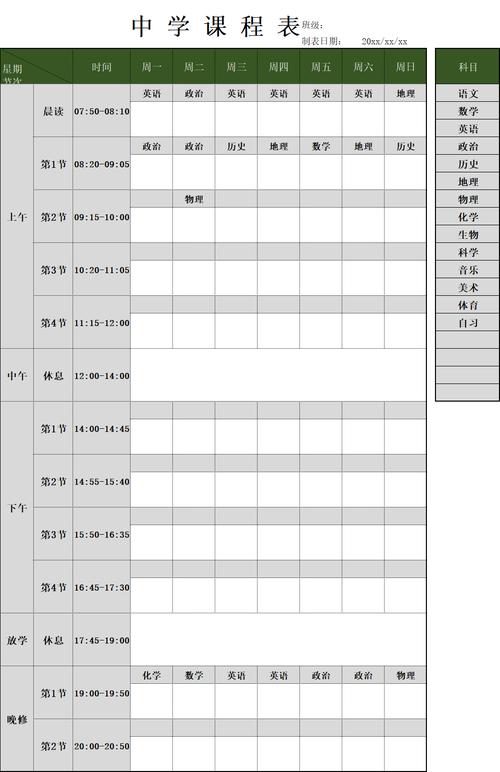
- 列数:通常为 7(周一至周日)。
- 行数:根据你的课程节数决定,如果你每天有 6 节课,再加上表头行,可以设置为 7 行(1 行表头 + 6 节课)。
- 点击 “确定”,一个基础的表格就创建好了。
步骤 2:合并单元格(制作表头)
- 合并星期行:选中第一行的所有单元格,右键点击,选择 “合并单元格”,这样就形成了一个大的表头区域。
- 合并时间/节次列:选中第一列的所有单元格(除了已经合并的表头),同样右键点击,选择 “合并单元格”,这将是你的“节次”列。
- 在合并后的表头单元格中输入“课程表”,并可以居中显示。
- 在第二行及以下的第一个单元格中,依次输入“第1节”、“第2节”等,或者具体的时间,如“08:00-09:40”。
步骤 3:输入课程内容
你只需要在对应的单元格中输入你的课程名称、老师或地点即可。
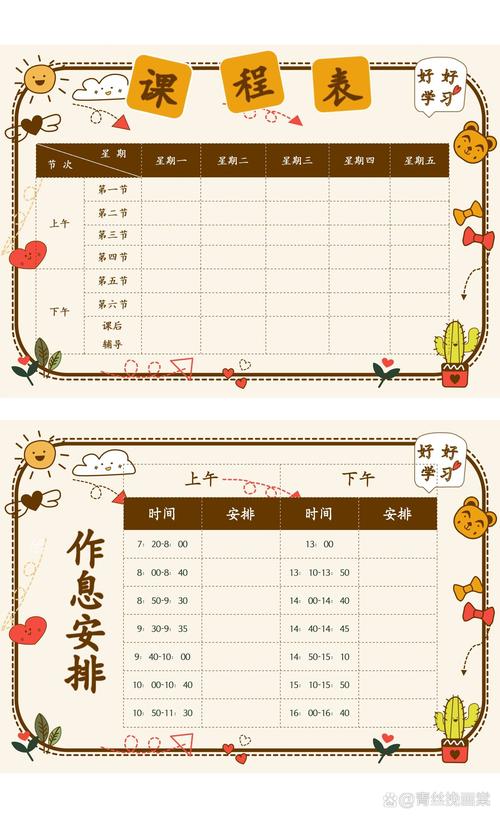
步骤 4:美化课程表(可选)
为了让课程表更美观,你可以进行以下设置:
- 设置边框:
- 选中整个表格,点击 “设计” 选项卡(在选中表格后会自动出现)。
- 在“表格样式”中,点击 “边框”。
- 你可以设置外边框和内部网格线的样式、粗细和颜色,可以给外框加粗,内部线条用细线。
- 设置底纹/颜色:
- 选中需要突出显示的单元格(比如周末列),点击 “设计” -> “底纹”,选择一个你喜欢的背景色。
- 也可以使用“表格样式库”中的现成样式,一键美化。
- 调整行高和列宽:
- 将鼠标指针放在行或列的边框线上,当指针变成双向箭头时,按住并拖动即可调整大小。
- 更精确的调整方法是:右键点击单元格 -> “表格属性” -> 在“行”或“列”选项卡中设置指定高度或宽度。
- 设置文字格式:
选中文字,可以像编辑普通文档一样,设置字体、字号、加粗、居中对齐等。
使用 SmartArt 图形(更美观,适合展示)
如果你的课程表不需要非常精确的时间格子,而是想用一种更现代、图形化的方式展示,SmartArt 是一个不错的选择。
步骤 1:插入 SmartArt
- 点击 “插入” 选项卡。
- 在 “插图” 区域,点击 “SmartArt”。
- 在弹出的窗口中,选择 “列表” 或 “流程” 类别。
- 推荐选择:“列表”中的 “垂直列表” 或 “蛇形流程”,或者“流程”中的 “基本流程”,这些都比较适合制作日程表。
- 选择一个你喜欢的样式,点击 “确定”。
步骤 2:输入内容
- 在左侧的文本窗格中,直接输入你的课程信息。
- SmartArt 会自动帮你排版,
- 第一级:星期几(如“周一”)
- 第二级:具体课程(如“数学 - 张老师”)
步骤 3:美化 SmartArt
- 选中 SmartArt 图形,点击 “设计” 选项卡。
- 你可以在这里更改 “布局”、“颜色” 和 “SmartArt 样式”,快速美化你的课程表。
使用模板(最快,最省事)
如果你不想自己动手,直接使用 Word 自带的模板是最快的方法。
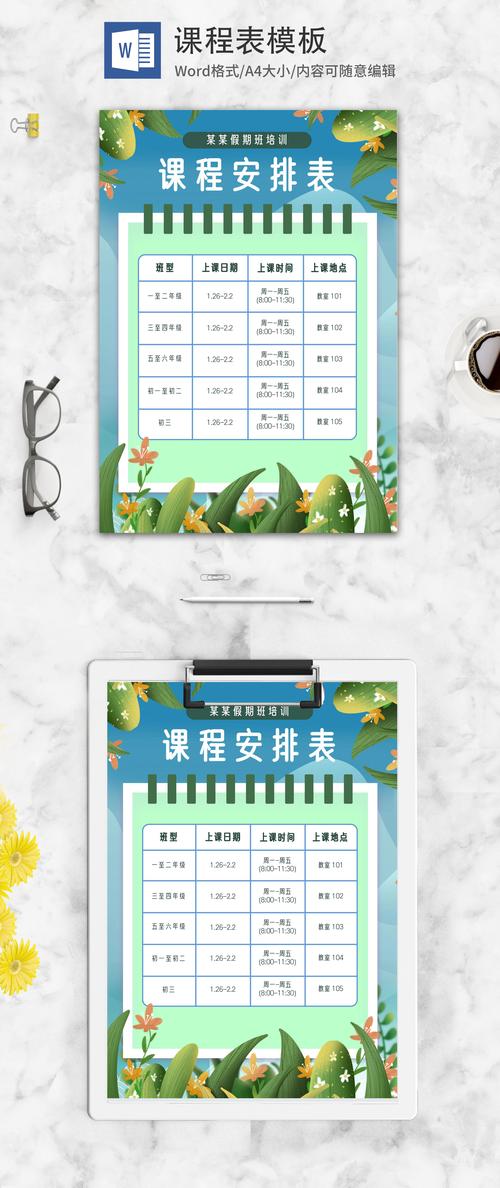
步骤 1:搜索模板
- 打开 Word,点击 “文件” -> “新建”。
- 在顶部的搜索框中输入关键词,如 “课程表”、“课程安排”、“School Schedule” 等。
- 按下回车键,Word 会在线搜索并展示各种精美的模板。
步骤 2:选择并下载模板
- 浏览搜索结果,找到一个你喜欢的模板,点击它的预览图。
- 在右侧的详情页,你可以看到模板的预览和说明。
- 点击 “创建” 按钮,Word 会自动下载并打开这个模板。
步骤 3:修改内容
模板已经为你设置好了格式、颜色和布局,你只需要:
- 删除模板中的示例文字(如“课程名称”、“星期一”等)。
- 输入你自己的课程信息即可。
总结与建议
| 方法 | 优点 | 缺点 | 适用人群 |
|---|---|---|---|
| 表格功能 | 灵活、精确、功能强大,可任意调整,适合各种复杂需求 | 需要手动绘制和美化,稍微花点时间 | 所有人,特别是需要详细、规整课程表的用户 |
| SmartArt | 美观、现代、制作快速,视觉效果好 | 不够精确,不适合需要严格时间格式的课程表 | 偏好视觉化、简洁风格的学生或老师 |
| 使用模板 | 最快、最省事,一键套用,无需设计 | 自由度低,可能需要修改才能完全符合需求 | 追求效率,或对课程表格式没有特殊要求的用户 |
给你的建议:
- 如果你是学生,推荐使用 方法一(表格),因为它可以清晰地展示每天从早到晚的所有课程安排。
- 如果你是老师,想做一个学期课程总览,方法二(SmartArt) 或 方法三(模板) 可能更合适,展示起来更直观。
- 如果你只是想快速做一个,直接选 方法三(模板),几秒钟就能搞定。
希望这个详细的教程能帮助你制作出一份完美的课程表!
版权声明:除非特别标注,否则均为本站原创文章,转载时请以链接形式注明文章出处。