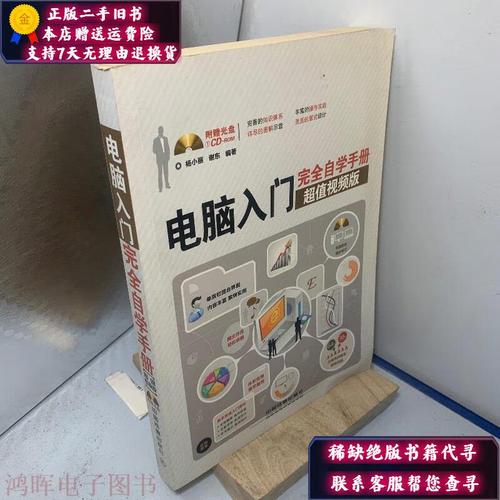
《电脑入门完全自学手册》
前言:写给未来的电脑高手
欢迎来到电脑世界!这趟旅程既充满挑战,也充满乐趣,请不要害怕,电脑只是一个工具,就像学开车一样,只要掌握了规则和基本操作,任何人都能熟练驾驭。
本手册将分为五个核心章节,建议您按顺序学习,并勤加练习。

第一章:初识电脑——揭开神秘面纱
在开始操作前,我们先来认识一下电脑的基本构成。
1 电脑的两大核心:硬件与软件
-
硬件:看得见、摸得着的物理设备,是电脑的“身体”。
- 主机:电脑的大脑和心脏,负责处理所有信息,它内部有CPU(中央处理器)、内存、硬盘等核心部件。
- 显示器:电脑的“脸”,负责显示所有图像和文字。
- 键盘:电脑的“手”,用于输入文字和下达指令。
- 鼠标:电脑的“手指”,用于点击、选择和拖拽。
- 其他常见设备:音箱(耳朵)、摄像头(眼睛)、打印机(手)等。
-
软件:安装在电脑里的程序和指令,是电脑的“灵魂”。
- 系统软件:最基础的软件,负责管理电脑硬件,我们最常接触的就是 Windows (如 Windows 10/11) 或 macOS。
- 应用软件:为了完成特定任务而开发的软件,如浏览器、办公软件、游戏、聊天工具等,Microsoft Office (Word, Excel)、微信、Chrome浏览器。
简单比喻: 硬件是汽车本身,软件则是汽车的发动机、导航系统和驾驶手册,没有软件,硬件就是一堆废铁。
2 第一次开机与关机
-
开机:
- 确保主机、显示器、电源线都已连接好。
- 按下 主机 上的电源按钮(通常是一个最大的按钮,上面有 或
I标志)。 - 然后按下 显示器 上的电源按钮。
- 等待片刻,屏幕上会出现Windows的标志,之后就会进入桌面。
-
关机:
- 千万不要直接按主机的电源键强制关机! 这可能会损坏文件或系统。
- 正确做法:点击屏幕左下角的 “开始”菜单 (一个 Windows 徽标)。
- 点击电源图标 (通常是一个 标志)。
- 在弹出的菜单中选择 “关机”。
- 等待主机和显示器完全熄灭后,再关闭显示器电源。
第二章:桌面与基本操作——学会与电脑“对话”
开机后,你看到的整个界面就是 桌面,这是你与电脑交互的主要场所。
1 桌面元素详解
-
图标:
- 桌面图标:代表文件、文件夹或快捷方式,双击图标即可打开它。
- 任务栏:通常在屏幕底部,包含:
- “开始”菜单:所有程序和设置的入口。
- 快速启动区:固定了你常用的程序图标,点击即可快速打开。
- 系统托盘:任务栏右侧区域,显示音量、网络、电池、时间等图标。
- 显示桌面按钮:最右侧的一个小竖条,点击可最小化所有窗口,显示桌面。
-
窗口:
- 当你打开一个文件或程序时,屏幕上会出现一个矩形区域,这就是 窗口。
- 窗口控制按钮:窗口右上角的三个按钮:
_(最小化):将窗口缩小到任务栏。- (最大化/还原):将窗口铺满全屏或还原到原始大小。
- (关闭):关闭窗口。
- 标题栏:显示窗口的名称。
- 边框和角落:拖动可以调整窗口大小。
2 鼠标和键盘的“必杀技”
-
鼠标基本操作:
- 移动:在桌面上滑动鼠标,控制光标。
- 单击:快速按一下左键,用于选中图标或按钮。
- 双击:快速连续按两下左键,用于打开文件或程序。
- 右键单击:按一下右键,会弹出一个 “快捷菜单”,包含与该对象相关的常用命令,非常实用!
- 拖拽:按住左键不放,移动鼠标到新位置,再松开,用于移动图标或文件。
-
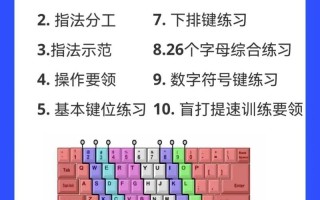
键盘基本操作:
- 字母键:用于输入文字。
- 数字键:用于输入数字。
- 空格键:输入空格。
- 回车键:确认命令,相当于鼠标的“确定”或“双击”。
- 退格键:删除光标前的一个字符。
- 删除键:删除光标后的一个字符。
- Shift键:按住它再按字母键,可输入大写字母;按住它再按数字键,可输入上档符号(如
!@#$%^&*)。 - Ctrl + C:复制 (Copy)
- Ctrl + V:粘贴 (Paste)
- Ctrl + X:剪切 (Cut)
- Ctrl + Z:撤销 (Undo) - 撤销上一步操作,非常常用!
- Ctrl + A:全选 (Select All)
第三章:文件管理——给电脑做个“大扫除”
电脑里的所有数据,包括你的照片、文档、音乐,都以 文件 的形式存放在 文件夹 中,学会管理文件是使用电脑的重中之重。
1 文件与文件夹的关系
- 文件夹:像一个文件柜的抽屉,用来分类存放文件和其他文件夹。
- 文件:具体的文档、图片、歌曲等,每个文件都有一个 文件名 和一个 扩展名(如
.docx,.jpg,.mp3)。
2 文件资源管理器
这是管理所有文件和文件夹的官方工具,打开它的方法:
- 点击任务栏上的文件夹图标。
- 按
Win + E键(Win键是键盘上带有Windows图标的键)。
3 核心操作(动手练一练!)
-
创建新文件夹:
- 在“文件资源管理器”的空白处,右键单击。
- 选择 “新建” -> “文件夹”。
- 输入文件夹名称(如“我的照片”),按回车键确认。
-
选择文件/文件夹:
- 单个:单击即可。
- 连续多个:单击第一个,按住
Shift键,再单击最后一个。 - 不连续多个:按住
Ctrl键,依次单击每一个。
-
复制/移动文件:
- 复制(原文件保留):选中文件 ->
Ctrl + C-> 打开目标文件夹 ->Ctrl + V。 - 移动(原文件消失):选中文件 ->
Ctrl + X-> 打开目标文件夹 ->Ctrl + V。 - 拖拽法:如果源文件和目标文件夹在同一个盘符下,直接拖拽是 移动;如果在不同盘符下,按住
Ctrl键再拖拽是 复制。
- 复制(原文件保留):选中文件 ->
-
重命名:
- 右键单击文件/文件夹 -> 选择 “重命名”。
- 或者单击选中后,按一下
F2键。 - 输入新名称,按回车。
-
删除:
- 选中文件/文件夹,按
Delete键。 - 文件会被移到 “回收站”,这是一个“垃圾箱”,你可以在这里找回误删的文件。
- 清空回收站:右键点击“回收站”图标 -> 选择 “清空回收站”。注意:清空后文件将无法恢复!
- 选中文件/文件夹,按
第四章:连接网络——打开通往世界的大门
没有网络的电脑就像一座孤岛。
1 连接Wi-Fi
- 点击任务栏右下角的 网络图标 (像无线信号的标志)。
- 在弹出的列表中,选择你的家庭Wi-Fi名称。
- 如果有密码,输入密码,点击“连接”。
- 连接成功后,图标会变为实心。
2 使用浏览器
浏览器是上网的窗口,最常用的是 Chrome, Edge, Firefox。
- 地址栏:在浏览器顶部,输入网址(如
www.baidu.com),按回车即可访问。 - 搜索引擎:百度、谷歌、必应等是帮你查找信息的工具,在它们的搜索框里输入你想找的东西,按回车即可。
- 标签页:浏览器顶部的一排小卡片,每个卡片打开一个网页,点击 号可打开新标签页,方便多任务浏览。
- 书签/收藏夹:看到喜欢的网页,可以点击地址栏旁的星号 将其收藏起来,方便下次访问。
3 网络安全小贴士
- 警惕不明链接和附件:不要轻易点击陌生人发来的链接或下载不明附件,它们可能是病毒。
- 设置强密码:使用字母、数字、符号组合的复杂密码,并定期更换。
- 安装杀毒软件:为你的电脑安装一款可靠的杀毒软件,并保持更新。
第五章:常用软件与实用技巧——让你的电脑更强大
1 必备软件推荐
- 浏览器:Chrome (功能强大), Edge (系统自带,性能好)。
- 办公软件:Microsoft Office (Word, Excel, PowerPoint) 或免费的 WPS Office。
- 解压缩软件:Bandizip, 7-Zip (用于解压 .zip, .rar 等格式的文件)。
- 媒体播放器:VLC (万能播放器,几乎所有格式都能播)。
- 即时通讯:微信PC版, QQ。
2 实用技巧
- 截图:
- 全屏截图:按
PrtScn(Print Screen) 键,整个屏幕会复制到剪贴板,然后打开画图或Word,按Ctrl + V粘贴。 - 窗口截图:按
Alt + PrtScn,只复制当前活动窗口。 - 自由区域截图(Win 10/11):按
Win + Shift + S,可以自由选择截图区域。
- 全屏截图:按
- 任务管理器:
- 按
Ctrl + Shift + Esc。 - 用途:查看正在运行的程序,关闭无响应的程序(卡死时非常有用)。
- 按
- 输入法切换:
- 中英文切换:
Ctrl + 空格或Shift。 - 输入法切换:
Ctrl + Shift。
- 中英文切换:
- 搜索:
- 按
Win键,可以直接搜索电脑里的文件、程序和设置,比去文件夹里找快得多!
- 按
总结与进阶
恭喜你!你已经完成了电脑入门的基础学习。“熟能生巧” 是唯一的捷径。
下一步,你可以尝试:
- 用Word写一篇日记。
- 用Excel记录一下每月的开支。
- 在浏览器里搜索你感兴趣的话题。
- 给家人朋友发一封电子邮件。
遇到问题时,不要害怕,可以:
- 使用搜索引擎(百度、谷歌),输入你的问题。
- 请教身边懂电脑的朋友。
电脑世界广阔无垠,这只是一个开始,保持好奇心,大胆探索,你会发现它是一个能极大提升你生活和工作效率的强大工具,祝你学习愉快!
版权声明:除非特别标注,否则均为本站原创文章,转载时请以链接形式注明文章出处。