Revit自学日记:从零到一的建筑信息之旅
序言:为什么是Revit?
在决定学习Revit之前,我可能和很多人一样,还在用着熟悉的AutoCAD,但我知道,时代在变,行业在变,CAD像一把锋利的画笔,能精准地画出二维图纸,但它画的永远是“死”的线条,而Revit,它像一个虚拟的数字孪生,你构建的是一个有信息、有逻辑的“活”的建筑模型,它能自动出图、能做碰撞检查、能算量……这是未来建筑行业的必然趋势,我下定决心,踏上这条自学之路。
第一阶段:破冰与认知 (第1-2周)
学习目标: 理解Revit的核心概念,熟悉基本界面,完成第一个最简单的模型。
本周关键词: BIM、族、项目浏览器、视图 **
- 心态建设: 忘掉CAD!这是最重要的一步,Revit的逻辑和CAD完全不同,不要试图用CAD的思路去套Revit,接受它的“参数化”和“数据驱动”特性。
- 概念扫盲:
- 什么是BIM? (Building Information Modeling) 建筑信息模型,不仅仅是三维模型,更是包含了所有建筑构件信息(如材质、尺寸、成本)的数据库。
- 什么是“族”? 这是Revit的灵魂!族是Revit中所有可载入项目的构件的统称,门、窗、楼梯、家具……甚至你自定义的构件,都是一个“族”,理解族,就理解了Revit的一半。
- 什么是“项目”? 就是我们最终要完成的那个建筑模型本身。
- 什么是“族库”? 存放各种“族”的地方,Revit自带了丰富的族库,我们也可以自己创建或下载。
- 界面初探:
- 功能区: 所有命令都在这里,像Office软件一样。
- 项目浏览器: 模型的“大纲视图”,可以看到所有楼层、平面、立面、剖面等,结构清晰。
- 属性面板: 选中任何一个构件,它的所有信息(参数)都在这里显示和修改。
- 视图控制栏: 在视图窗口底部,控制视图的显示模式(线框、隐藏线、真实等)、比例、可见性等。
- 动手实践:
- 任务: 创建一个简单的“墙”,在墙上开一个“门”,再放一个“窗”。
- 过程:
- 新建一个“建筑样板”项目。
- 在“常用”选项卡下,选择“墙”工具,画一段墙。
- 在“常用”选项卡下,选择“门”工具,直接点击墙体,门会自动“吸附”并切割墙体,这是Revit的魔力!
- 同样方法,放置一个“窗”。
- 成果: 虽然简单,但我第一次感受到了“构件”与“构件”之间的智能关联。
本周心得与反思:
- 挫败感: 刚开始会非常不习惯,找不到工具,点错地方,操作很笨拙,这是正常的,给自己一点耐心。
- 成就感: 当看到门和窗自动出现在墙上,并且能随意拖动位置时,那种“哇哦”的感觉是前所未有的,这给了我继续下去的动力。
第二阶段:构建与深化 (第3-6周)
学习目标: 掌握核心建筑构件的绘制与编辑方法,完成一个标准层的小户型模型。
本周关键词: 标高、轴网、墙体、门窗、楼板、楼梯、屋顶 **
- 项目的骨架:标高与轴网
- 标高: 定义建筑的垂直楼层,在“立面”视图中绘制,就像画建筑的“楼层线”,每个标高都会自动生成对应的平面视图。
- 轴网: 定义建筑的水平和垂直定位基准,在“平面”视图中绘制,是绘制墙、柱等构件的参照,一定要先画轴网,再画墙!
- 核心构件的绘制技巧:
- 墙体: 学习绘制“直线墙”、“弧形墙”,理解“墙饰条”和“墙洞口”功能,修改墙的类型(如厚度、材质)需要在“属性”面板里操作。
- 门窗: 除了直接放置,还要学习“标记”门窗,以及如何修改门窗的“类型属性”(如宽度、高度)来创建不同规格的门窗。
- 楼板: 在“平面”视图中,用“边界线”工具绘制轮廓,然后生成楼板,注意要设置楼板的标高。
- 楼梯: 这是难点之一,Revit有“构件楼梯”和“按草图绘制楼梯”两种方式,新手建议先用“构件楼梯”,通过修改参数来调整,要理解“梯边梁”、“踢面”、“踏板”等概念。
- 屋顶: 学习迹线屋顶和拉伸屋顶,迹线屋顶更常用,通过绘制封闭的轮廓线来创建。
- 视图的魔力:
- 学习创建不同视图:平面图、立面图、剖面图。
- 在视图中,可以灵活地“隐藏/隔离”构件,让图面更清晰。
- 掌握“视图范围”的概念,控制平面图中显示哪些构件(只显示本层,不显示上一层)。
本周心得与反思:
- 逻辑为王: Revit的强大之处在于逻辑,先有轴网,再有墙体;墙体开了洞,门才能放进去,这个逻辑链条一旦打通,效率会飞速提升。
- “类型”与“实例”: 开始理解这两个概念。类型是模板(如“200mm混凝土墙”),实例是具体的那个墙(如客厅的那面墙),修改类型属性,会影响所有该类型的实例;修改实例属性,只影响这一个。
- 遇到瓶颈: 楼梯和屋顶的绘制会让人头疼,多看教学视频,模仿别人的操作步骤,反复练习,是唯一的出路。
第三阶段:精装修与出图 (第7-10周)
学习目标: 为模型添加内部构件,学习如何将模型转化为标准的施工图纸。
本周关键词: 房间、面积、家具、注释、尺寸标注、图框、图纸 **
- 内部空间:房间与面积
- 在平面视图中,用“房间”工具,在封闭的空间内单击,即可创建房间,Revit会自动计算面积。
- 房间可以标记,显示名称和面积。
- 赋予灵魂:家具与饰面
- 从“族库”中载入家具、洁具等族,放置在房间内。
- 学习使用“材质”功能,为墙体、楼板、家具赋予真实的表面效果,在三维和“真实”视图中看到逼真的效果。
- 从模型到图纸:注释与标注
- 尺寸标注: 学习使用“对齐”、“线性”等标注工具,为构件和空间尺寸,标注是“附着”在构件上的,移动构件,尺寸会自动更新!
- 文字注释: 添加说明文字。
- 图例: 创建门窗、材料等的图例说明。
- 最终成果:图纸集
- 创建图纸: 在“视图”选项卡下,选择“图纸”,新建一张图纸(图框)。
- 放置视图: 将之前创建的平面图、立面图等视图“拖拽”到图纸上。
- 标题栏信息: 在图纸的属性中填写项目名称、图纸编号、设计者等信息。
- 打印/导出: 学习将图纸集打印成PDF,或者导出为DWG格式,与其他专业协作。
本周心得与反思:
- 效率的飞跃: 当看到平面图、立面图、剖面图上的门窗、尺寸都随着模型的一处修改而全部联动更新时,我才真正体会到Revit作为BIM工具的核心价值,这彻底改变了传统的绘图流程。
- 细节决定成败: 一个好的图纸,不仅模型要准确,注释、标注、图框的规范性同样重要,这需要耐心和细心。
- “所见即所得”: 材质和渲染功能让模型变得生动,可以用来制作效果图,向客户展示设计意图。
第四阶段:进阶与拓展 (第11周及以后)
学习目标: 探索更高级的功能,为专业方向或协作做准备。
学习方向(根据兴趣选择):
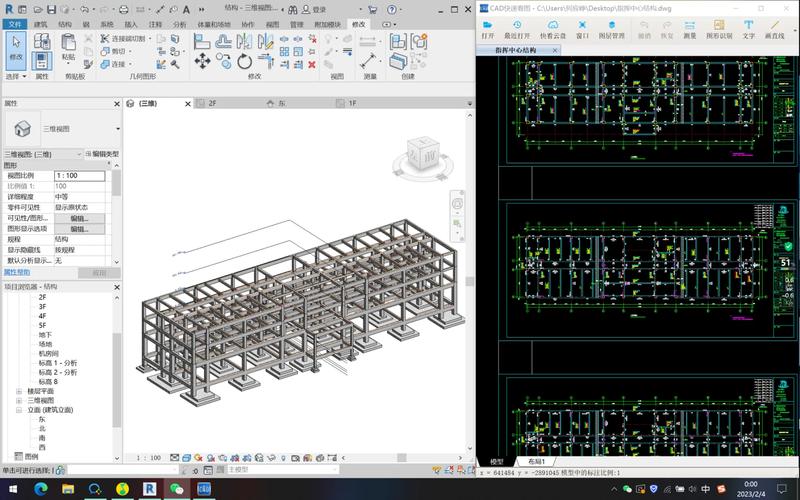
- 结构专业:
- 学习使用“结构柱”、“梁”、“基础”等工具。
- 理解结构构件与建筑构件的连接关系。
- MEP(机电)专业:
- 学习绘制“风管”、“管道”、“桥架”。
- 这是BIM协同应用的重中之重,学习进行“碰撞检查”,提前发现管线冲突问题。
- 场地与表现:
- 创建地形、道路、停车场等。
- 学习使用“相机”创建透视图,进行简单的渲染和漫游动画制作。
- 族与参数化:
学习如何自己创建简单的“族”,这是从“使用者”到“创造者”的飞跃,能极大提升工作效率和个性化程度。
- 协同工作:
了解“工作集”和“中心文件”的概念,这是团队协作使用Revit的基础,学习如何同步、签入、签出。
最终心路历程:
自学Revit,就像一场修行,从最初的迷茫、挫败,到中间的逻辑顿悟、效率提升,再到最后对整个建筑信息流的掌控感,每一步都充满了挑战与收获。
它不仅仅是学一个软件,更是学习一种新的设计思维,它让你从一个“画图匠”转变为一个“信息建筑师”,这个过程可能会很漫长,但请相信,当你能用数字模型构建出整个世界时,所有的付出都是值得的。
加油,未来的BIMer!你的建筑信息之旅,才刚刚开始。
版权声明:除非特别标注,否则均为本站原创文章,转载时请以链接形式注明文章出处。