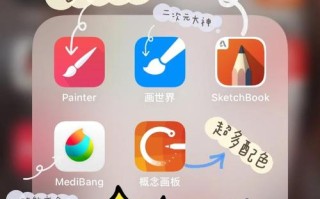
自学画画的软件非常多,而且各有侧重,选择哪一款主要取决于你的绘画风格、设备(电脑/平板)、预算以及学习阶段。
下面我将软件分为几大类,并详细介绍它们的特点、优缺点和适用人群,方便你做出选择。

综合性绘画软件(功能全面,适合各种风格)
这类软件是行业主流,功能强大,从草图、线稿、上色到后期处理都能胜任。
Clip Studio Paint (CSP)
- 特点:被誉为漫画和插画领域的“神器”,尤其擅长处理线稿和网点纸,笔刷引擎非常优秀,模拟真实笔触的感觉一流,对数位屏的支持极佳。
- 优点:
- 线稿之王:其“矢量钢笔”和“稳定线”功能是画漫画和精致线稿的利器。
- 性价比高:买断制,相比Adobe全家桶非常便宜。
- 资源丰富:拥有海量的笔刷、素材和3D素材库,方便构图和参考。
- 动画功能:内置强大的动画制作功能。
- 缺点:
- 界面相对复杂,需要一定时间学习。
- 在非日漫风格(如厚涂、油画)方面,笔刷生态不如Photoshop。
- 适用人群:
- 漫画家、插画师、喜欢画精致线稿的画师。
- 新手推荐指数:★★★★☆ (功能强大,买断制对新手友好,但需要花时间学习)
Adobe Photoshop (PS)
- 特点:图像处理领域的绝对王者,功能最全面、最强大,拥有最庞大的用户群体和最丰富的插件、笔刷资源。
- 优点:
- 功能无敌:从修图、合成到厚涂、插画,几乎没有它做不到的。
- 生态完善:与Adobe全家桶(Illustrator, After Effects等)无缝衔接,适合需要多软件协作的专业人士。
- 社区庞大:网上有海量的教程、笔刷和预设,遇到问题很容易找到解决方案。
- AI集成:最新的版本集成了强大的AI功能(如生成式填充),极大提升工作效率。
- 缺点:
- 订阅制:需要按月/年付费,长期使用成本较高。
- 对电脑配置要求较高,运行起来可能比较吃资源。
- 线稿功能不如CSP,需要自己配置笔刷。
- 适用人群:
- 专业概念艺术家、插画师、UI设计师、以及需要处理照片和合成的创作者。
- 新手推荐指数:★★★☆☆ (功能强大但复杂,订阅制对纯新手可能不划算)
Procreate
- 特点:一款专为 iPad 设计的绘画应用,以其流畅的体验、直观的界面和惊人的性价比而闻名。
- 优点:
- 极致流畅:操作丝般顺滑,延迟极低,体验非常好。
- 价格便宜:买断制,一次付费永久使用(通常在人民币150元左右)。
- 界面简洁:比PS和CSP更易上手,新手友好。
- 强大的笔刷库:内置丰富的笔刷,并且可以导入大量第三方笔刷。
- 手势操作:支持多指撤销、缩放、旋转等,非常高效。
- 缺点:
- 仅限iPad:无法在电脑或安卓设备上使用。
- 功能深度不如PS和CSP,不适合进行复杂的后期处理和印刷级工作。
- 适用人群:
- iPad用户、插画爱好者、手绘风格画师、以及希望随时随地创作的画师。
- 新手推荐指数:★★★★★ (如果你有iPad,Procreate是入门的最佳选择之一)
免费开源软件(零成本,适合预算有限的新手)
Krita
- 特点:一款完全免费、开源的专业级绘画软件,功能非常强大,尤其擅长数字绘画和概念设计。
- 优点:
- 完全免费:没有任何功能限制,无广告。
- 笔刷系统强大:拥有丰富且可高度自定义的笔刷,非常适合油画、水彩等模拟传统媒介的风格。
- 界面友好:界面比PS清爽,专为绘画设计,没有一堆无关的图像处理功能。
- 跨平台:支持 Windows, macOS, Linux。
- 缺点:
- 用户群体相对较小,教程和资源不如PS丰富。
- 在处理超大尺寸画布或复杂图层时,稳定性可能略逊于商业软件。
- 适用人群:
- 预算有限的学生、新手、喜欢模拟传统绘画风格的画师。
- 新手推荐指数:★★★★★ (零成本,功能专业,是踏入数字绘画世界的绝佳起点)
GIMP
- 特点:被誉为“免费版的Photoshop”,是一款功能强大的图像编辑和绘画软件。
- 优点:
- 完全免费。
- 功能非常全面,可以胜任大部分绘画和图像处理任务。
- 缺点:
- 界面逻辑与PS差异较大,需要重新适应。
- 多窗口界面有时会让人感到混乱。
- 对数位屏压感的支持不如专业绘画软件。
- 适用人群:
- 预算有限,需要类似PS功能的用户。
- 新手推荐指数:★★☆☆☆ (功能强大但学习曲线较陡,不如Krita对新手友好)
线稿与上色专用软件(特定场景的利器)
这类软件专注于绘画流程中的特定环节,可以与上述综合软件配合使用。
Line Studio / Clip Studio Paint (线稿模式)
- 特点:专门为绘制平滑、精美的线稿而设计。
- 优点:
- 矢量与 raster(位图)结合,可以无损调整线条粗细。
- 自动描线和智能上色功能非常方便。
- 适用人群:对线稿质量要求极高的漫画家和插画师。
Paint Tool SAI (PTSAI)
- 特点:一款老牌的日系绘画软件,以其极致的流畅感和优秀的防抖功能著称。
- 优点:
- 极其顺滑:笔触延迟极低,手感非常好。
- 防抖神器:能有效修正手抖,画出平滑的线条。
- 轻量级,对电脑配置要求低。
- 缺点:
- 功能相对简单,图层和滤镜功能较弱。
- 已经停止更新多年,未来存在兼容性风险。
- 目前多为“绿色版”,存在一定安全风险。
- 适用人群:喜欢SAI手感的画师,常作为PS或CSP的辅助软件来画线稿。
3D辅助绘画软件(帮助构图的秘密武器)
这类软件通过3D模型来帮助解决透视、构图和光影难题。
Blender
- 特点:一款功能极其强大的免费开源3D创作套件,不仅可以建模、雕刻、动画,其内置的“Grease Pencil”( grease铅笔)功能可以让你直接在3D空间里画画。
- 优点:
- 完全免费。
- 功能强大到无法想象,可以创建复杂的3D场景作为参考。
- 社区活跃,教程资源丰富。
- 缺点:学习曲线非常陡峭,需要投入大量时间学习。
- 适用人群:希望提升构图和画面表现力的进阶画师。
ZBrush
- 特点:数字雕刻领域的行业标准,主要用于创建高精度的人物、怪物和道具模型。
- 优点:
- 雕刻功能无与伦比。
- 可以将模型导入到PS或CSP中进行二次绘画。
- 缺点:价格昂贵,学习曲线陡峭。
- 适用人群:专业游戏/电影概念艺术家、3D雕刻师。
总结与建议
| 软件 | 价格 | 平台 | 主要特点 | 推荐人群 | 新手友好度 |
|---|---|---|---|---|---|
| Procreate | 买断制 | iPad | 流畅、易用、性价比高 | iPad用户、插画爱好者 | ★★★★★ |
| Krita | 完全免费 | Win/Mac/Linux | 专业笔刷、免费、开源 | 预算有限的新手、传统风格爱好者 | ★★★★★ |
| Clip Studio Paint | 买断制 | Win/Mac/iOS | 线稿神器、漫画首选 | 漫画家、线稿控 | ★★★★☆ |
| Photoshop | 订阅制 | Win/Mac | 功能全面、行业标杆 | 专业人士、需要合成的用户 | ★★★☆☆ |
| SAI | 停止更新 | Win | 极致流畅、防抖优秀 | 喜欢特定手感的画师 | ★★★☆☆ |
| Blender | 完全免费 | Win/Mac/Linux | 3D辅助、功能强大 | 进阶画师、3D爱好者 | ★★☆☆☆ |
给新手的建议路径
-
如果你有 iPad:

- 首选:直接下载 Procreate,用最少的成本和最友好的界面开始你的绘画之旅,当你在iPad上遇到瓶颈时,再考虑用电脑软件。
-
如果你只有电脑(Windows/Mac):
- 首选:下载 Krita,它完全免费,功能专业,能让你无门槛地学习所有核心绘画技能。
- 进阶选择:如果你不介意订阅费,并且希望未来走专业路线,可以从 Photoshop 开始,如果你主要画漫画或线稿,Clip Studio Paint 是更好的选择。
-
学习心态:
- 软件只是工具:不要陷入“找最好用的软件”的陷阱,选定一个,坚持下去。
- 从基础开始:无论用什么软件,都要先学习素描、色彩、构图、透视等基础知识,软件只是实现你想法的工具。
- 多看多练:临摹你喜欢的作品,学习别人的构图和用色,然后进行原创练习。
祝你学习愉快,早日画出满意的作品!
版权声明:除非特别标注,否则均为本站原创文章,转载时请以链接形式注明文章出处。