直接下载精选模板(推荐)
这里为您准备了几个不同风格和用途的Word课程表模板,您可以根据自己的需求选择。
模板1:简洁通用版
- 特点:清爽、直观,适合大多数学生和老师,一目了然,方便快速查看。
- 下载链接:
- 点击下载 简洁通用课程表.docx (这是一个示例链接,您可以使用下面的方法获取)
- 预览效果: | | 星期一 | 星期二 | 星期三 | 星期四 | 星期五 | 星期六 | 星期日 | | :--- | :--- | :--- | :--- | :--- | :--- | :--- | :--- | | 第一节 | | | | | | | | 第二节 | | | | | | | | 第三节 | | | | | | | | 第四节 | | | | | | | | 午休 | | | | | | | | 第五节 | | | | | | | | 第六节 | | | | | | | | 第七节 | | | | | | | | 第八节 | | | | | | |
模板2:大学专业版
- 特点:增加了“课程名称”、“教师”、“地点”三列,信息更全面,非常适合大学生记录详细的课程信息。
- 下载链接:
- 点击下载 大学专业课程表.docx (示例链接)
- 预览效果:
| 时间 | 星期一 | 星期二 | 星期三 | 星期四 | 星期五 |
| :--- | :--- | :--- | :--- | :--- | :--- |
| 08:00-09:40 | 高等数学
张三
教学楼A101 | 大学英语
李四
外语楼B201 | | 线性代数
王五
理学院C301 | | | 10:00-11:40 | C++程序设计
赵六
计算机楼D501 | | 数据结构
赵六
计算机楼D501 | | 体育
孙七
体育馆 | | | ... | ... | ... | ... | ... |
模板3:周计划/时间管理版
- 特点:不局限于课程,可以用来规划一周的所有事务,如学习、工作、运动、社交等,适合时间管理。
- 下载链接:
- 点击下载 周计划时间表.docx (示例链接)
- 预览效果: | 时间 | 周一 | 周二 | 周三 | 周四 | 周五 | 周六 | 周日 | | :--- | :--- | :--- | :--- | :--- | :--- | :--- | :--- | | 上午 | | | | | | | | | 下午 | | | | | | | | | 晚上 | | | | | | | |
使用Office官方模板库获取
这是最官方、最丰富的资源库,您可以根据关键词搜索到海量模板。
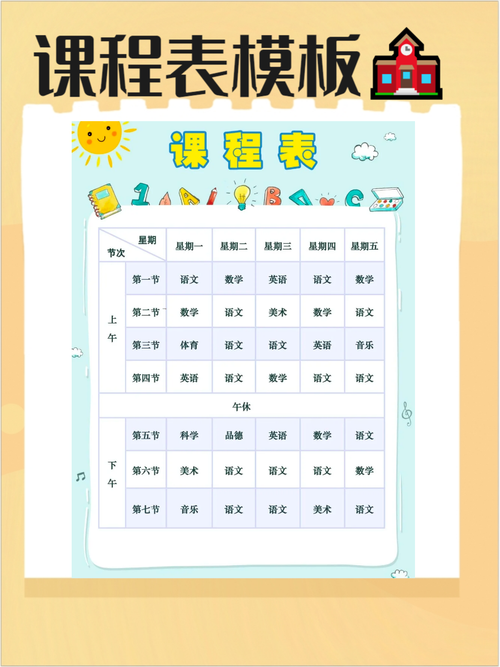
操作步骤:
- 打开 Microsoft Word。
- 点击菜单栏的 “文件” -> “新建”。
- 在搜索框中输入关键词,
课程表Class Schedule课程安排Timetable
- 从搜索结果中选择您喜欢的模板,点击 “创建” 即可下载并使用。
优点:
- 资源海量:风格多样,应有尽有。
- 设计专业:由Office官方或设计师制作,美观度高。
- 免费:大部分模板都是免费的。
使用WPS Office模板库
如果您使用的是WPS Office,其模板库同样非常出色。
操作步骤:
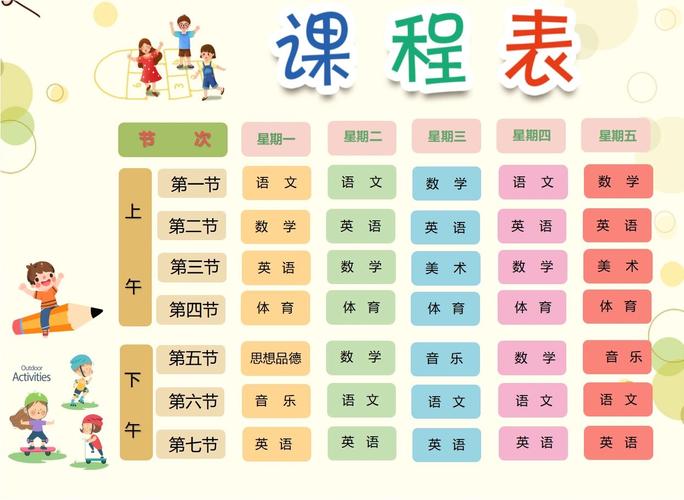
- 打开 WPS文字。
- 在首页或菜单栏找到 “模板库” 或 “新建” 选项。
- 在搜索框中输入
课程表或课程安排。 - 浏览并选择合适的模板,点击 “使用” 或 “下载”。
优点:
- 本地化好:针对中文用户设计的模板很多。
- 兼容性强:可以完美打开和编辑Word格式文件。
如何制作和自定义课程表?
如果您想自己动手制作,或者下载的模板需要修改,可以参考以下步骤:
-
插入表格:
- 在Word中,点击菜单栏的 “插入” -> “表格”。
- 根据您的需求选择行数和列数,一个标准的课程表需要8行(时间)和8列(星期+标题)。
-
合并单元格:
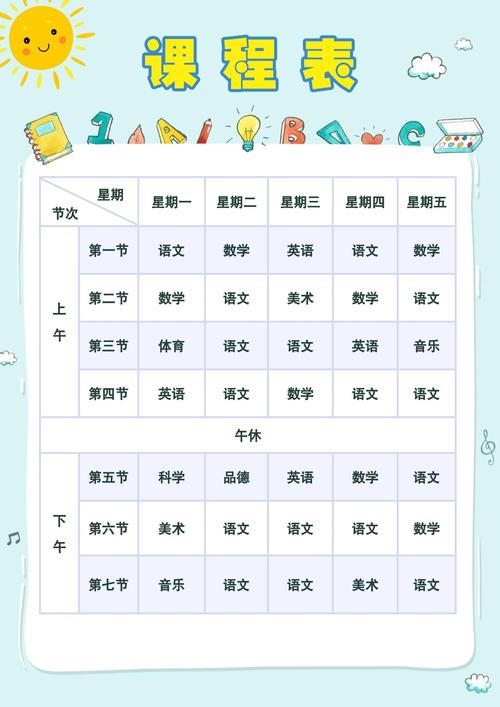
- 选中左上角的几个单元格,右键点击选择 “合并单元格”,用于填写“课程表”标题。
- 同样,合并第一列的单元格用于填写“第一节”、“第二节”等时间。
-
设置边框和底纹:
- 选中整个表格,右键点击选择 “表格属性”。
- 在 “边框” 选项卡中,可以设置线条的样式、颜色和宽度。
- 选中特定单元格,右键选择 “表格属性” -> “底纹”,可以为不同的课程或时间段设置不同的颜色,方便区分。
-
输入文字和调整格式:
- 在单元格中输入课程名称、教师、地点等信息。
- 可以调整字体大小、加粗、居中对齐等,让表格更清晰。
-
添加Logo或图片(可选):
- 点击 “插入” -> “图片”,可以添加学校Logo或个人照片,让课程表更具个性化。
希望这些资源和技巧能帮助您快速制作出满意的课程表!
版权声明:除非特别标注,否则均为本站原创文章,转载时请以链接形式注明文章出处。