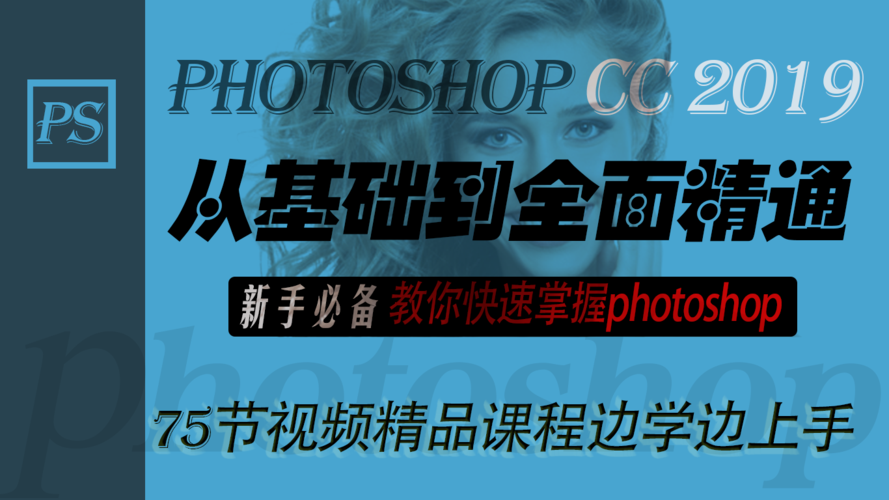
Photoshop 学习全攻略:从入门到精通
Photoshop (简称PS) 是一款功能强大的图像处理软件,广泛应用于平面设计、摄影后期、UI设计、网页制作、插画绘制等多个领域,学好PS,不仅能提升工作效率,更能打开创意设计的大门。
本课程将分为四个阶段,循序渐进地带你掌握Photoshop的核心技能。
第一阶段:入门基础 (打好地基)
这个阶段的目标是熟悉Photoshop的工作界面,掌握最核心、最常用的工具和概念,能够完成简单的图像修改和合成。
核心目标:
- 熟悉PS界面布局。
- 理解图层、选区、蒙版三大核心概念。
- 掌握基础工具的使用。
- 学会文件的基本操作和图像调整。 **
-
初识Photoshop
- 工作界面: 菜单栏、选项栏、工具栏、文档窗口、面板(图层面板、历史记录面板、颜色面板等)。
- 文件操作: 新建、打开、保存、关闭、导出为不同格式(JPG, PNG, PDF等)。
- 图像基础: 像素、分辨率、尺寸(像素/厘米/英寸)、颜色模式(RGB/CMYK)。
-
核心概念:图层
- 什么是图层: 把它想象成一叠透明的胶片,每张胶片上都可以画画,互不影响。
- 图层面板操作: 新建、复制、删除、显示/隐藏、调整图层顺序、不透明度、填充。
- 图层类型: 普通图层、背景图层、智能对象图层(非常重要!)。
-
核心概念:选区
- 选区的意义: 定义你想要操作的区域(如调色、抠图、绘画)。
- 常用选择工具:
- 矩形/椭圆选框工具: 创建规则选区。
- 套索工具: 手动绘制不规则选区。
- 快速选择工具 & 魔棒工具: 智能识别颜色和边缘,快速创建选区。
- 选区的修改: 反选、羽化(让边缘柔和)、扩大/缩小、存储和载入选区。
-
核心概念:蒙版
- 什么是蒙版: “无损”地控制图层显示/隐藏的“橡皮擦”,是PS的精髓之一。
- 图层蒙版: 用黑白灰来控制图层的透明度(黑色隐藏,白色显示,灰色半透明)。
- 快速蒙版: 临时进入蒙版编辑模式,可以像用画笔一样精细地修改选区。
-
基础工具详解
- 移动工具: 移动图层和选区内容。
- 裁剪工具: 裁剪和调整图像构图。
- 吸管工具: 从图像中吸取颜色。
- 污点修复画笔工具 & 修复画笔工具: 去除照片中的污点、痘痘、杂物。
- 画笔工具: 最基础的绘画工具,学习调整大小、硬度、不透明度、流量。
- 渐变工具: 创建颜色渐变效果。
- 文字工具: 添加和编辑文字,了解字符/段落面板。
-
图像调整
- 非破坏性调整: 使用调整图层(如“亮度/对比度”、“色阶”、“曲线”、“色相/饱和度”)来修改图像,方便随时修改。
- 基础调整: 学会看直方图,通过调整色阶、曲线来改善照片的明暗和对比度。
实践项目:
- 证件照换底色: 使用快速选择工具和纯色填充图层。
- 简单的海报合成: 将多张图片通过图层和蒙版组合在一起。
- 人像精修: 使用修复画笔工具去除皮肤瑕疵,使用液化工具微调脸型。
- 为照片添加艺术边框或文字。
第二阶段:进阶技能 (提升效率与创意)
这个阶段的目标是掌握更高级的工具和功能,学会用更高效、更专业的方式进行创作,并开始接触一些创意合成技巧。
核心目标:
- 掌握路径和钢笔工具,实现精准抠图。
- 理解并应用图层样式,制作特效。
- 学习Camera Raw滤镜,进行专业照片处理。
- 掌握混合模式,实现自然的图像融合。 **
-
钢笔工具与路径
- 路径 vs. 选区: 路径是矢量图形,可以无限放大而不失真,适合创建精确的选区。
- 钢笔工具详解: 绘制直线、曲线、添加/删除锚点、转换点工具。
- 路径面板操作: 将路径转换为选区、填充路径、描边路径。
-
图层样式
- 什么是图层样式: 为图层添加投影、内阴影、外发光、内发光、斜面和浮雕、描边等效果,制作出立体感和质感。
- 自定义样式: 调整各项参数,保存和载入样式。
-
Camera Raw (ACR) 滤镜
- 强大的RAW处理器: 这是专业摄影师的必备工具,用于处理RAW格式的照片。
- 核心面板:
- 基本: 调整曝光、对比度、高光、阴影、白色、黑色。
- 曲线: 精细控制图像的色调。
- 细节: 锐化照片和减少噪点。
- HSL/颜色: 分别调整图像中特定颜色的色相、饱和度和明度。
- 校准: 改变相机色彩配置文件,创造独特风格。
-
蒙版进阶
- 剪贴蒙版: 用一个图层来控制下方图层的显示形状,非常适合做文字嵌图效果。
- 矢量蒙版: 使用钢笔工具创建的蒙版,边缘干净锐利。
-
混合模式
- 理解原理: 上方图层与下方图层以何种方式混合。
- 常用模式: 正常、叠加、柔光、滤色(提亮)、正片叠底(变暗)等,用于制作光影、光影效果和自然合成。
-
自动化与批处理
- 动作: 录录一系列操作,一键重复执行,用于批量处理(如批量加水印、调整尺寸)。
- 图像处理器: 批量转换格式、调整大小。
实践项目:
- 产品精修抠图: 使用钢笔工具精准抠出复杂的商品(如汽车、手表)。
- 艺术字设计: 为文字添加多种图层样式,制作出金属、玻璃、火焰等特效。
- 风光照片调色: 使用Camera Raw滤镜进行专业级的色彩和光影调整。
- 创意合成海报: 将人物、背景、光影元素用蒙版和混合模式进行无缝融合。
第三阶段:专业方向 (领域深化)
在掌握了基础和进阶技能后,可以根据自己的兴趣和职业发展方向,选择一个或多个领域进行深入学习。
核心目标:
- 选择一个专业方向(如UI设计、电商设计、插画),掌握该领域的核心工作流和技能。
- 学习使用PS的3D、视频和动画功能。 可选方向):**
-
UI/UX 设计方向
- 设计规范: 了解iOS和Android的设计规范。
- 组件化思维: 使用图层样式、智能对象、样式来创建可复用的UI组件(按钮、图标、输入框)。
- 切图与标注: 学习如何为开发者准备切图资源,并使用标注工具。
-
电商设计方向
- 主图设计: 学习构图、排版、突出卖点。
- 详情页设计: 讲述产品故事,引导用户购买。
- 促销活动页: 动态效果、优惠券、倒计时等元素的实现。
-
插画与创意设计方向
- 画笔设置: 自定义画笔笔尖形状、动态等,创作独特纹理。
- 通道抠图: 利用图像的颜色通道进行复杂图像的抠图。
- 滤镜与特效: 使用液化、滤镜库等制作超现实或艺术化效果。
- 数码绘画: 结合数位板进行插画创作。
-
摄影后期方向
- 人像精修: 高级磨皮、瘦脸、换发型、调色等。
- 商业修图: 去除多余元素、统一色调、提升质感。
- 胶片模拟调色: 模拟各种经典胶片色彩。
-
3D、视频与动画方向
- 3D功能: 创建3D模型、材质、灯光,并进行渲染。
- 时间轴: 制作简单的GIF动图、视频剪辑、添加转场和音效。
实践项目:
- 设计一个App的登录界面和主页。
- 为淘宝/京东店铺设计一套主图和详情页。
- 创作一幅完整的数字插画作品。
- 制作一个产品宣传GIF动图。
第四阶段:持续学习与资源推荐
学习是一个持续的过程,即使掌握了所有工具,也需要不断练习和吸收新知识。
学习方法:
- 刻意练习: 每天或每周都花时间做练习,而不是只看不练。
- 临摹作品: 找到优秀的作品进行模仿,理解其设计思路和技巧。
- 参与社区: 在Behance, Dribbble, 站酷等设计社区分享作品,获取反馈。
- 建立作品集: 将你的优秀作品整理成作品集,这是你最好的名片。
推荐资源:
- 中文教程网站:
- Bilibili (B站): 搜索“PS教程”、“PS入门”,有大量免费且优质的视频教程(如李涛、敬伟等老师的课程)。
- 虎课网、我要自学网: 系统化的在线课程平台。
- 官方资源:
- Adobe Help Center: 最权威、最准确的官方文档。
- 灵感与素材:
- Behance, Dribbble: 寻找设计灵感。
- Pinterest: 发现创意图片。
- Unsplash, Pexels: 免费高质量图片素材。
总结与建议
- 不要怕工具多: PS工具栏有几十个工具,但核心的只有十几个,先掌握核心,再逐步探索。
- 理解优于记忆: 不要死记硬背快捷键和操作步骤,要理解“为什么这么做”,这样你才能灵活运用。
- 从模仿开始: 新手很难凭空创作,模仿是学习的最佳途径。
- 保持耐心和热情: PS学习曲线初期较陡,但只要坚持下去,你会发现一个全新的创意世界。
祝你学习愉快,早日成为Photoshop大神!
版权声明:除非特别标注,否则均为本站原创文章,转载时请以链接形式注明文章出处。