这个过程的核心是将你之前备份好的课程数据,通过一个“文件”的形式,重新上传到你的账户里。
下面我为你详细梳理了整个流程,包括准备工作、具体步骤和一些常见问题,请根据你的情况参考。
第一步:准备工作 - 找到你的备份文件
在重新导入之前,你必须先找到你的课程备份文件,这个文件通常是一个 .cgs 或 .json 格式的文件,请按照以下顺序寻找:
-
首选:从云端账户恢复
- 这是最简单、最推荐的方法。 如果你之前登录了课程格子账号,并且开启了“课程同步”功能,你的课程信息其实已经安全地存储在课程格子的服务器上了。
- 操作方法: 在安装好新版的课程格子App后,直接登录你原来的账号,系统会自动检测并提示你“发现云端有旧数据,是否恢复?”,点击“是”即可完成导入,无需任何文件。
-
次选:从本地文件恢复
- 如果你的旧手机还在,或者你之前手动导出过备份文件,请按以下步骤查找:
- 在旧手机上查找:
- 文件管理器 App: 打开手机的“文件管理”或“我的文件”。
- 查找路径: 通常在
内部存储/Android/data/com.cg.course/files/backup/这个目录下。 - 文件名: 你会找到一个或多个以
.cgs或.json结尾的文件,文件名通常是日期,cgs,这个文件就是你的课程备份。
- 从电脑查找: 如果你之前用数据线将旧手机连接到电脑,并复制过这个文件,请在你的电脑上查找。
找不到备份文件怎么办?
如果你既没有登录过账号,也找不到本地的 .cgs 或 .json 文件,那么很遗憾,你的课程数据已经无法恢复了。强烈建议大家在每次学期开始或课程信息有重大变动后,都手动导出一次备份文件,并保存到安全的地方(如电脑、网盘、邮箱等)。
第二步:具体操作步骤 - 重新导入
当你已经找到了备份文件(比如通过数据线传到了新手机上),可以按照以下步骤进行导入:
-
安装并打开课程格子 App
在你的新手机上从应用商店下载并安装“课程格子”。
-
登录你的账号

- 打开App后,使用你之前的手机号或账号登录。这一步至关重要,因为导入的数据是和你账户绑定的。
-
进入导入功能
- 登录后,在App的“我”页面,找到右上角的“设置”图标(通常是齿轮 ⚙️ 形状)。
- 在设置菜单中,向下滑动,找到并点击“数据备份与恢复”。
-
选择恢复选项
- 在“数据备份与恢复”页面,你会看到两个主要选项:“恢复课程”和“恢复其他数据”。
- 点击 “恢复课程”。
-
选择并上传备份文件
- 系统会提示你选择一个文件,这时,你需要从手机的文件管理器中,找到你第一步准备好的
.cgs或.json备份文件。 - 重要提示: 如果你的备份文件在电脑上,请先通过数据线、蓝牙或微信/QQ等方式,将它发送到你的新手机上,并保存在一个你能找到的位置(如“下载”文件夹)。
- 系统会提示你选择一个文件,这时,你需要从手机的文件管理器中,找到你第一步准备好的
-
等待导入完成
- 选择文件后,课程格子会开始自动解析并导入你的课程、老师、时间表等信息。
- 导入速度取决于你课程数量的多少,请耐心等待,不要中途退出App。
-
验证导入结果
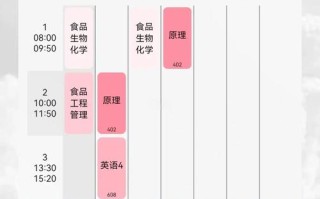
导入成功后,系统会提示你,这时,返回到课程格子的主界面(课表页面),检查你的课程、时间表、备注等信息是否都已经恢复。
第三步:常见问题与注意事项 (FAQ)
问:导入失败怎么办?
- 检查文件格式: 确保你选择的文件是
.cgs或.json格式,并且文件没有损坏。 - 检查文件来源: 确保这个备份文件是你自己账号导出的,而不是别人的,跨账号导入会失败。
- 重新登录: 尝试退出账号,然后重新登录,再重复一遍导入流程。
- 联系客服: 如果以上方法都无效,可以尝试在课程格子的“帮助与反馈”或官方社交媒体上联系客服。
问:.cgs 和 .json 文件有什么区别?
.cgs是课程格子早期或专用的备份格式。.json是一种更通用的数据格式,现在新版课程格子导出的备份通常是这种格式。- 两者都可以导入,选择任何一个你找到的即可。
问:导入后,我之前的笔记、待办事项会一起恢复吗?
- 不一定。 “恢复课程”功能主要恢复的是课程表、老师、教室等基础信息。
- 如果你希望恢复笔记、待办事项等,请在“数据备份与恢复”页面尝试点击 “恢复其他数据”,前提是你之前也备份了这些数据。
问:我需要先清空现在的课表吗?
- 不需要。 导入功能是“追加”模式,它会将你备份的课程信息添加到当前账户中,如果新旧课程有冲突(比如同名同时间),系统可能会提示或产生重复的课程,建议在导入前,如果新账户里已有无关课程,可以手动删除。
总结与最佳实践
- 首选云端同步: 登录账号是恢复数据最可靠的方式。
- 定期手动备份: 养成好习惯,定期在“设置” -> “数据备份与恢复”中手动导出
.cgs文件,并保存到电脑或云端网盘。 - 核对文件: 导入前,确保备份文件来源正确且格式无误。
- 耐心等待: 导入过程需要一定时间,请保持App在前台运行。
希望这份详细的指南能帮助你成功恢复课程信息!
版权声明:除非特别标注,否则均为本站原创文章,转载时请以链接形式注明文章出处。