最简单快捷的“单元格边框法”
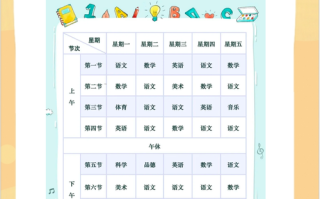
这种方法适用于只需要一条斜线分割“星期/节次”的简单课程表。
优点:快速、简单,无需任何复杂操作。 缺点:只能在单元格内添加一条斜线,无法在斜线两侧分别输入多行文字。
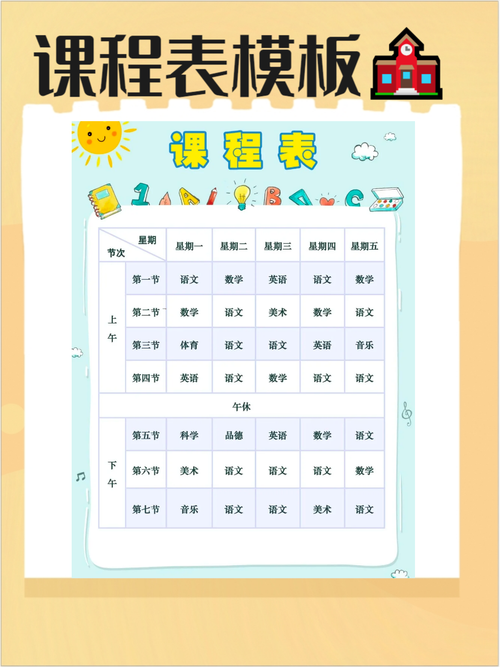
操作步骤:
-
绘制斜线:
- 选中需要添加斜线的单元格(通常是左上角的第一个单元格,如 A1)。
- 右键单击,选择“设置单元格格式”。
- 在弹出的对话框中,切换到“边框”选项卡。
- 在“线条”区域选择你喜欢的线条样式(颜色、粗细)。
- 点击“斜线”按钮(有两个方向,通常选择从左上到右下的那个)。
- 点击“确定”。
-
输入文字:
- 由于斜线会将单元格一分为二,输入文字时需要使用“换行”功能。
- 双击进入 A1 单元格编辑状态。
- 输入第一行文字,星期”。
- 按下
Alt + Enter快捷键,强制换行。 - 输入第二行文字,节次”。
- 此时你会发现文字都在单元格的下半部分。
-
调整文字位置:
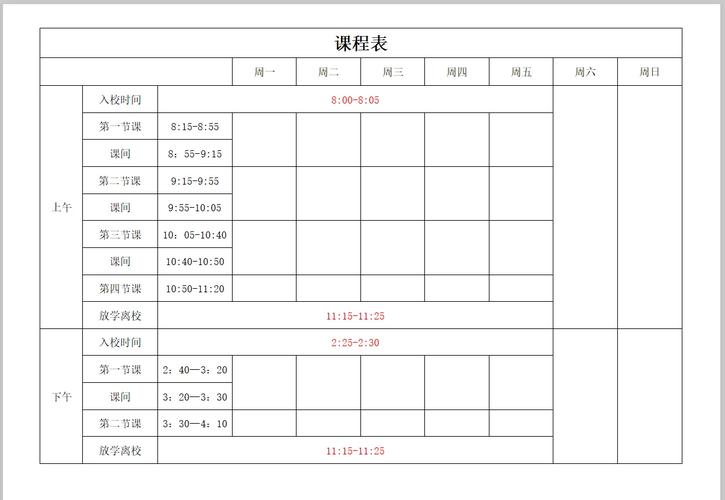
- 将鼠标光标定位在“星期”这两个字的前面,按空格键,将文字向右推,直到它出现在斜线的上方。
- 同理,可以调整“节次”的位置,或者通过增加/减少换行前的空格来微调。
功能强大的“文本框法”
这是制作专业、美观课程表最推荐的方法,它使用文本框来放置文字,可以完美地控制文字的位置,不受单元格边框限制。
优点:文字位置自由、不受单元格限制、可以添加多条斜线、美观专业。 缺点:操作步骤比方法一稍多。
操作步骤:
-
绘制斜线:
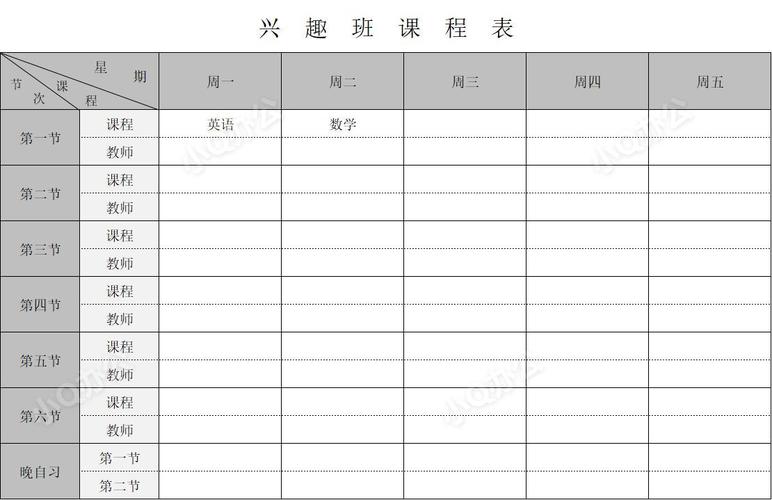
- 选中需要添加斜线的单元格(如 A1)。
- 同方法一,打开“设置单元格格式” -> “边框”,添加一条斜线。
-
插入文本框:
- 点击顶部菜单栏的 “插入” 选项卡。
- 在“文本”组中,点击 “文本框” -> “横排文本框”。
- 在 A1 单元格内,斜线的上方,拖动鼠标绘制一个文本框,输入“星期”。
- 再次点击“文本框”,在斜线的下方,绘制另一个文本框,输入“节次”。
-
美化文本框:
- 去除边框:单击任意一个文本框,会显示“格式”选项卡,在“形状轮廓”中选择“无轮廓”。
- 调整字体和颜色:选中文字,设置合适的字体、大小和颜色,使其与表格整体风格协调。
- 精确调整位置:可以自由拖动文本框到最理想的位置。
-
将文本框与单元格对齐(可选):
- 按住
Ctrl键,同时选中两个文本框。 - 在“格式”选项卡中,使用“对齐”工具(如“顶端对齐”、“左对齐”)让它们与单元格内的其他元素对齐,看起来更整齐。
- 按住
最灵活的“形状线条法”
如果你想在课程表中添加更复杂的斜线,比如将一个单元格分成三部分,或者画一些装饰性的斜线,这种方法是最好的选择。
优点:极度灵活,可以绘制任意方向、任意数量的线条。 缺点:同样使用文本框,操作步骤最多。
操作步骤:
-
绘制线条:
- 点击顶部菜单栏的 “插入” 选项卡。
- 在“插图”组中,点击 “形状”。
- 在“线条”类别下,选择你需要的线条样式(通常是“直线”)。
- 在单元格中,从一个点拖动到另一个点来绘制第一条斜线。
- 重复此操作,绘制第二条、第三条...斜线,直到将单元格分割成你想要的区域。
-
插入文本框:
完全同方法二,使用“插入” -> “文本框”功能,为每个被分割的区域都创建一个文本框,并填入相应文字(如“星期一”、“语文”、“数学”等)。
-
美化与组合:
- 统一线条样式:按住
Ctrl键选中所有绘制的线条,在“格式”选项卡中统一设置它们的颜色、粗细。 - 去除文本框边框:同方法二,将所有文本框的“形状轮廓”设置为“无轮廓”。
- 组合对象(重要!):为了防止不小心移动了线条或文本框,可以将它们组合起来。
- 按住
Ctrl键,选中该单元格内的所有线条和文本框。 - 右键单击,选择 “组合” -> “组合”。
- 现在这些对象就被“锁”在了一起,可以作为一个整体进行移动或复制。
- 按住
- 统一线条样式:按住
总结与对比
| 方法 | 优点 | 缺点 | 适用场景 |
|---|---|---|---|
| 单元格边框法 | 极其简单,零技巧要求 | 文字位置难控制,功能单一 | 临时、简单的个人备忘,不追求美观 |
| 文本框法 (推荐) | 功能强大,位置精准,专业美观 | 步骤稍多,需掌握文本框操作 | 绝大多数课程表制作需求,是最佳实践 |
| 形状线条法 | 极度灵活,可创建复杂分区 | 操作最繁琐,对象管理复杂 | 需要在一个单元格内创建多个分区的特殊设计 |
最终建议:
对于制作课程表,强烈推荐使用【方法二:文本框法】,它完美地结合了单元格边框的整洁性和文本框的灵活性,能够让你轻松制作出既专业又美观的课程表。
希望这些详细的步骤能帮助到你!如果你在操作中遇到任何问题,随时可以再提问。
版权声明:除非特别标注,否则均为本站原创文章,转载时请以链接形式注明文章出处。