核心要点
要明确几个概念:
-
缓存 vs. 下载课程:
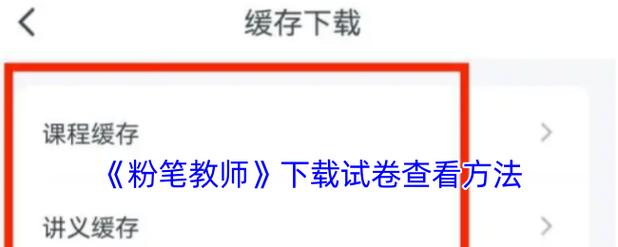
- 缓存:是临时文件,用于加速课程的加载和播放,比如视频片段、图片等,它们在你观看时被临时存储,以便下次再次访问时能更快地加载。清理缓存通常不会删除你已经完整下载的课程。
- 下载课程:是完整的课程文件,为了在没有网络的情况下也能学习,这些文件是独立的,存储在专门的下载目录里。清理缓存不会影响这些已下载的课程。
-
为什么需要清理缓存?
- 释放空间:缓存文件会占用大量手机或电脑的存储空间。
- 解决故障:有时缓存文件损坏会导致课程无法播放、闪退或卡顿,清理缓存可以解决这个问题。
电脑端(Windows 系统)
粉笔电脑客户端的缓存文件通常隐藏在用户目录下的一个特定文件夹里。
如何查找缓存文件?
-
打开文件资源管理器。
-
在顶部的地址栏中,输入以下路径,然后按回车键:
%AppData%\粉笔课堂%AppData%是一个系统变量,会自动定位到C:\Users\你的用户名\AppData\Roaming目录,使用这个路径比手动输入更方便、更准确。
-
进入
粉笔课堂文件夹后,你会看到一些以字母和数字命名的子文件夹,这些就是缓存文件的主要存放位置。
如何清理缓存?
通过客户端设置(推荐)
- 打开粉笔电脑客户端。
- 点击右上角的 “三” 形菜单图标(三条横线)。
- 在弹出的菜单中选择 “设置”。
- 在设置窗口中,找到 “缓存管理” 或类似的选项。
- 你会看到当前缓存的占用大小,点击 “清除缓存” 按钮即可。
手动删除
- 关闭粉笔电脑客户端(确保它完全退出,可以在任务管理器中结束进程)。
- 按照上面的路径找到
%AppData%\粉笔课堂文件夹。 - 直接删除整个
粉笔课堂文件夹,下次启动粉笔时,它会自动重新创建这个文件夹和必要的缓存文件,这是最彻底的清理方式。
手机端(Android 系统)
安卓系统的文件管理比较开放,但不同品牌手机的文件管理器路径可能略有差异。
如何查找缓存文件?
- 打开手机的 “文件管理” App。
- 进入内部存储空间。
- 找到并进入
Android文件夹。 - 在
Android文件夹中,找到data文件夹。 - 在
data文件夹中,找到以com.fenbi开头的文件夹(com.fenbi.android),这就是粉笔的包名文件夹。 - 进入该文件夹,你会看到一个名为
cache的文件夹,这里面就是粉笔的缓存文件。
如何清理缓存?
通过手机设置(最安全)
- 打开手机的 “设置” App。
- 进入 “应用” 或 “应用管理”。
- 在应用列表中找到并点击 “粉笔课堂”。
- 进入应用信息页面后,点击 “存储” 或 “存储和缓存”。
- 你会看到 “清除缓存” 的选项,点击它即可,这只会清理缓存,不会删除你的个人数据(如登录信息、学习记录)。
通过文件管理器手动删除
- 按照上面的路径找到
Android/data/com.fenbi.../cache文件夹。 - 进入
cache文件夹,删除里面的所有内容,但不要删除cache文件夹本身。
手机端(iOS 系统)
iOS 系统出于安全考虑,对 App 的文件访问有严格的限制。普通用户无法直接像安卓一样访问和删除粉笔的缓存文件。
如何清理缓存?
iOS 系统提供了一个统一的清理方式:
- 打开手机的 “设置” App。
- 向下滑动,找到并点击 “粉笔课堂”。
- 在粉笔的设置页面中,找到 “清除缓存” 或 “清理缓存空间” 的选项,点击它即可。
注意:如果设置里没有这个选项,你可以尝试以下方法:
- 卸载重装:这是最彻底的清理方式,卸载粉笔 App 后,所有缓存文件都会被删除,重新安装后,你需要重新登录账号,但你的学习数据(如笔记、收藏)通常保存在云端,不会丢失。
总结与建议
| 平台 | 缓存位置 | 推荐清理方法 |
|---|---|---|
| Windows 电脑 | %AppData%\粉笔课堂 |
客户端内设置清理 手动删除该文件夹 |
| Android 手机 | Android/data/com.fenbi.../cache |
手机设置中应用信息里清理 文件管理器里手动删除 |
| iOS 手机 | 系统限制,无法直接访问 | 设置里查找“清除缓存” 卸载重装(最彻底) |
给你的建议:
- 日常维护:定期通过 App 或系统自带的“清除缓存”功能来释放空间,这是一个好习惯。
- 遇到问题:如果课程播放卡顿、闪退,首先尝试“清除缓存”,如果问题依旧,可以考虑在电脑端手动删除整个缓存文件夹,或在手机端卸载重装。
- 保护下载课程:清理缓存时不用担心你为了离线学习而下载的课程,它们存储在独立的“下载”目录里,不受缓存清理影响。
版权声明:除非特别标注,否则均为本站原创文章,转载时请以链接形式注明文章出处。