太棒了!Lumion 是一个非常强大且容易上手的实时渲染软件,非常适合自学,它能让你的建筑、室内或景观设计项目变得生动起来。
这篇自学指南将从零开始,为你规划一条清晰、高效的学习路径。
第一阶段:心态准备与基础认知 (1-2天)
在打开软件之前,先做好这几件事,会让你事半功倍。
明确学习目标: 你为什么学 Lumion?
- 建筑学生: 快速制作高质量的作品集、毕设动画和漫游。
- 室内设计师: 制作逼真的室内效果图和360°全景图,向客户展示方案。
- 景观设计师: 创建动态的景观漫游,展示植物、水体和铺装效果。
- 自由职业者/从业者: 提升工作效率,为客户提供更直观的视觉服务。
目标决定了你学习的侧重点。 学生可能更注重叙事性和艺术性,而从业者可能更注重效率和客户沟通。
硬件要求(非常重要!): Lumion 对电脑硬件要求较高,尤其是显卡,性能决定了你的渲染速度和流畅度。

- 显卡: 最重要的部分! 推荐 NVIDIA RTX 3060 / 4050 或更高,显存至少 8GB,12GB 或 16GB 更佳。
- 内存: 建议 16GB 起步,32GB 或以上更佳,尤其是在处理复杂场景时。
- CPU: Intel i5 / AMD R5 或更高,核心数越多越好。
- 硬盘: 必须使用 固态硬盘,用来安装系统和软件,能极大提升加载和保存速度。
正确的学习心态:
- 耐心与坚持: 不要指望一天就能精通,软件功能很多,慢慢来。
- 从模仿开始: 初期不要害怕模仿优秀作品,这是最快的学习方式。
- 多练多试: Lumion 的魅力在于“所见即所得”,大胆尝试各种功能、材质和特效。
- 接受不完美: 第一版作品肯定不完美,重要的是完成它,然后不断迭代优化。
第二阶段:软件入门与核心流程 (1-2周)
这个阶段的目标是熟悉界面,并掌握从模型到出图的核心工作流。
获取软件与资源:
- 软件下载: 官网 lumion.com 可以下载免费试用版(有功能限制)或购买正版。
- 学习资源:
- 官方教程: 这是最好的起点! 官网有大量高质量的视频教程,覆盖从入门到精通的所有内容。
- YouTube: 全球最大的免费学习库,搜索 "Lumion Tutorial for Beginners",有无数优秀博主(如 The Lumion Guy, Evermotion, Architosh 等)。
- Bilibili (B站): 国内非常棒的学习平台,搜索“Lumion 教程”,有大量中文UP主分享从入门到进阶的免费教程。
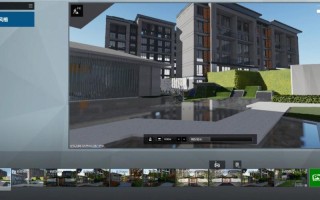
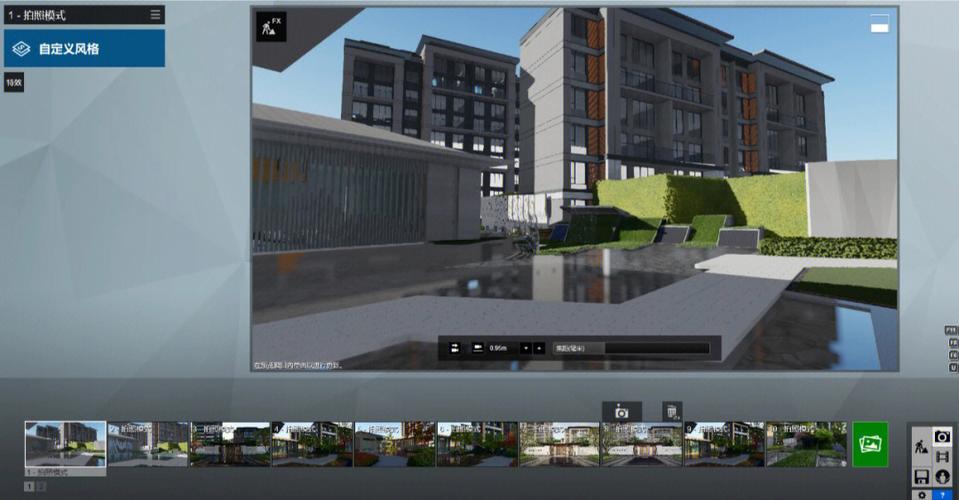
熟悉核心界面与工作流: Lumion 的界面很直观,主要分为几个区域:
- 视图窗口: 你的主要工作区,可以实时预览场景。
- 左侧面板: 场景模式,这里是添加模型、材质、光影、天空、特效等的核心区域。
- 右侧面板: 相机模式,在这里设置相机路径、创建漫游动画、渲染静态图或视频。
- 底部工具栏: 面板切换按钮,如“场景”、“相机”、“电影剪辑”等。
核心工作流(必须掌握):
- 导入模型: 打开 Lumion,点击
导入按钮,将你用 SketchUp, Revit, Rhino, ArchiCAD 等软件做好的模型(推荐 .skp, .fbx, .dae 格式)导入。 - 放置场景:
- 地形: 使用
地形工具调整地面高度。 - 添加景观: 在左侧
大自然和人物面板中,添加一棵树、一片草地、几个人物、几辆车,让场景“活”起来。 - 材质与光照: 在左侧
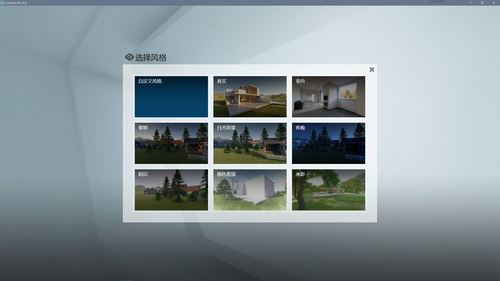
材质面板中,给模型换上漂亮的材质,在天空与阳光面板中,选择一个合适的时间和天气(黄昏、晴天、雨天等),这是氛围营造的关键!
- 地形: 使用
- 设置相机:
- 切换到
相机模式。 - 使用
自由相机或目标相机手动调整到你最想展示的角度。 - 使用
路径工具,在场景中规划一条漫游路线,这是制作动画的基础。
- 切换到
- 渲染出图:
- 调整好相机后,点击
照片模式。 - 设置图片尺寸、质量。
- 点击
渲染按钮,Lumion 就会开始计算最终图像,你可以看到渲染进度条。
- 调整好相机后,点击
第三阶段:系统化学习与技能提升 (2-4周)
掌握了基础后,你需要系统地学习各个模块,提升作品的质感和表现力。
模块化学习:
- 光影与天空: 深入学习
天空与阳光,尝试不同的预设,学习如何微调太阳角度、云层、环境光遮蔽 等,这是决定画面明暗和氛围的灵魂。 - 材质系统: 深入学习
材质面板,学习如何使用 PBR(基于物理的渲染)材质,调整粗糙度、反射率等参数,学习如何创建自己的材质库。 - 景观与配景: 不要只停留在“放模型”,学习如何使用
区域功能批量种植草地,如何利用噪波功能让植物分布更自然,学习如何选择和搭配不同类型的植物、人物、车辆。 - 特效系统: 这是 Lumion 的魔法棒!
- 水面: 学习如何制作逼真的水面效果,包括水下反射、波浪等。
- 天空光: 模拟真实的天空光,让阴影更柔和。
- 雾效: 增加画面的层次感和神秘感。
- 火焰、烟雾、尘埃: 为场景增加动态元素。
- 相机与动画:
- 相机路径: 精确控制漫游的速度、暂停点、视角变化。
- 电影剪辑模式: 学习如何将多个相机片段、特效、音效剪辑成一个完整的动画故事。
- 渲染设置: 学习如何渲染 360° 全景图、360° 全景视频、高分辨率静帧图。
建立自己的素材库:
- 高质量模型: 从 Lumion LiveSync (与Revit/SU实时同步)、Sketchup Warehouse、3dsky 等网站下载免费或付费的高质量模型。
- 材质贴图: 从 Poliigon、Textures.com 等网站下载高质量的 PBR 材质贴图。
- 整理归档: 将你的素材分门别类(如“现代建筑”、“欧式家具”、“乔木”、“灌木”),方便日后快速调用。
第四阶段:实战项目与作品集 (长期)
学习最终是为了应用,通过做项目来巩固和检验你的学习成果。
从小项目开始:
- 练习1: 找一个简单的 SketchUp 模型(比如一个亭子),给它配上漂亮的材质,设置一个黄昏的天空,渲染一张高质量效果图。
- 练习2: 给上面的亭子项目,添加一条相机路径,制作一个 30 秒的漫游动画。
- 练习3: 找一个室内 SU 模型,重点练习室内灯光、家具材质和窗外景色的搭配。
挑战复杂项目:
- 完整建筑表现: 选择一个你喜欢的建筑设计案例,在网上找到它的模型(或自己建),完整地做出从日景、黄昏夜景到鸟瞰漫游的全套表现。
- 叙事性动画: 尝试制作一个有故事感的动画,模拟一天中阳光的变化,或者展示一个空间从清晨到夜晚的使用过程。
打造你的作品集:
- 选择最佳作品: 精选 3-5 个你最满意的项目。
- 渲染高质量图/视频: 使用最高质量设置渲染你的作品。
- 整理与展示: 将作品上传到个人网站、Behance、Archdaily 等平台,并附上简要的设计说明,说明你使用了哪些 Lumion 技巧来营造氛围。
推荐学习资源汇总
| 资源类型 | 特点 | |
|---|---|---|
| 官方资源 | Lumion 官方教程 | 权威、系统、质量最高,从入门到应有尽有。 |
| 视频平台 | YouTube - The Lumion Guy - Evermotion - Architosh |
海量、免费、国际化,可以学到最前沿的技巧和案例。 |
| Bilibili (B站) - 搜索“Lumion 教程” |
中文、友好、系统性强,适合零基础入门,有很多UP主做系列教程。 | |
| 灵感社区 | Behance Archdaily |
寻找灵感、看大神作品,了解行业顶尖水平是什么样的。 |
| 素材网站 | Lumion LiveSync Models SketchUp Warehouse 3dsky.org |
免费/付费模型,丰富你的场景。 |
| Poliigon Textures.com |
高质量 PBR 材质贴图,让材质效果更逼真。 |
送你一句话:
Lumion 是一个工具,而不是魔法棒。 再好的软件也需要你的审美、创意和耐心,不要怕犯错,大胆地去尝试,你很快就会发现用 Lumion 表达设计是一件非常有趣和有成就感的事情。
祝你学习顺利,早日做出惊艳的作品!
版权声明:除非特别标注,否则均为本站原创文章,转载时请以链接形式注明文章出处。