Unreal Engine 完全自学手册
前言:为什么选择 Unreal Engine?
在开始之前,理解 UE 的核心优势会给你更明确的学习动力:
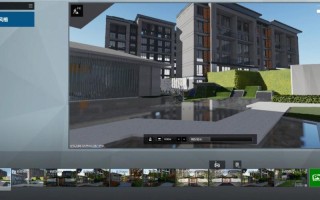
- 世界级的图形表现:凭借其强大的渲染能力,UE 能轻松创建电影级画面的游戏和应用。
- 蓝图可视化脚本:这是 UE 的一大杀手锏,它让你无需编写复杂的 C++ 代码,通过拖拽节点的方式就能实现游戏逻辑,极大地降低了编程门槛,让艺术家、设计师也能参与开发。
- 完善的生态系统:拥有海量的官方文档、教程、示例项目和活跃的社区,遇到问题总能找到答案。
- 跨平台发布:一键将你的项目发布到 PC (Windows/Mac)、主机 (PS, Xbox, Switch) 和移动端 (iOS, Android)。
第一阶段:准备与入门 (预计时间:1-2周)
这个阶段的目标是熟悉 UE 的环境,建立对游戏开发的基本概念。
第1步:安装与环境准备
- 下载引擎:访问 Unreal Engine 官网,下载 Epic Games Launcher,在 Launcher 中,选择并安装最新版本的 Unreal Engine,推荐安装 UE5,因为它代表了未来的方向,且向下兼容性很好。
- 硬件要求:确保你的电脑配置足够,官方推荐配置如下(最低配置也能运行,但体验会打折扣):
- CPU: Intel Core i5 / AMD Ryzen 5 或更高
- 内存: 16 GB RAM 或更高
- 显卡: NVIDIA GTX 970 / AMD RX 470 或更高
- 硬盘: 至少 50 GB 可用空间 (SSD 强烈推荐)
- 创建 Epic 账号:如果你还没有,请务必注册一个,这是使用 UE 和参与社区的基础。
第2步:第一次启动与界面初探
-
启动 Epic Games Launcher,选择 UE5,点击“启动”。
-
学习核心界面:这是最重要的一步,花至少半天时间,熟悉以下窗口(你可以按
Alt键隐藏它们,再按Tab键切换):- 视口:你的 3D 世界窗口,用于查看和编辑场景。
- 世界大纲视图:显示场景中所有对象的层级列表,像场景的“文件管理器”。
- 细节:面板。这是最核心的面板! 选中任何一个对象,这里都会显示其所有可调节的属性。
- 内容浏览器:你的“项目资源库”,存放所有模型、材质、纹理、蓝图等资源。
- 模式:面板,包含放置、雕刻、植被、光照等编辑工具。
- 关卡/蓝图编辑器:用于创建和管理游戏逻辑。
-
官方入门教程:在启动引擎后,选择“学习”标签,里面有官方的 “初学者内容创作” 系列教程。务必跟着做一遍! 这会让你对 UE 的工作流程有最直观的认识。
第二阶段:核心概念与基础操作 (预计时间:2-4周)
这个阶段,我们将深入 UE 的核心系统,通过动手实践来掌握基础知识。
第3步:掌握蓝图
蓝图是 UE 的灵魂,必须优先掌握。
- 理解蓝图概念:蓝图是一张流程图,它定义了游戏对象的行为,分为三种类型:
- Actor 蓝图:场景中任何可以被放置的东西(如一个立方体、一个光源、一个角色)。
- Pawn 蓝图:通常代表玩家或 AI 可以直接控制的实体。
- Game Mode 蓝图:定义游戏规则,如玩家数量、胜利条件等。
- 从零开始创建你的第一个蓝图:
- 浏览器中,右键 -> 蓝图类 -> 选择 Actor。
- 给它起个名字,
BP_MyFirstActor。 - 双击打开蓝图编辑器。
- 在我的蓝图面板中,点击
+ Add->+ Add Variable,创建一个名为Speed的变量。 - 在事件图表中,拖拽事件
Event Tick(每一帧都会执行)。 - 在
Event Tick中,拖入一个Add Local Rotation节点,将其连接到Self(代表蓝图自身)。 - 在
Add Local Rotation节点的Delta Rotation输入框中,输入(0, 0, [你的 Speed 变量名])。 - 返回 UE 主界面,将这个蓝图拖入场景,按
Play键,你会发现它开始旋转了! - 选中场景中的这个蓝图,在细节面板中,你可以实时修改
Speed的值,看到旋转速度的变化。这就是蓝图的魅力!
第4步:构建你的第一个关卡
- 使用基础几何体:在模式面板中,使用立方体、球体等基本形状搭建一个简单的场景。
- 移动、缩放、旋转:使用
W(移动)、E(旋转)、R(缩放) 工具来调整物体的位置。 - 使用材质:
- 浏览器中,右键 -> 材质,创建一个新材质。
- 双击打开材质编辑器,这是一个基于节点的编辑器,非常强大。
- 尝试将一个
Constant3Color节点连接到Base Color,一个ScalarParameter连接到Metallic和Roughness,这样你就可以在细节面板中动态调整颜色和金属感。 - 将创建好的材质应用到场景中的物体上。
- 添加光照:
- 从模式面板中拖入一个
Directional Light(平行光) 和一个Sky Light(天空光)。 - 调整它们的强度、颜色和位置,为场景营造氛围。
- 从模式面板中拖入一个
第5步:引入交互
- 创建一个简单的门:
- 在场景中放置一个立方体作为“门”。
- 创建一个新的 Actor 蓝图
BP_Door。 - 在蓝图中,创建一个
Box Collision组件,并勾选Generate Overlap Events。 - 在事件图表中,添加
Event ActorBeginOverlap(当玩家进入碰撞框时触发)。 - 在事件中,添加
Toggle Visibility节点,连接到门本身,这样,当玩家靠近时,门就会消失。 - 尝试添加
Play Sound节点,让开门/关门有声音。
第三阶段:进阶学习与项目实战 (预计时间:2-6个月+)
这个阶段,我们将把零散的知识点串联起来,开始构建一个完整的小型项目。强烈建议你做一个简单的项目,第一人称射击游戏”或“3D平台跳跃游戏”。
第6步:角色与输入系统
- 使用 Third Person 模板:在创建新项目时,选择“游戏” -> “第三人称”模板,这是一个功能齐全的模板,包含了角色、控制器、动画等,是学习的绝佳起点。
- 理解角色蓝图:打开
ThirdPersonCharacter蓝图,研究它是如何处理移动、跳跃、视角的。 - 添加自定义功能:尝试为角色添加“冲刺”功能。
- 在角色蓝图中,添加一个布尔变量
bIsSprinting。 - 在
Event Tick中,检测Shift键是否被按下,来切换bIsSprinting的值。 - 根据这个值,动态修改
Max Walk Speed属性,实现加速效果。
- 在角色蓝图中,添加一个布尔变量
第7步:蓝图与 C++ 的抉择
- 蓝图:快速原型、美术实现、逻辑简单,适合 90% 的游戏逻辑。
- C++:性能极致、逻辑复杂、需要跨模块共享功能、制作插件。
- 学习路径建议:
- 先用蓝图把所有功能实现一遍,验证你的想法是否可行。
- 当某个功能蓝图性能瓶颈严重,或者逻辑非常复杂难以维护时,再考虑用 C++ 重写。
- 不要一开始就陷入 C++ 的学习,那会让你对 UE 产生畏惧,先精通蓝图,再学 C++ 会事半功倍。
第8步:深入核心系统
- UMG (Unreal Motion Graphics):UE 的 UI 系统,学习如何创建 Widget (UI 元素),如血条、菜单、提示信息,并将其添加到屏幕上。
- AI 系统:学习使用
Behavior Tree(行为树) 和Blackboard(黑板) 来创建简单的 AI,让一个守卫在几个点之间巡逻,当看到玩家时进行追击。 - 动画蓝图:这是连接动画系统和逻辑的桥梁,学习如何根据角色的移动速度、是否在空中等状态,来切换不同的动画(如走路、跑步、跳跃)。
- Niagara 粒子系统:UE 5 的新一代粒子系统,用于创建火焰、烟雾、魔法特效等,它功能强大且直观。
第四阶段:优化、发布与社区
当你能独立完成一个项目后,就可以进入这个阶段了。
第9步:性能优化
- 分析器:学会使用
Stat Unit分析工具,查看你的游戏哪里最耗性能(Draw Calls, Triangles, Vertices 等)。 - LOD (Level of Detail):为模型创建不同精度的版本,远距离时使用低精度模型,减少渲染负担。
- 光照优化:学习使用
Lightmass预计算光照,以及Lumen实时全局光照的设置。 - 优化蓝图:避免在
Event Tick中执行过于复杂的逻辑,使用事件驱动代替轮询。
第10步:打包与发布
- 项目设置:在
Project Settings中,配置项目的名称、图标、目标平台等。 - 打包:在文件菜单中选择
Package Project->Windows (64-bit)(或其他平台)。 - 测试:打包完成后,在独立的
.exe文件中测试你的游戏,确保一切正常。
第11步:拥抱社区
- 官方文档:Unreal Engine Documentation 是你最权威的参考书,遇到问题先查文档。
- YouTube:有无数优秀的教程频道,如 Unreal Sensei, Ryan Laley, Virtus Learning Hub 等。
- 论坛与社区:Unreal Engine 的官方论坛、Reddit 的 r/unrealengine 板块、国内的虚幻开发者社区等。
- GitHub:学习别人的开源项目,是最好的进阶方式。
推荐学习资源汇总
- 官方资源 (必看):
- 官方文档:https://docs.unrealengine.com/
- 官方教程:在 Epic Games Launcher 的“学习”标签页下。
- 官方示例项目:在引擎的
Learn标签页下,下载并研究它们。
- YouTube 频道:
- Unreal Sensei: 蓝图教程非常系统。
- Ryan Laley: 项目实战教程,质量极高。
- Virtus Learning Hub: C++ 教程非常棒。
- 3dbuzz: 付费课程,但质量顶级,从零开始系统教学。
- 书籍:
- 《Unreal Engine 5 完全开发指南》:国内不错的入门书籍。
- 《Unreal Engine 5 C++ 开发者指南》:适合想深入 C++ 的开发者。
- 中文社区:
- 虚幻引擎中文社区:国内最大的 UE 社区之一,有大量教程和问答。
- Bilibili:搜索“Unreal Engine 教程”,有大量 UP主分享免费内容。
最后的建议
- 动手,动手,再动手:看再多教程,不如自己动手做一个旋转的立方体,理论必须与实践结合。
- 从小项目开始:不要一开始就想做“开放世界RPG”,先做一个“开门”、“拾取物品”、“消灭敌人”的小demo,把它们组合起来。
- 不要害怕犯错:引擎会崩溃,蓝图会报错,这是常态,学会阅读错误信息,并利用搜索引擎解决问题,这是开发者的核心能力。
- 保持耐心:学习 UE 是一个漫长的过程,可能会遇到很多挫折,但每当你成功实现一个新功能时,那种成就感是无与伦比的。
祝你学习顺利,早日用 Unreal Engine 创造出属于自己的世界!
版权声明:除非特别标注,否则均为本站原创文章,转载时请以链接形式注明文章出处。