ArtCAM 自学教程路线图
第一阶段:准备工作与基础认知 (1-2周)
这个阶段的目标是了解软件,建立基本概念,并做好学习环境的准备。
了解 ArtCAM 是什么,能做什么:
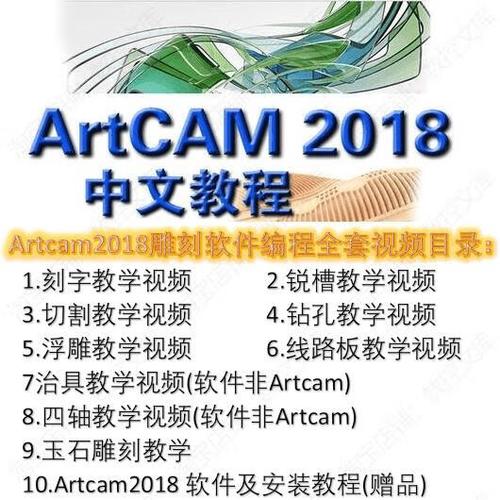
- 核心功能:它不是一个三维建模软件(如 SolidWorks, 3ds Max),而是一个基于二维图形生成三维浮雕的软件,它的核心工作流程是:画线 -> 构造向量 -> 生成浮雕 -> 刀路模拟。
- 主要应用领域:
- 模具制造:注塑模、压铸模的型腔和型芯。
- 木工家具:欧式雕花、门板、橱柜装饰。
- 广告标牌:立体字、金属浮雕。
- 工艺品:印章、首饰、模型。
- 软件版本:ArtCAM 经典版有多个版本,如 ArtCAM Pro9, ArtCAM 2008, ArtCAM 2009 等,它们核心功能相似,界面略有差异,建议选择一个稳定且资源较多的版本,如 ArtCAM 2008 或 ArtCAM 2009。
硬件与软件准备:
- 硬件要求:ArtCAM 对硬件要求不算特别高,但好的配置能大幅提升体验。
- CPU:多核处理器(如 Intel i5 或 AMD 同等级别)。
- 内存:至少 8GB,推荐 16GB 或更高,处理大型浮雕和复杂刀路时,内存非常重要。
- 显卡:专业显卡或游戏显卡均可,显存 1GB 以上。
- 硬盘:固态硬盘,可以极大加快软件启动和文件读写速度。
- 软件安装:
- 从可靠的渠道获取软件安装包。
- 必须使用破解版或特定版本的许可证,ArtCAM 的激活机制比较特殊,你需要找到对应版本的破解文件或许可证文件,请自行搜索“ArtCAM [你的版本号] 破解/激活”等关键词,注意辨别安全性。
- 安装完成后,熟悉软件启动界面。
界面初探:
- 打开软件,花半小时熟悉主界面布局:
- 菜单栏:所有命令的入口。
- 工具栏:常用命令的快捷图标。
- 视图窗口:显示和操作你的模型和2D图形的区域。
- 状态栏:显示当前鼠标位置、图层信息等。
- 矢量/浮雕管理器:这是 ArtCAM 的核心管理区,用于组织和管理所有的二维图形和三维模型。
第二阶段:核心技能学习 (2-4周)
这是学习的核心,你需要掌握 ArtCAM 的整个工作流程。
二维绘图与矢量编辑 (打好基础)
- 目标:能够精确地绘制和编辑二维图形,这些图形是生成浮雕的“骨架”。
- 核心命令:
- 基本绘图:直线、矩形、圆、多边形、文本、样条曲线。
- 编辑工具:修剪、延伸、打断、合并、圆角、倒角。
- 变换工具:移动、旋转、缩放、镜像、阵列(矩形阵列、圆形阵列)。
- 高级工具:偏置(Offset)、布尔运算(并集、差集、交集)。
- 练习:
- 绘制一个简单的商标标志。
- 绘制一个带花纹的边框。
- 绘制一个重复的图案(如地板砖纹理)。
三维浮雕的生成 (核心功能)
- 目标:学会用二维矢量创建出各种三维浮雕效果。
- 核心命令:
- 拉伸矢量:将封闭的二维图形沿 Z 轴拉伸成三维实体,这是最基础的操作。
- 旋转矢量:将二维图形绕一根轴旋转,生成回转体(如花瓶、柱子)。
- 按层生成浮雕:将不同 Z 高度的矢量放置在不同图层,软件会自动连接生成平滑的浮雕,这是制作复杂浮雕的常用方法。
- 从灰度图生成浮雕:导入一张黑白灰度图片,软件会根据颜色的深浅自动生成浮雕,这是快速创建照片级浮雕的利器。
- 投影矢量:将一个二维图形“投影”到已有的三维模型表面,形成凸起或凹陷的纹理。
- 浮雕融合:将多个独立的浮雕模型组合成一个。
- 练习:
- 用“拉伸”命令制作一个带logo的立体牌匾。
- 用“按层生成”制作一个简单的硬币浮雕。
- 找一张简单的黑白图片,用“灰度图生成”功能制作一个浮雕。
刀具路径生成 (CAM 部分)
- 目标:学会将三维模型转换成机床可以识别的加工指令。
- 核心概念:
- 刀具:了解平底刀、V型刀、球头刀、钻头等的区别和应用场景。
- 公差:加工精度,值越小越精确,但加工时间越长。
- 加工余量:为后续精加工留下的材料。
- 下刀方式:螺旋下刀、斜线下刀,影响加工质量和效率。
- 核心加工策略:
- 粗加工:
- 平行粗加工:常用,效率高。
- 3D 粗加工:用于加工复杂形状的毛坯。
- 精加工:
- 等高精加工:加工陡峭的侧面。
- 平行精加工/光栅精加工:加工大面积的平坦表面。
- 3D 精加工(轮廓精加工):使用球头刀进行曲面精加工,获得光滑的表面。
- 钻孔:在指定点打孔。
- 粗加工:
- 练习:
- 为你之前制作的立体牌匾生成一套完整的刀路:粗加工 -> 半精加工 -> 精加工。
- 分别使用平底刀和球头刀,观察不同加工策略的效果差异。
第三阶段:综合项目实战 (2-4周)
将所学知识融会贯通,通过完成具体项目来提升技能。
制作一个木制相框浮雕
- 设计:在 Photoshop 或其他软件中设计一个简单的浮雕图案,或直接在 ArtCAM 中绘制。
- 建模:使用“拉伸”和“按层生成”创建相框的浮雕模型。
- 生成刀路:根据模型特点,规划粗、精加工策略,注意,木工加工可能需要考虑“顺纹”和“逆纹”对刀具的影响。
- 模拟与后处理:在软件中进行刀路模拟,检查有无碰撞和过切,最后生成机床可以识别的 G 代码(如 .nc, .gcode 文件)。
制作一枚金属印章
- 设计:输入你的名字或logo文字。
- 建模:使用“拉伸”创建印章主体,然后用“投影矢量”在顶部刻上反的文字(印章是反的)。
- 生成刀路:主要使用 V 型刀进行刻字,平底刀进行侧面加工。
- 模拟与后处理:重点检查刻字部分的深度和清晰度。
从照片生成浮雕
- 准备图片:找一张高对比度的黑白人像或风景照片,处理成灰度图。
- 生成浮雕:使用“从灰度图生成”功能,调整参数(如 Z 轴高度、平滑度等)。
- 生成刀路:使用球头刀进行 3D 精加工,以保留照片的细节。
- 模拟与后处理:观察加工模拟效果,细节是否清晰。
第四阶段:资源与进阶
推荐学习资源:
- 视频教程 (首选):Bilibili、YouTube 是最好的老师,搜索关键词:
ArtCAM 教程ArtCAM 入门到精通ArtCAM 相框制作ArtCAM 灰度图浮雕- 注意:由于软件较老,很多视频是中文的,但可能比较零散,英文视频质量通常更高,可以搜索
ArtCAM tutorial。
- 电子书/PDF文档:可以搜索
ArtCAM manual或ArtCAM user guide,官方手册最权威,但内容枯燥,适合查阅。 - 论坛/社区:
- 中国 CNC 服务网:国内非常专业的 CNC 技术论坛,有专门的 ArtCAM 版块,可以下载资料、提问交流。
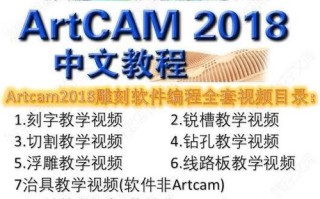
- 淘宝:搜索“ArtCAM 教程”,有时会打包出售系统的视频教程。
- 练习素材:在网上寻找矢量图库(AI, EPS 格式)、灰度图片等作为练习素材。
进阶学习方向:
- 多轴加工:了解 4 轴或 5 轴加工的基本概念,用于加工更复杂的模型(如螺旋柱子)。
- ArtCAM Insignia:ArtCAM 有一个轻量级版本叫 Insignia,功能相对简单,但胜在便宜,适合小型雕刻机用户,可以了解一下其与 Pro 版的区别。
- 与其它软件配合:学习如何将 ArtCAM 与其他软件结合使用,如:
- 用 AutoCAD 或 CorelDRAW 精确绘制复杂矢量,再导入 ArtCAM。
- 用 Photoshop 处理灰度图。
- 用 Mastercam 或 UG 进行更复杂的刀路优化和后处理。
学习建议与心态
- 耐心和毅力:CAM 软件学习曲线较陡,遇到问题是常态,不要气馁,多思考、多搜索。
- 动手实践:看十遍不如做一遍,一定要亲手操作每一个命令,完成每一个练习。
- 从简到繁:不要一开始就挑战复杂项目,从最简单的拉伸、旋转开始,逐步增加难度。
- 理解原理:不要死记命令,要理解为什么这么设置参数,不同的参数对加工结果有什么影响,球头刀的直径和加工残留的关系。
- 勤于记录:把遇到的问题和解决方法记录下来,形成自己的笔记。
祝你学习顺利,早日掌握 ArtCAM,用它创造出精美的作品!
版权声明:除非特别标注,否则均为本站原创文章,转载时请以链接形式注明文章出处。