第一部分:准备工作与心态调整
-
心态放平,拥抱经典:
- 不要觉得它“老土”,它的核心功能非常稳定可靠,很多现代版Word的复杂功能,其基础都在2003版里。
- 理解它,有助于你快速上手任何版本的Word,因为基本概念(字体、段落、样式、表格)是相通的。
-
获取软件:
- 如果你没有安装,可以通过一些合法的渠道获取安装包(一些软件历史网站或旧系统光盘镜像)。
- 注意:由于年代久远,请务必从可信来源下载,并注意安全。
-
启动初体验:
- 打开Word 2003,你会看到一个熟悉的窗口,但布局和现代版不同。
- 主界面元素:
- 标题栏:显示当前文档名和程序名。
- 菜单栏:这是Word 2003的核心操作区,几乎所有功能都在这里,包括【文件】、【编辑】、【视图】、【插入】、【格式】、【工具】、【表格】、【窗口】、【帮助】。
- 常用工具栏:将最常用的命令(如新建、打开、保存、打印、撤销、打印预览等)以图标形式展示,方便快速访问。
- 格式工具栏:用于设置文字格式(字体、字号、颜色、加粗、倾斜、下划线)和段落格式(对齐方式、项目符号、编号等)。
- 标尺:用于调整页边距、缩进和制表位。
- 工作区:你输入和编辑文档的地方。
- 状态栏:位于窗口最下方,显示当前页码、总页数、光标位置等信息。
第二部分:核心功能自学指南(从易到难)
文档的基本操作(新手必会)
-
新建文档:
- 方法:点击【文件】菜单 -> 【新建】,在右侧会弹出“新建文档”任务窗格,选择“空白文档”即可。
-
保存文档:
- 重要性:这是最重要的操作!
- 方法:点击【文件】菜单 -> 【保存】(或按快捷键
Ctrl + S),如果是第一次保存,会弹出“另存为”对话框,你需要选择保存位置、输入文件名,并选择文件类型(通常默认为.doc)。 - 另存为:如果想保留原文档,同时创建一个副本,使用【文件】->【另存为】。
-
打开文档:
- 方法:点击【文件】菜单 -> 【打开】(或按快捷键
Ctrl + O),在弹出的对话框中找到你的文件并双击。
- 方法:点击【文件】菜单 -> 【打开】(或按快捷键
-
输入与编辑文字:
- 直接在工作区中点击,然后开始输入中文或英文。
- 删除:用
Backspace键删除光标前的字符,用Delete键删除光标后的字符。 - 移动光标:用鼠标点击或使用方向键。
文字与段落格式化(让文档变美观)
这是Word最基础也是最常用的功能,主要通过【格式工具栏】和【格式】菜单完成。
-
设置文字格式:
- 选中文字:用鼠标拖动,选中你想修改格式的文字。
- 常用格式:
- 字体/字号:在格式工具栏的下拉菜单中选择。
- 加粗/倾斜/下划线:点击工具栏上的 B、I、U 图标。
- 颜色:点击字体颜色图标(通常是一个带A的色块)。
- 更多设置:选中文字后,点击【格式】菜单 -> 【字体...】,会弹出详细的对话框,可以设置字符间距、动态效果等。
-
设置段落格式:
- 将光标放在段落中(可以选中整个段落)。
- 常用格式:
- 对齐方式:点击工具栏上的对齐图标(两端对齐、居中、右对齐、分散对齐)。
- 缩进:
- 首行缩进:拖动水平标尺上的三角形(上方的那个)。
- 段落整体缩进:拖动水平标尺上的矩形(下方的那个)。
- 行距和段间距:
点击【格式】菜单 -> 【段落...】,在弹出的对话框中进行精确设置,可以设置“段前”、“段后”间距,以及“行距”(如单倍行距、1.5倍行距、2倍行距)。
- 项目符号和编号:选中多行文字,点击工具栏上的项目符号或编号图标,可以为列表添加统一的标记。
页面布局与打印(让文档规范整洁)
-
页面设置:
- 点击【文件】菜单 -> 【页面设置...】。
- 页边距:设置纸张内容与纸张边缘的距离。
- 纸张:选择纸张大小(如A4、Letter)。
- 版式:可以设置页眉页脚、垂直对齐方式等。
-
页眉和页脚:
- 点击【视图】菜单 -> 【页眉和页脚】。
- 进入编辑模式后,可以在页眉区域输入公司名称、文档标题等,在页脚区域插入页码。
- 插入页码:在页眉页脚编辑状态下,点击页眉页脚工具栏上的“插入页码”按钮。
-
打印预览与打印:
- 打印预览:点击【文件】菜单 -> 【打印预览】(或工具栏上的放大镜图标),这样可以提前看到打印出来的效果,避免浪费纸张。
- 打印:确认无误后,点击【文件】菜单 -> 【打印...】(或按
Ctrl + P),在对话框中选择打印机、设置打印范围(如全部、当前页)和份数,然后点击“确定”。
高级功能(提升效率)
-
使用样式(强烈推荐!):
- 什么是样式:样式是一套格式的集合(如“标题1”样式可能包含:黑体、三号、居中、段前段后间距等),使用样式可以一次性应用所有这些格式。
- 为什么用样式:
- 高效:一键应用,无需手动设置。
- 统一:保证整个文档格式风格一致。
- 自动生成目录:这是样式最重要的用途!
- 如何使用:
- 文字。
- 点击【格式】工具栏最左侧的“样式”下拉框(通常显示“正文”)。
- 1”、“标题2”等。
- 为文档中的所有标题应用对应的标题样式。
-
自动生成目录:
- 前提:你的所有标题都已正确应用了“标题1”、“标题2”等样式。
- 操作:
- 将光标放在你想要插入目录的位置(通常是文档开头)。
- 点击【插入】菜单 -> 【引用】 -> 【索引和目录...】。
- 在弹出的对话框中选择“目录”选项卡,设置好显示级别(通常3级就够了),然后点击“确定”。
-
插入表格:
- 点击【表格】菜单 -> 【插入】 -> 【表格...】。
- 在对话框中输入行数和列数,点击“确定”。
- 编辑表格:选中单元格,可以右键点击,在弹出的菜单中选择合并/拆分单元格、插入/删除行或列。
-
插入图片:
- 点击【插入】菜单 -> 【图片】 -> 【来自文件...】。
- 找到你的图片文件,插入后可以拖动图片四角的控制点来调整大小。
第三部分:学习资源与技巧
-
善用【帮助】菜单:
- Word 2003自带的帮助系统非常完善,遇到任何问题,按
F1键,或者点击【帮助】菜单 -> 【Microsoft Office Word 帮助】,在搜索框中输入你的问题(如“如何设置页眉”),通常能找到官方解答。
- Word 2003自带的帮助系统非常完善,遇到任何问题,按
-
练习,练习,再练习:
- 任务驱动学习:不要只看教程,给自己设定一个具体任务,用Word 2003制作一份个人简历”、“写一份带目录的读书报告”,在完成任务的过程中,你会自然而然地学会各种功能。
-
寻找在线教程:
- 虽然专门针对Word 2003的新教程很少,但很多老教程依然有效,在B站、YouTube等视频网站搜索“Word 2003 教程”,可以找到很多视频。
- 在百度、谷歌等搜索引擎搜索“Word 2003 入门”、“Word 2003 页眉页脚”等关键词,可以找到图文并茂的博客文章。
-
快捷键(提升效率利器):
Ctrl + C:复制Ctrl + V:粘贴Ctrl + X:剪切Ctrl + Z:撤销Ctrl + S:保存Ctrl + P:打印Ctrl + A:全选
第四部分:从Word 2003到现代版的平滑过渡
当你掌握了Word 2003后,再接触Word 2025/2025/365等现代版本时,你会发现:
- 核心概念不变:字体、段落、样式、表格、页眉页脚这些基本概念是完全一样的。
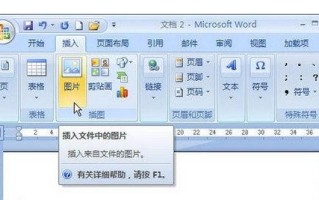
- 界面组织方式不同:现代版用“功能区”(Ribbon)替代了传统的菜单栏和工具栏,把功能按“选项卡”(如“开始”、“插入”、“布局”)进行了归类,你只需要花一点时间熟悉新界面的位置即可。
- 功能增强:现代版增加了更多智能功能(如实时协作、翻译、智能查找),但基础操作逻辑是继承自早期版本的。
总结一下自学路径:
熟悉界面 → 掌握基本操作(新建/保存/编辑) → 学习格式化(文字/段落) → 掌握页面设置与打印 → 进阶学习样式与目录 → 通过实际项目巩固技能。
祝你学习顺利,很快就能成为Word 2003高手!
版权声明:除非特别标注,否则均为本站原创文章,转载时请以链接形式注明文章出处。