基础表格法(适合新手,快速上手)
这是最简单直接的方法,通过合并单元格和手动输入来制作。
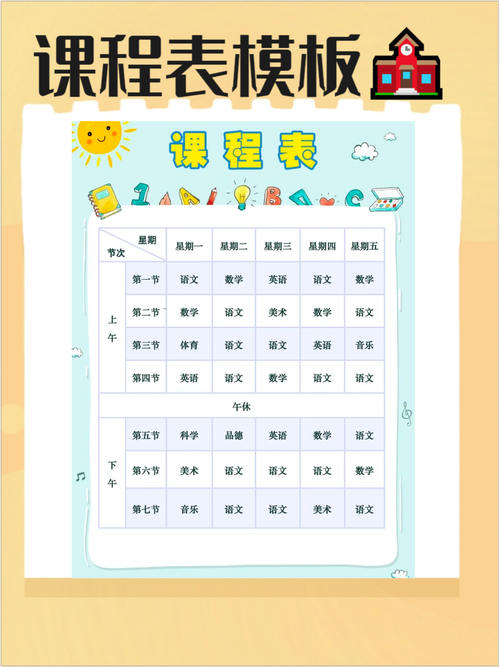
核心思路: 创建一个标准的表格,行代表“时间”,列代表“星期几”,然后通过合并单元格来安排不同时长的课程。
详细步骤:
-
创建基本框架
- 打开 Excel,新建一个工作簿。
- 在 A1 单元格输入“课程表”作为标题。
- 在 A2 到 F2 单元格依次输入“星期一”、“星期二”、“星期三”、“星期四”、“星期五”、“星期六”(可以根据需要调整)。
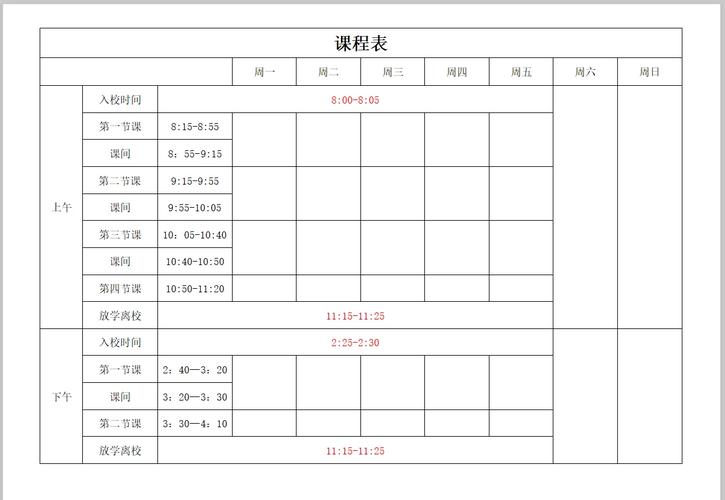
- 在 A3 到 A12 单元格依次输入时间,
- A3: 8:00 - 8:45
- A4: 8:55 - 9:40
- A5: 10:00 - 10:45
- ...以此类推,直到你需要的所有时间段。
-
合并单元格以适应课程时长
- 假设你的第一节课是 8:00 - 9:40(两节课),你需要合并“星期一”列下的前两个单元格。
- 选中 B3 和 B4 单元格。
- 点击顶部菜单栏的 “开始” 选项卡。
- 在“对齐方式”组中,点击 “合并后居中” 按钮。
- 重复此操作,为所有不同时长的课程合并单元格。
-
输入课程内容
- 在合并后的单元格中,输入你的课程名称、老师、地点等信息。
- 在合并后的 B3:B4 单元格中输入:“高等数学 | 张老师 | 教学楼A101”。
-
美化表格
- 添加边框: 选中整个表格区域(A1到F12),点击 “开始” -> “边框”,选择“所有框线”。
- 设置背景色: 选中需要突出显示的行或列(例如标题行),点击 “开始” -> “填充颜色”,选择一个喜欢的颜色。
- 调整字体和大小: 选中相应单元格,设置字体、字号和加粗,使其更清晰。
优点: 简单直观,无需任何复杂公式。 缺点: 修改时间或课程时,需要手动调整合并单元格,比较繁琐。
智能表格法(推荐,功能强大)
使用 Excel 的“表格”功能,可以让你轻松实现数据筛选、排序和美化,且格式会自动扩展。
核心思路: 先创建一个数据列表,然后利用“表格”功能将其转化为美观、易管理的课程表。
详细步骤:
-
创建数据列表
- 在一个工作表中,创建以下列标题:
星期|开始时间|结束时间|课程名称|教师|地点|课程类型(可选,如“必修”、“选修”)
- 在每一行中填入你的课程信息。注意: 这里不需要合并单元格,每一行代表一个独立的课程时间段。
星期 开始时间 结束时间 课程名称 教师 地点 星期一 8:00 8:45 高等数学 张老师 教学楼A101 星期一 8:55 9:40 高等数学 张老师 教学楼A101 星期一 10:00 10:45 大学英语 李老师 外语楼B201 星期二 8:00 9:40 C语言程序设计 王老师 计算机中心 ... ... ... ... ... ... - 在一个工作表中,创建以下列标题:
-
创建课程表视图
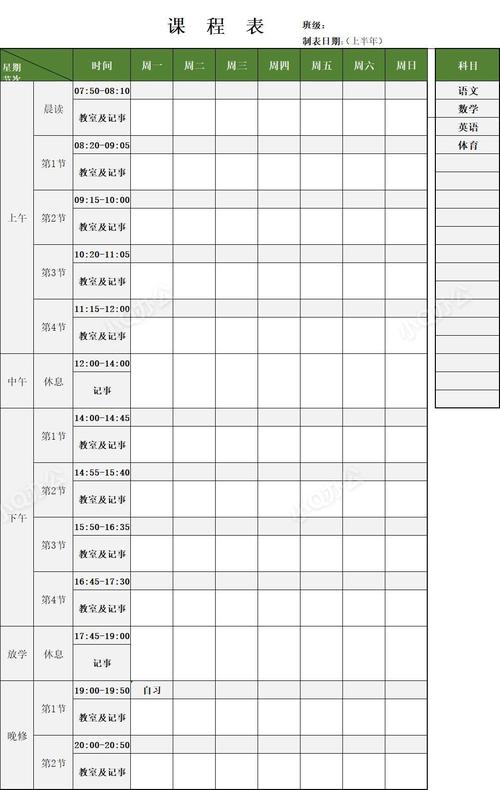
- 在另一个工作表中,创建一个类似方法一的空白课程表框架(标题、星期、时间)。
- 选中这个空白框架的任意单元格,点击 “插入” -> “表格”,在弹出的对话框中勾选“表包含标题”,然后点击“确定”,这样你的表格就有了自动筛选功能。
-
使用公式自动填充课程
- 这是智能表格的精髓,我们使用
VLOOKUP或XLOOKUP(Office 365/2025 更推荐) 函数来自动填充课程。 - 假设你的数据列表在 "Sheet1" 中,课程表视图在 "Sheet2" 中。
- 在 Sheet2 的 B3 单元格(星期一的第一个时间段),输入以下公式:
=IFERROR(XLOOKUP($A3, Sheet1!$A$2:$A$100, IF(Sheet1!$B$2:$B$100=B$2, Sheet1!$D$2:$D$100, ""), ""), "")
- 公式解释 (以 XLOOKUP 为例):
$A3: 当前行的开始时间("8:00 - 8:45"),表示锁定列,方便向右拖动。Sheet1!$A$2:$A$100: 数据列表中的“星期”列。IF(Sheet1!$B$2:$B$100=B$2, Sheet1!$D$2:$D$100, ""): 这是核心,它会检查数据列表中的“开始时间”是否等于当前课程表单元格上方的“开始时间”(即B2单元格的“8:00”),如果匹配,就返回对应的“课程名称”,否则返回空。IFERROR(..., ""):XLOOKUP查找不到(比如是空课或周末),就显示为空,避免显示#N/A错误。
- 公式解释 (以 XLOOKUP 为例):
- 输入公式后,按 Enter。
- 选中 B3 单元格,将鼠标移动到右下角,当光标变成黑色十字时,向右拖动填充整个星期行。
- 然后选中填充后的整行,向下拖动,填充所有时间段。
- 这是智能表格的精髓,我们使用
-
美化与维护
- 你的课程表现在是动态的!当你在 "Sheet1" 的数据列表中添加、修改或删除课程时,"Sheet2" 的课程表会自动更新。
- 你可以为表格设置不同的颜色,让不同类型的课程一目了然。
优点: 动态更新,易于管理,功能强大,适合需要频繁调整课程表的用户。 缺点: 初次设置需要了解一些基本公式。
条件格式法(视觉化,一目了然)
此方法可以让你根据课程名称或类型,自动为不同课程设置不同的背景色,让课程表看起来更清晰。
核心思路: 在方法一或方法二的基础上,利用“条件格式”规则,让Excel自动为单元格上色。
详细步骤:
-
准备课程表
使用方法一或方法二制作一个基础的课程表。
-
创建颜色规则
- 选中你的课程表主体区域(B3:F12)。
- 点击 “开始” -> “条件格式”。
- 选择 “新建规则”。
-
使用公式确定格式
- 在弹出的窗口中,选择 “仅对包含以下内容的单元格设置格式”。
- 规则类型选择 “公式”。
- 在下方的公式框中输入:
=$B3="高等数学"
- 注意:
$B3的 锁定了列B,这样当你向右拖动格式时,只会判断B列的课程名称是否为“高等数学”,如果你向右拖动,希望判断的是当前列的课程,则使用=$B3,如果想判断的是当前单元格的课程,则使用=B3="高等数学"。
- 注意:
- 点击 “格式” 按钮,在“填充”选项卡中选择一个你喜欢的颜色(例如浅蓝色),然后点击“确定”。
- 再次点击“确定”保存规则。
-
添加更多规则
- 重复步骤2和3,为其他课程创建新的规则。
- 规则公式:
=$B3="大学英语",格式颜色:浅绿色。 - 规则公式:
=$B3="C语言程序设计",格式颜色:浅黄色。 - ...以此类推。
- 规则公式:
- 重复步骤2和3,为其他课程创建新的规则。
优点: 视觉效果极佳,能快速识别不同课程。 缺点: 需要为每门课程单独设置规则,课程多时会比较繁琐。
预设模板下载
为了方便您快速开始,我为您准备了几个不同风格的Excel课程表模板,您可以直接下载使用:
- 下载链接:基础简洁版.xlsx (类似方法一,已做好基础美化)
- 下载链接:智能动态版.xlsx (类似方法二,包含公式和数据列表)
- 下载链接:彩色视觉版.xlsx (类似方法三,已设置好条件格式)
注意: 上述链接为示例,您可以在网上搜索“Excel课程表模板”找到大量现成的模板资源。
总结与建议
- 如果你是新手,只需要一个简单的、不常变动的课程表,选择 方法一。
- 如果你希望课程表能自动更新,方便管理,并且愿意花一点时间学习,强烈推荐 方法二,这是最专业、最高效的做法。
- 如果你想让课程表看起来非常漂亮、直观,可以在 方法一 或 方法二 的基础上,应用 方法三 的条件格式。
希望这份详细的指南能帮助你制作出一份完美的Excel课程表!
版权声明:除非特别标注,否则均为本站原创文章,转载时请以链接形式注明文章出处。