标准周课程表(最常用)
这是一个最基础、最通用的课程表模板,清晰直观,适合打印出来贴在教室墙上或发给学生和家长。
模板预览:
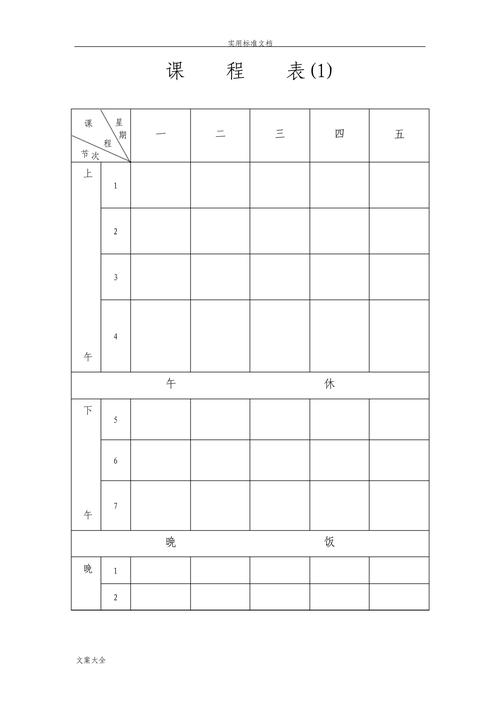
特点:
- 结构清晰: 横向为星期一到星期五,纵向为上午和下午的上课时段。
- 信息全面: 包含节次、时间、课程名称、授课教师等信息。
- 易于修改: 所有单元格都可以自由编辑,方便您填入具体内容。
Excel文件下载: 点击这里下载“标准周课程表.xlsx” (这是一个示例链接,实际使用时请替换为您存放文件的链接)
彩色区分课程表(视觉友好)
为了让课程表更生动,便于学生快速识别不同类型的课程(如语文、数学、体育、音乐等),这个模板使用了颜色填充。
模板预览:

特点:
- 颜色编码: 每门课程使用一种固定的颜色,语文”用绿色,“数学”用蓝色,“体育”用橙色。
- 减少混淆: 对于低年级学生或视觉型学习者,颜色区分能帮助他们更快地理解课程安排。
- 制作简单: 只需选中单元格,然后点击Excel工具栏中的“填充颜色”即可。
Excel文件下载: 点击这里下载“彩色区分课程表.xlsx” (示例链接)
多班级/多教师课程表(教务管理用)
这个模板适合学校教务处或年级组长使用,可以同时管理多个班级或多位老师的课程安排,避免课程冲突。
模板预览:
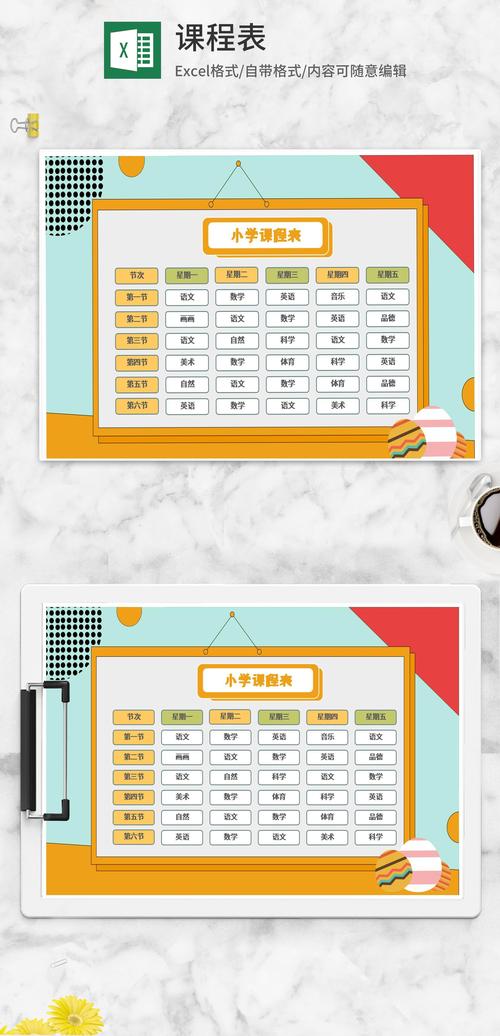
特点:
- 多维度管理: 可以按“班级”或“教师”两个维度来查看和排课。
- 一目了然: 在一个表格中清晰地展示所有信息,方便协调和检查。
- 扩展性强: 可以轻松添加更多班级或教师列。
Excel文件下载: 点击这里下载“多班级课程表.xlsx” (示例链接)
如何使用和自定义这些模板?
- 下载与打开: 点击上方链接下载Excel文件,然后用Microsoft Excel、WPS Office或其他兼容软件打开。
- 修改课程名称: 直接点击单元格,输入您学校的实际课程,如“语文”、“数学”、“英语”、“体育”、“美术”、“音乐”、“班会”、“阅读”等。
- 调整时间安排: 根据学校的作息时间,修改“节次”和“时间”列的内容,有些学校上午有四节课,下午有三节课。
- 填写教师信息: 在“授课教师”列中,填入对应班级或课程的老师姓名。
- 应用颜色(针对模板二):
- 选中要设置颜色的单元格(例如所有“语文”课的单元格)。
- 点击顶部菜单栏的 “开始” 选项卡。
- 在 “字体” 功能区中,找到并点击 “填充颜色” 图标(像一个油漆桶)。
- 选择您喜欢的颜色即可。
制作课程表的小技巧
- 合并单元格: 如果某个时间段是两节课连上(如“眼保健操”或“大课间”),可以选中这两个单元格,右键点击选择 “设置单元格格式”,在 “对齐” 选项卡中勾选 “合并单元格”。
- 锁定表头: 当课程表行数很多时,滚动页面时表头(星期和节次)会消失,您可以选中数据区域(例如从A3单元格开始),然后在 “视图” 选项卡中点击 “冻结窗格” -> “冻结拆分窗格”,这样在滚动时,前两行和第一列会始终保持可见。
- 打印优化:
- 调整页边距: 点击 “页面布局” -> “页边距”,选择“窄”边距,可以打印更多内容。
- 调整方向: 如果课程表很宽,可以选择 “页面布局” -> “纸张方向” -> “横向”。
- 在 “页面布局” -> ” 中,可以设置“顶端标题行”,这样每一页都会重复打印表头。
- 使用条件格式(进阶技巧): 您可以利用“条件格式”功能,自动为不同的课程填充颜色,而不用手动一个一个去设置,设置规则为“单元格值等于‘语文’时,单元格背景为绿色”。
希望这些模板和技巧能帮助您轻松制作出一份完美的小学课程表!
版权声明:除非特别标注,否则均为本站原创文章,转载时请以链接形式注明文章出处。