电脑基础应用培训课程大纲
课程名称: 从零开始:电脑基础应用全能班
课程目标:
- 帮助学员消除对电脑的陌生感和恐惧感,建立基本操作信心。
- 掌握电脑的硬件组成、操作系统核心功能和常用软件操作。
- 能够独立、高效地进行文件管理、网络浏览、信息搜索和文档处理。
- 了解网络安全基础,养成良好的使用习惯,保护个人信息安全。
- 为后续学习更高级的办公软件、设计软件或编程打下坚实基础。
培训对象:
- 零基础电脑初学者
- 需要系统提升电脑操作技能的职场新人
- 对电脑操作不熟悉的中老年人
- 希望巩固基础知识的在校学生
课程特色:
- 零起点,循序渐进: 从最开机的讲起,确保每个学员都能跟上。
- 理论结合实践: 每个知识点都配有大量动手操作环节,学以致用。
- 案例驱动教学: 通过模拟真实工作场景(如写报告、整理资料)来学习技能。
- 通俗易懂: 避免过多专业术语,用生活化的语言解释复杂概念。
模块
电脑入门与基础认知 (第1天)
- 1 认识电脑硬件
- 主机、显示器、键盘、鼠标的作用和连接。
- 认识主机上的核心部件:电源按钮、重启按钮、USB接口、耳机/麦克风接口等。
- 了解核心硬件概念:CPU、内存、硬盘(固态硬盘SSD vs 机械硬盘HDD)。
- 2 开机、关机与桌面初体验
- 正确的开机和关机顺序。
- 认识Windows桌面:图标、任务栏、开始菜单。
- 鼠标的基本操作:单击、双击、右键单击、拖拽。
- 3 键盘指法与布局
- 认识键盘分区:功能键区、主键区、编辑键区、数字小键盘。
- 学习正确的打字姿势和基准键位(ASDF JKL;)。
- 使用在线打字练习软件进行初步练习。
Windows操作系统核心操作 (第2-3天)
- 1 文件与文件夹管理 (核心重点)
- 概念理解: 什么是文件(文档、图片、音乐、视频)?什么是文件夹?
- 资源管理器: 打开和使用资源管理器(“我的电脑”)。
- 文件操作:
- 新建、重命名、复制、剪切、粘贴、删除。
- 文件/文件夹的选择:单击选择、框选、Ctrl+单击选择、Shift+单击连续选择。
- 文件路径: 理解“C:\Users\你的名字\文档”这样的路径概念。
- 搜索功能: 使用搜索框快速查找文件和程序。
- 回收站: 查看和恢复误删的文件,以及永久清空回收站。
- 2 自定义Windows环境
- 任务栏设置: 调整任务栏位置、锁定/解锁任务栏、隐藏图标。
- 桌面图标管理: 添加/删除桌面图标、排列图标。
- 个性化设置: 更改桌面背景、屏幕分辨率、声音。
- 3 程序的安装与卸载
- 安装软件: 下载安装包、安装过程中的注意事项(如选择安装路径、取消捆绑软件)。
- 卸载软件: 通过“设置”或“控制面板”卸载不需要的程序。
- 4 系统常用工具
- 截图工具: 使用
Win + Shift + S快捷键截图。 - 计算器: 标准型、科学型、程序员模式的切换。
- 记事本/画图: 进行简单的文字记录和图形绘制。
- 截图工具: 使用
网络应用与信息检索 (第4天)
- 1 连接网络
- 认识网络: 有线连接 vs 无线连接(Wi-Fi)。
- 连接Wi-Fi: 扫描、选择网络、输入密码。
- 查看网络状态: 判断网络是否连接成功。
- 2 浏览器使用 (以Chrome/Edge为例)
- 浏览器界面: 地址栏、标签页、书签/收藏夹、历史记录。
- 基本操作: 输入网址、打开网页、刷新页面、前进/后退。
- 高效浏览: 同时打开多个标签页、使用书签保存常用网站。
- 3 搜索引擎使用 (以百度/搜狗为例)
- 搜索技巧:
- 使用关键词(如“电脑基础教程”)。
- 使用双引号进行精确匹配(如““电脑基础教程””)。
- 使用减号排除无关信息(如“苹果 -手机”)。
- 使用
filetype:搜索特定格式文件(如“简历 filetype:docx”)。
- 搜索技巧:
- 4 网络资源下载
- 如何下载网页上的图片、文档。
- 如何下载软件安装包。
- 下载文件的存放位置。
办公软件基础入门 (第5-6天)
- 1 Word文字处理
- 界面认识: 功能区、标尺、状态栏。
- 文档基本操作: 新建、打开、保存、另存为。
- 文本编辑: 输入、选择、复制、粘贴、查找与替换。
- 格式排版:
- 字体、字号、颜色、加粗、倾斜、下划线。
- 段落对齐(左对齐、居中、右对齐、两端对齐)。
- 首行缩进、行间距。
- 插入对象: 插入图片、表格。
- 页面设置: 设置页边距、纸张大小。
- 2 Excel电子表格
- 界面认识: 工作簿、工作表、单元格。
- 数据输入: 在单元格中输入文本、数字、日期。
- 基本操作: 选择单元格/行/列、插入/删除行/列、调整行高/列宽。
- 简单公式: 理解公式概念,学习求和
=SUM()、求平均值=AVERAGE()。 - 数据美化: 设置单元格格式(数字、对齐、边框、填充)。
- 3 PowerPoint演示文稿
- 界面认识: 幻灯片/大纲/幻灯片浏览视图。
- 创建演示文稿: 选择模板、新建幻灯片。
- 内容编辑: 在文本框中输入文字、插入图片和形状。
- 放映幻灯片: 从头开始放映、设置放映方式。
安全与维护基础 (第7天)
- 1 个人信息与账户安全
- 设置和修改用户密码。
- 不要轻易告诉他人密码,警惕钓鱼网站和诈骗电话。
- 2 病毒与安全软件
- 什么是电脑病毒?它有什么危害?
- 安装并使用杀毒软件(如Windows Defender、360等)。
- 定期进行全盘扫描。
- 3 数据备份意识
- 为什么需要备份?(防止硬件损坏、病毒攻击导致数据丢失)
- 简单的备份方法:将重要文件复制到U盘、移动硬盘或云盘(如百度网盘)。
- 4 养成良好的使用习惯
- 定期清理系统垃圾。
- 不乱点来路不明的链接和附件。
- 及时更新操作系统和常用软件。
培训方式建议
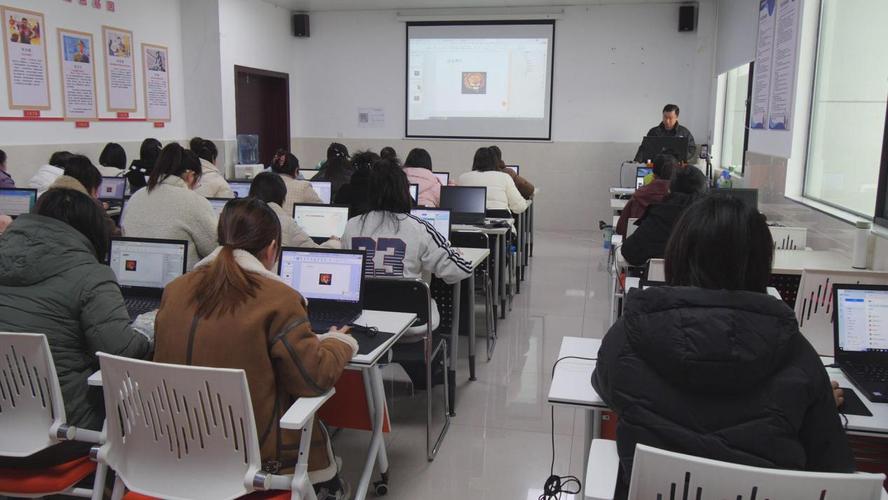
- 小班教学: 建议每班不超过15人,确保讲师能关注到每位学员。
- 一人一机: 每位学员配备一台电脑进行实际操作。
- 讲练结合: 理论讲解(30%)+ 演示操作(20%)+ 学员练习(50%)。
- 课后作业: 布置与当天内容相关的实践作业,巩固学习效果。
- 答疑环节: 每天课程结束前留出时间解答学员的疑问。
这份大纲涵盖了从入门到精通电脑基础的核心路径,内容详实且结构清晰,非常适合作为培训课程的蓝本,祝您的培训圆满成功!
版权声明:除非特别标注,否则均为本站原创文章,转载时请以链接形式注明文章出处。